三角形メッシュの粗視化 
注: この機能は開発中です。開発中の機能を有効または無効にするコマンドは次のとおりです:
Set Developer Commands {On|OFF}
CUBITには三角形サーフェスメッシュを粗視化する機能があります。三角形メッシュの粗視化では、Edge Collapseと呼ばれる手法を使用します。この手法では、指定した条件を満たすまで三角形のエッジを選択的にメッシュから除去します。既存の三角形サーフェスメッシュを粗視化するコマンドは次のとおりです:
Coarsen {Node|Edge|Tri} <range> {Factor|Size <double> [Bias <double>]} [Depth <int>|Radius <double>] [Sizing_Function] [no_smooth]
Coarsen {Vertex|Curve|Surface} <range> {Factor|Size<double> [Bias<double>]} [Depth<int>|Radius<double>] [Sizing_Function] [no_smooth]
重要:これらのコマンドは現在、 三角形 形状の要素に対してのみ実装されています。
これらのコマンドを使用するには、まず粗視化を行うメッシュまたはジオメトリエンティティを選択します。粗視化処理は、選択したエンティティに関連する、またはその近傍にあるすべてのメッシュエンティティに適用されます。 all キーワードを使用すると、モデル内のすべての三角形を均一に粗視化できます。
以下に各coarsenオプションを説明します:
既存のエッジ長に対して、粗視化後の概算サイズを指定します。たとえばFactor 2では、指定領域内の各エッジ長をおよそ2倍にしようとします。Factor 3ではおよそ3倍にします。Factorには1より大きい値を指定する必要があります。図1は粗視化Factor 2を適用した例です。
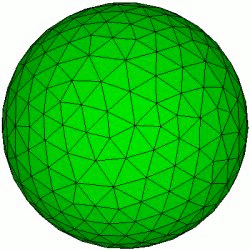
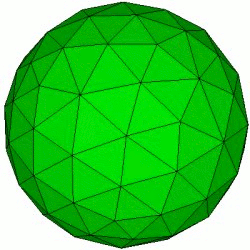
図1:すべての三角形をFactor 2で粗視化した例
既知の位置で特定の要素サイズにしたい場合は、SizeオプションとBiasオプションが有効です。たとえば頂点や曲線の周囲だけを局所的に粗視化する場合に使用できます。Bias引数はSizeオプションと組み合わせ、モデル上の既存要素サイズへ移行する際の要素サイズ変化率を指定します。Biasには1.0より大きい値を指定し、隣接要素間で許容する要素サイズ変化の最大値を表します。粗視化は離散的な処理なので、SizeとBiasは指定値を近似する形になります。このため要素サイズに見かけ上の不連続が生じる場合があります。デフォルトのsmoothオプションを使用すると、この影響を軽減できます。また、SizeとFactorは排他的であり、どちらか一方だけを指定できます。
Depthオプションでは、指定したエンティティから何要素離れた範囲まで粗視化するかを指定できます。デフォルトのDepthは1です。
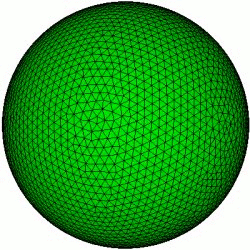
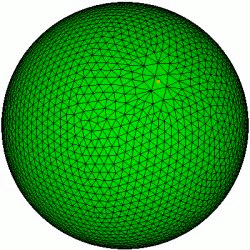
図2:ノード位置でFactor=3、Depth=3として粗視化した例
粗視化を伝播する範囲を要素数で指定する代わりに、実数値のRadiusを指定できます。
粗視化はサイズ関数でも制御できます。CUBITではサイズ関数を使用してメッシュの局所密度を制御します。Exodusファイルからスカラー場データをImportする方法を含め、サイズ関数を設定するためのさまざまなオプションがあります。このオプションを使用するには、粗視化を適用するサーフェスにあらかじめサイズ関数を指定する必要があります。サイズ関数の定義方法はAdaptive Meshingを参照してください。
粗視化処理のデフォルトでは、要素を粗視化した後にスムージングを実行します。通常はこの方が高品質な要素を得られます。粗視化後も元のノード位置を維持する必要がある場合は、no_smoothオプションを使用します。