境界層メッシング
Boundary Layer Meshing は GUI から操作するのが最も簡単です。
Boundary Layer を作成するには:
- Command Panel で次をクリックします: Mesh 続いて Boundary Layer.
- 次をクリックします: Create Action ボタンをクリックします。
- 選択 System Assigned ID または ID を手動入力します。
- 次の Settings Tab で Boundary Layer の First Row に適切な Size を入力します。
- 次の値を入力します: Growth Factor.
- 次を指定します: Layer 数.
- 必要に応じて選択します: Internal Continuity.
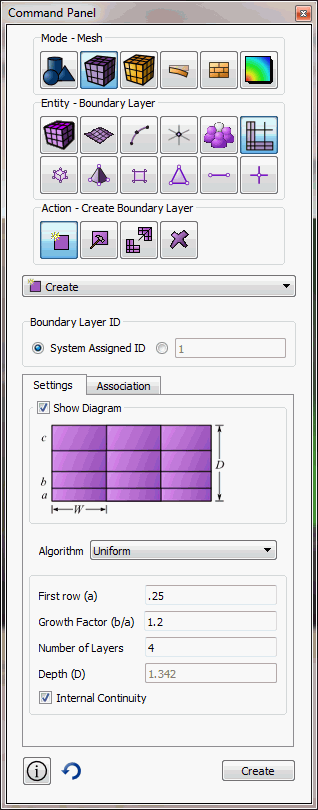
図1 - Settings Panel
First Row (a) -- Boundary Layer の First Layer Height
Growth Factor (b/a) -- 各 Layer の Growth Factor
Layer 数 -- Boundary Layer を構成する Layer 数
Internal Continuity -- Boundary Layer の Continuity Flag。On の場合、すべての Intersection は Side Type になります。
- 次の Association Tab で次を選択します: Curve (2D Boundary Layer の場合)、または Surface (3D Boundary Layer の場合)。
2D Boundary Layer:
- 次の Curve ID(s) Field に Boundary Layer の開始位置となる Curve ID を入力します。
- 次の Surface ID Field に Boundary Layer を含む Surface ID を入力します。
- クリック Add を使用して Curve を Boundary Layer に追加します。
- クリック Create を使用して Boundary Layer を作成します。
3D Boundary Layer:
- 次の Surface ID(s) Field に Boundary Layer の開始位置となる Surface ID を入力します。
- 次の Volume ID Field に Boundary Layer を含む Volume ID を入力します。
- クリック Add を使用して Curve を Boundary Layer に追加します。
- クリック Create を使用して Boundary Layer を作成します。
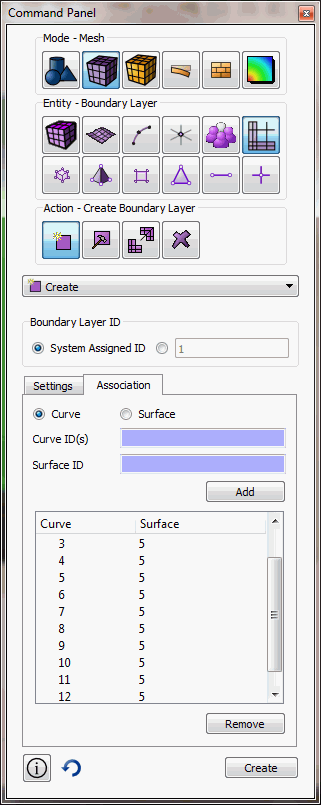
図2 - Association Panel
2D Boundary Layer では、Curve / Surface の Pair を指定し、Curve から開始して指定 Surface 上へ成長する Boundary Layer を作成します。
3D Boundary Layer では、Surface / Volume の Pair を指定し、Surface から開始して指定 Volume 内へ成長する Boundary Layer を作成します。
Intersection Type
自動選択された Intersection Type が望ましくない場合や、曖昧さのため適用できない場合は、Intersection Type を手動調整できます。
4種類の Intersection Type があります:
- end - 0~135 度の角度に適します。
- side - 135~225 度の角度に適します
- corner - 225~315 度の角度に適します
- reversal - 315~360 度の角度に適します
これらの Intersection Type は Vertex / Surface 単位、および Curve / Volume 単位で設定できます。
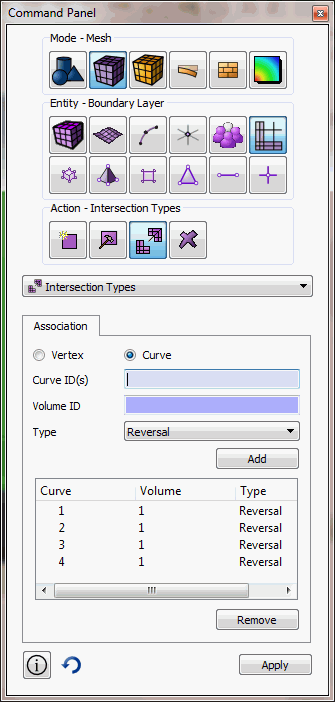
図3 - Intersections Type Panel
現在の制限事項
3D の場合、Intersection Type と Topology のすべての組み合わせがサポートされているわけではありません。1つの Volume 内で end、corner、reversal が複数 Curve にまたがることはできません。回避策として、Curve を Composite して1本の Curve にできます。
すべての Meshing Scheme が Boundary Layer と併用できるわけではありません。サポートされない Scheme では Boundary Layer は Mesh Generation 時に無視されます。現在、次の Scheme でサポートされています:
- trimesh
- pave
- map
- submap
- sweep
- tetmesh。
対応する Cubit コマンド
Create Boundary_layer <id>
Delete Boundary_layer <id>
Modify Boundary_layer <id> add Curve <id_range> Surface <id>
Modify Boundary_layer <id> remove Curve <id_range> Surface <id>
Modify Boundary_layer <id> add Surface <id_range> Volume <id>
Modify Boundary_layer <id> remove Surface <id_range> Volume <id>
"*** Only three of the four parameters should be specified ***
"*** (Height, Growth, Layer, or Depth) ***
Modify Boundary_layer <id> uniform Height <double> Growth <double> Layers <double> Depth <double>
Modify Boundary_layer <id> continuity {yes | no}
set boundary_layer intersection volume <id> curve <ids> type {end, side, corner, reversal, default}
set boundary_layer intersection surface <id> vertex <ids> type {end, side, corner, reversal, default}
Boundary_layer visibility {on|off}
[set] Boundary_layer <color>
この boundary_layer visibility コマンドは Graphics Window で Boundary Layer の表示/非表示を切り替えます。 [set]
boundary_layer <color> コマンドは、すべての Boundary Layer の描画色を設定します。 <color> には Cubit が認識する Color Name を指定します。
Journal File の例
例1
reset
create surface rectangle width 10 height 3
create surface circle radius 5 zplane
surf 2 move z -10
create volume loft surface 1 2
delete surf 1 2
create boundary_layer 1
modify boundary_layer 1 uniform height 0.1 growth 1.2 layers 4
modify boundary_layer 1 add surface 4 volume 3 surface 5 volume 3 surface 6 volume 3 surface 7 volume 3
set boundary_layer intersection volume 3 curve 10 type side
set boundary_layer intersection volume 3 curve 12 type side
set boundary_layer intersection volume 3 curve 14 type side
set boundary_layer intersection volume 3 curve 16 type side
mesh vol 3
例2
reset
create surface rectangle width 2
cylinder radius 0.1 z 0.1
cylinder radius 0.02 z 0.1
section volume 2 xplane reverse
section volume 3 xplane
volume 3 move x 0.5
create volume loft surface 12 8
unite volume 2 3 4
volume 2 copy
volume 5 scale 0.3 0.3 1
volume 5 rotate -10 about z
volume 5 move x 0.55 y -0.1
volume 2 5 move x -0.25
imprint all
delete vol 2 5
surf all scheme trimesh
group "profile" add curve in surface 30 29
create boundary_layer 1
modify boundary_layer 1 uniform height 0.002 growth 1.2 layers 6
modify boundary_layer 1 add curve in group with name "profile" surface 28
curve in group with name "profile" size 0.02
surface 28 size 0.3
surface 28 sizing function linear neighbor 2
mesh surface 28