ツールバーのカスタマイズ
Cubitでは長年にわたり、ユーザーがカスタムツールボタンを作成できました。これらのカスタムボタンから、あらかじめ定義したジャーナルファイルやPythonスクリプトを起動できます。Cubit 15.4では、この機能が拡張されました。
メニュー
- 既存ツールバーのインポート
- ツールバーのエクスポート
- 新しいツールバーの作成
- コマンドパネルボタンの作成
- ジャーナルファイルボタンの作成
- Pythonスクリプトボタンの作成
- 基本ツールボタンの作成
- 既存ツールバーの変更
既存ツールバーのインポート
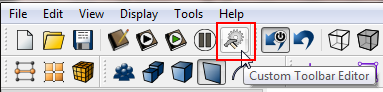
- File ToolsツールバーにあるCustom Toolbar Editorボタンをクリックします。Custom Toolbar Editorが起動します。
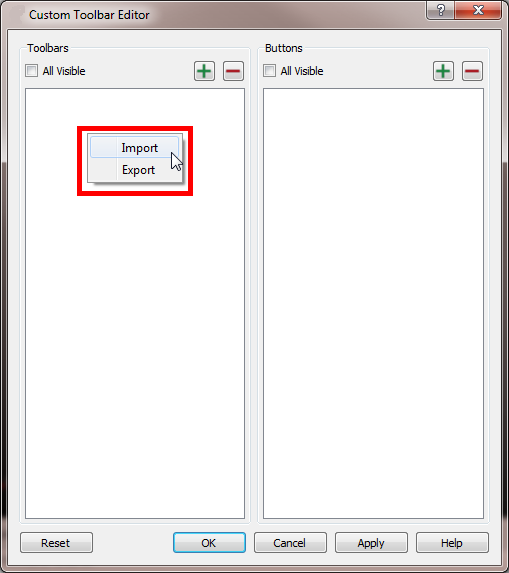
- コンテキストメニューからImport(インポート)を選択します
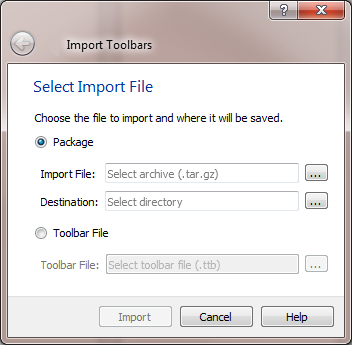
このダイアログでは、 複数のツールバーを含むパッケージ全体 または 単一の ツールバーをインポートできます。この例では、複数のツールバーを含むパッケージ全体をインポートします。
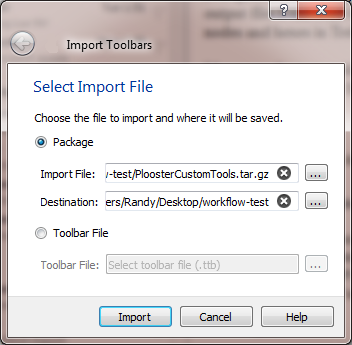
- 選択すると import、インポート内容の概要が表示されます。
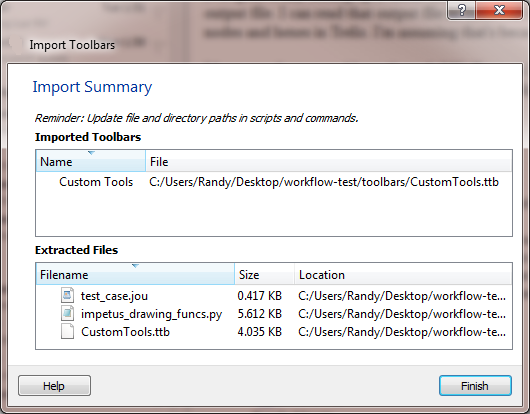
- 選択 Finish(完了)
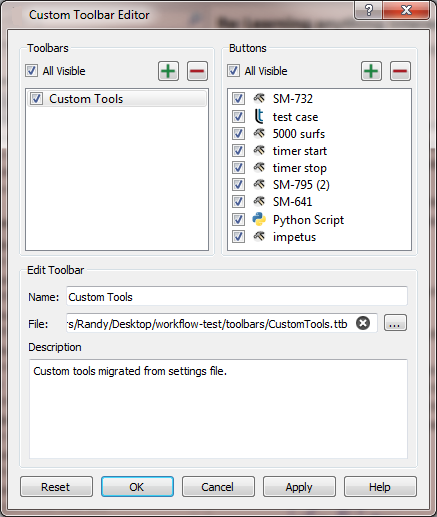
- 選択 OK を押してインポートを完了します
新しいツールバーとボタンは、GUIの最後のツールバーとして表示されます。ドッキング可能なウィンドウなので、GUI内の任意の位置へ移動して配置できます。
新しいツールバーの作成
- File ToolsツールバーにあるCustom Toolbar Editorボタンをクリックします。Custom Toolbar Editorが起動します。
- 次の Add(追加) ボタンを押します
- 新しいツールバーに名前を付けて、 OK
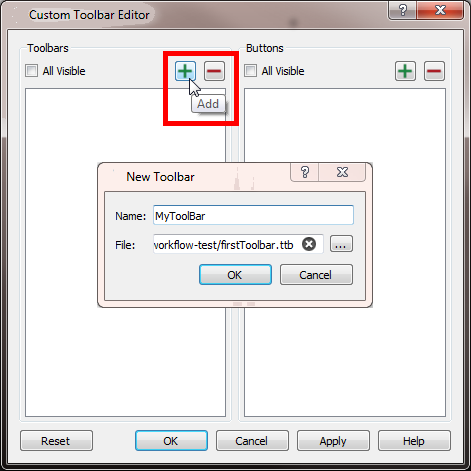
-
次の Add(追加) Buttons領域のボタンを押します
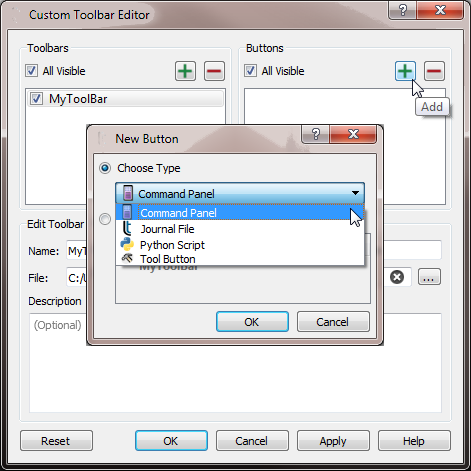
ユーザーは、次の4種類のツールバーボタンを定義できます。
- コマンドパネル
- ジャーナルファイル
- Pythonスクリプト
- ツールボタン
コマンドパネルボタンの作成
コマンドパネルボタン を使用すると、ボタンを押すだけでコマンドパネルを起動できます。コマンドパネルボタンは、次の3通りの方法で定義できます。
定義ダイアログを使用する
- 選択 コマンドパネル をNew Buttonの種類を選ぶプルダウンメニューから選択します
- OK
- ダイアログで次の項目を指定します。
- ボタン名
- 使用するアイコン
- 表示するコマンドパネルのPanel ID — Panel IDの確認方法は下記を参照してください
- 必要に応じてコマンドパネルの説明
- OK を押して定義を保存し、ダイアログを閉じます
- または、 適用 を押して定義を保存します
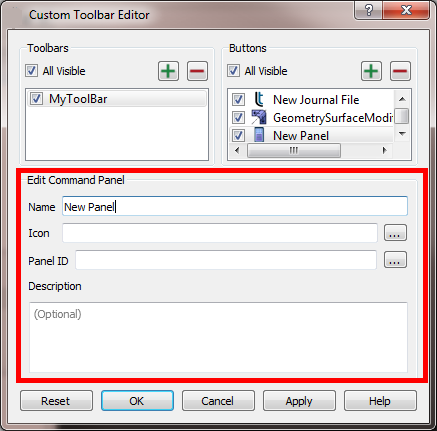
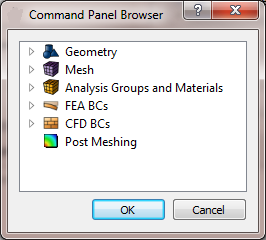
- Panel ID入力欄の横にある参照ボタンを押して、 Command Panel Browser(コマンドパネルブラウザー)
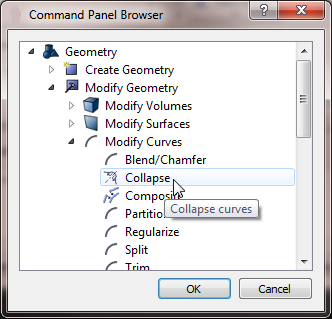
- ブラウザー内を移動して目的のコマンドパネルを見つけます
- 目的のコマンドパネルを選択します
- OK を押して選択を確定します
- Panel IDがPanel ID入力欄に表示されます
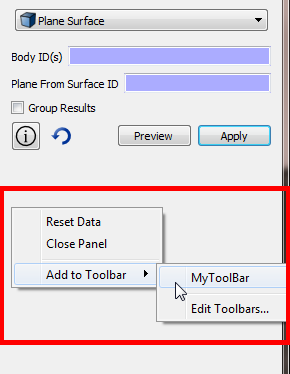
コマンドパネルのコンテキストメニューを使用する
- コマンドパネル上でコンテキストメニューを表示します
- 選択 Add to Toolbar(ツールバーに追加)
- このコマンドパネルを追加するツールバーを選択します
- コマンドパネルを表すアイコンが、選択したツールバーに追加されます
コマンドパネルをツールバーへドラッグする
- マウスを使用して、コマンドパネルを目的のツールバーへドラッグします
- コマンドパネルを表すアイコンが、選択したツールバーに追加されます
- 下図では、Surface Collapseコマンドパネルをツールバーへドラッグしています
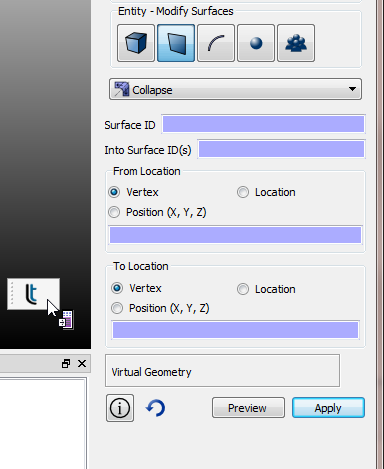
- 作成されたツールバーは次のようになります

すべてのコマンドパネルにはコンテキストメニューがあります。コマンドパネル内の空いている場所をクリックし、マウス操作でメニューを表示できます。
ジャーナルファイルボタンの作成
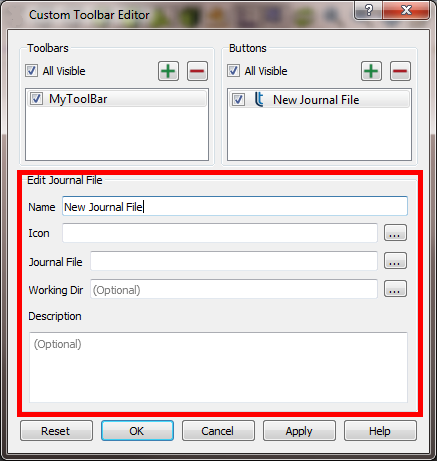
Journal File Buttonを押すと、ジャーナルファイルを実行します。ジャーナルファイルはファイルシステム上の任意の場所に置けます。ジャーナルファイルボタンは次の項目で定義します。
- 選択 ジャーナルファイル をNew Buttonの種類を選ぶプルダウンメニューから選択します
- OK
- ダイアログで次の項目を指定します。
- ボタン名
- 使用するアイコン
- 実行するジャーナルファイル名
- 必要に応じて作業ディレクトリ
- 必要に応じてジャーナルファイルの説明
- OK を押して定義を保存し、ダイアログを閉じます
- または、 適用 を押して定義を保存します
Pythonスクリプトボタンの作成
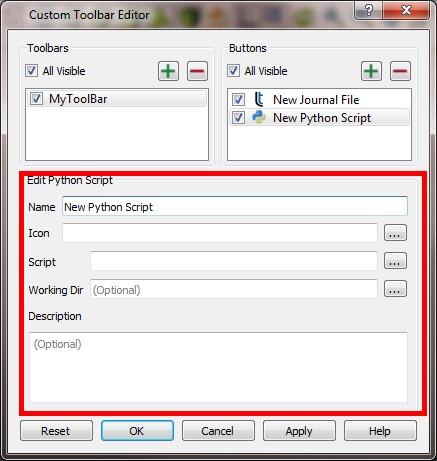
- 選択 Pythonスクリプト をNew Buttonの種類を選ぶプルダウンメニューから選択します
- OK
- ダイアログで次の項目を指定します。
- ボタン名
- 使用するアイコン
- 実行するPythonスクリプト名
- 必要に応じて作業ディレクトリ
- 必要に応じてPythonスクリプトの説明
- OK を押して定義を保存し、ダイアログを閉じます
- または、 適用 を押して定義を保存します
基本ツールボタンの作成
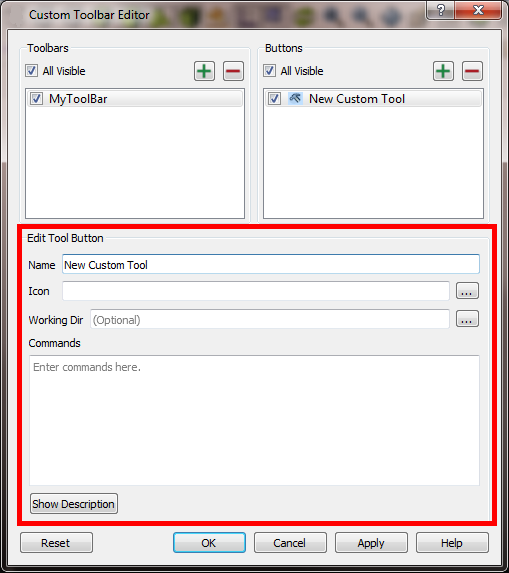
「Basic」ツールボタンは長年提供されている機能です。ボタンを押すと実行される一連のコマンドを登録できます。
- 選択 ツールボタン をNew Buttonの種類を選ぶプルダウンメニューから選択します
- OK
- ダイアログで次の項目を指定します。
- ボタン名
- 使用するアイコン
- 必要に応じて作業ディレクトリ
- 実行するコマンド(通常のジャーナルファイルで使用するコマンドと同じです)
- 必要に応じてコマンドの説明
- OK を押して定義を保存し、ダイアログを閉じます
- または、 適用 を押して定義を保存します
既存ツールバーの変更
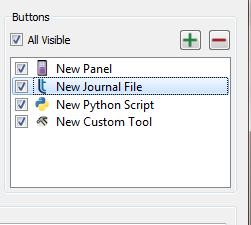
- Custom Toolbar Editorで変更するツールバーを選択します
- Add(緑色のプラス記号)ボタンを押して、新しいボタンを追加します
- Delete(赤色のマイナス記号)を押してボタンを削除します
- チェックボックスを選択して、ボタンの表示/非表示を切り替えます
- ボタンの順序を変更します Buttonsダイアログでボタンを選択し、新しい位置へドラッグします
- その他のパラメータはEdit Tool Buttonダイアログで変更できます
- OK を押して定義を保存し、ダイアログを閉じます
- または、 適用 を押して定義を保存します
ツールバーのエクスポート
ツールバー、または複数のツールバー一式を別のユーザーと共有できます。
- 次のアイコンを選択してCustom Toolbar Editorダイアログを起動します:
 アイコン。
アイコン。 - または、 Edit(編集) をツールバーのコンテキストメニューから選択します
- 選択 Export をコンテキストメニューから選択します
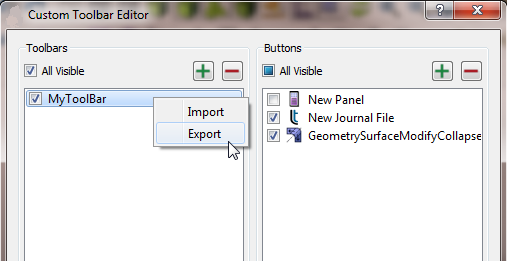
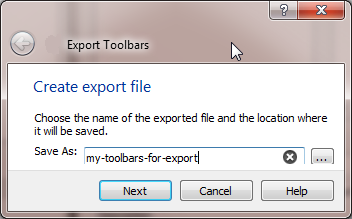
- Export Toolbarsダイアログでファイル名を指定します。拡張子は自動的に付加されます
- ファイル形式は .tar.gz
- クリック Next(次へ) をダイアログで押します
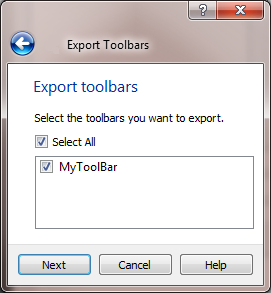
- 次のダイアログで、エクスポートに含めるツールバーを選択します
- クリック Next(次へ) をダイアログで押します
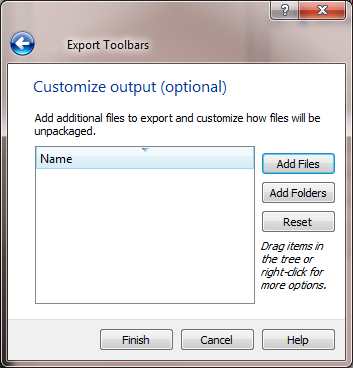
- 必要に応じて、ツールボタンから参照されるジャーナルファイルやPythonスクリプトを含むファイルまたはフォルダーを追加します
- クリック Finish(完了) をダイアログで押します
- 指定したフォルダーで .tar.gz ファイルを確認します