モデルツリー
モデルツリーは、すべてのジオメトリエンティティの親子関係を完全な階層構造としてグラフィカルに表示します。Cubitでモデルを構築するにつれてツリーへ項目が追加されます。ジオメトリエンティティの階層に加え、有効なGroups、Boundary Layers、Boundary Conditionエンティティも表示されます。ツリーはグラフィックスウィンドウおよびピッキング操作と連動します。ツリーでエンティティを選択すると、グラフィックスウィンドウでも同じエンティティが選択されます。グラフィックスウィンドウでエンティティを選択した場合、その項目が現在ツリーに表示されていればハイライトされます。エンティティを非表示にすると、ジオメトリツリーでそのエンティティの横にあるアイコンも消えます。
ツリー項目が表示されていない場合は、ツリー下部のFindボタンを押します。選択したエンティティが最初に現れる位置がツリー上に表示されます。
仮想エンティティには、仮想であることを示す小さな「(v)」が名前の後ろに表示されます。
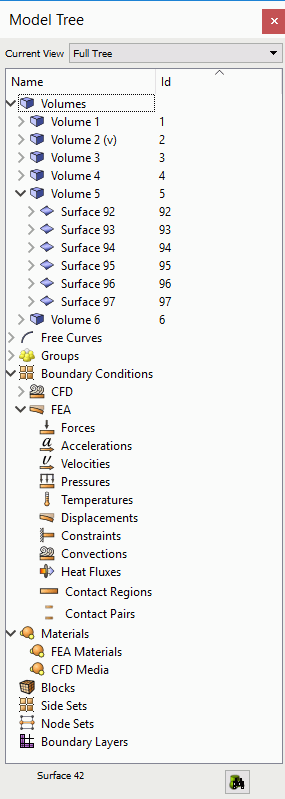
図1. ジオメトリツリーウィンドウ
ドラッグ&ドロップ
Tree Viewウィンドウでは、ジオメトリエンティティを既存の境界条件セットへドラッグ&ドロップできます。境界条件を作成するには、メインのコントロールパネルにあるMaterials and Propertiesメニューを使用するか、境界条件ラベルを右クリックしてコンテキストメニューから「Create New」を選択します。ジオメトリエンティティやグループは、Tree View内でドラッグ&ドロップしてブロック、ノードセット、サイドセットへ追加できます。
Picked Group(選択グループ)
グラフィックスウィンドウで現在選択している項目は「Picked Group(選択グループ)」へ追加できます。そのには、 右クリックメニュー。選択項目は、ジオメトリツリーウィンドウからPicked Groupへドラッグ&ドロップして追加することもできます。Picked Groupは、グループを指定できる任意のコマンドで代わりに使用できます。Picked Groupから項目を削除するには、ジオメトリツリーまたはグラフィックスウィンドウの右クリックメニューで「Remove from Group」を使用します。
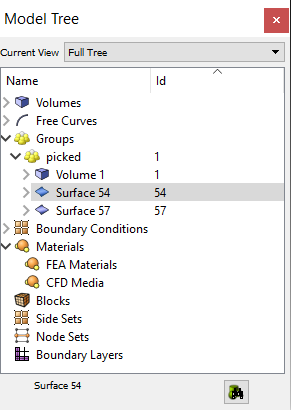
図2. Picked Group
右クリックメニューの機能
ジオメトリツリーのコンテキストメニューは、項目の種類と選択数に応じて内容が変わります。選択した項目の種類と数に適用できる機能だけが表示されます。主な機能は次のとおりです。
- Zoom To - すべてのジオメトリエンティティで利用できます。
- Rotate About - ズームせずに回転中心をエンティティの重心へ移動します。
- Fly-In - アニメーション付きズーム機能です。
- 位置表示 - グラフィックスウィンドウで選択したエンティティにラベルを表示します。
- Draw - このエンティティだけを表示します。
- 分離表示 - Drawコマンドと同様ですが、グラフィックスをリセットしても表示状態は更新されません。モデルを再表示するには、グラフィックスウィンドウの右クリックメニューからAll Visibleを選択します。
- 透明表示 オン/オフ - 透明表示のオン/オフを切り替えます。
- 表示 オン/オフ - 表示/非表示を切り替えます。
- 名前変更 - ツリーからエンティティ名を変更できます。ツリー内でハイライトされたエンティティをクリックしても同じ操作ができます。境界条件エンティティ(ブロック、ノードセット、サイドセット)にも使用できます。
- Mesh - 現在の設定で選択したエンティティをメッシュ生成します。
- Delete Mesh - メッシュ済みエンティティで利用できます。
- Reset Entity - メッシュを削除し、すべての設定を既定値へ戻します。
- Delete - VolumesまたはGroupsを選択したときに利用できます。
- 計測 - 2つのエンティティ、または1本のカーブを選択したときに利用できます。
- ツリー全体を更新 - メインツリーへ戻るために使用します。
- ツリーを折りたたむ - エンティティが選択されているときに利用できます。
- 子孫/祖先を表示 - このエンティティの個別階層を表示します。メインのツリー表示へ戻るにはRefresh Full Treeを使用します。
- 隣接エンティティを表示 隣接エンティティを表示します。メインのツリー表示へ戻るにはRefresh Full Treeを使用します。
- Create New Volume - Volumes(親)ラベルを右クリックしたときに利用でき、ジオメトリのVolume作成パネルを開きます。
- Import Geometry - Volumes(親)ラベルを右クリックしたときに利用でき、インポートダイアログを開きます。
- Create New Group - Groups(親)ラベルを右クリックしたときに利用できます。
- グループを空にする - グループ選択時に利用でき、グループからすべてのエンティティを削除します。
- Remove from Group - グループ選択時に利用でき、選択したエンティティをグループから削除します。
- 選択項目をBlock/Nodeset/Sidesetに追加 - グラフィックスウィンドウで選択したエンティティを、ジオメトリツリーで指定したブロック、ノードセット、またはサイドセットに追加します。
- Delete Selected from Block/Nodeset/Sideset - グラフィックスウィンドウで選択したエンティティを、ジオメトリツリーで指定したブロック、ノードセット、またはサイドセットから削除します。
- Create New Block/Sideset/Nodeset - 対応するBoundary Conditions(親)ラベルを右クリックしたときに利用できます。
- Create New <boundary condition> - CFDおよびFEA境界条件を含め、ツリー内で対象の境界条件をハイライトしているときに利用できます。
- Draw Block/Sideset/Nodeset - 選択したブロック/ノードセット/サイドセットを既存エンティティに重ねて表示します。
- Draw Sideset/Nodeset Only - 選択したノードセット/サイドセットを他のエンティティとは独立して表示します。
- Delete Selected Boundary Condition - 選択した境界条件を削除します。
- Draw Selected Boundary Condition - 選択した境界条件だけを表示します。
- Draw Selected Boundary Condition (Add) - 複数の境界条件を表示します。
- 選択した境界条件の情報表示 - 選択した境界条件の情報をコマンドラインウィンドウに表示します。
- Remove from Block/Sideset/Nodeset - 選択したエンティティを指定したブロック、サイドセット、またはノードセットから削除します。
- Cleanup(Tets) - 選択したブロックにcleanupコマンドを実行します。Tet要素で構成されたブロックにのみ適用できます。
- Remesh (Tets) - 選択したブロックにremeshコマンドを実行します。Tet要素で構成されたブロックにのみ適用できます。
- 情報表示 - 選択したエンティティの情報を出力ウィンドウに表示します。