曲線のTweak
Tweak Curveコマンドでは、次のオプションを使用できます。各コマンドの構文と説明を以下に示します。
- ChamferまたはFilletの作成
- Offset DistanceによるCurveのTweak
- Curveの除去
- Target Surface、Curve、PlaneによるCurveのTweak
- 2本のCurveをCornerへTweak
ChamferまたはFilletの作成
Tweak Curve Chamfer / Filletコマンドは、CurveにFilletまたはChamferを作成します。Radius値はFillet Arcの半径、またはChamferのCut Distanceを表します。コマンド構文は次のとおりです。
Tweak Curve <id_range> {Fillet|Chamfer} Radius <value> [Keep] [Preview]
単一のCut DistanceによるChamferに加え、2つの値でChamferを指定することもできます。構文は次のとおりです。
Tweak Curve <id_list> Chamfer Radius <val1> [<val2>] [Keep] [Preview]
図1は、Brick(「br x 10」)に2つの異なるCut Distance(「Tweak Curve 1 2 Chamfer Radius 2 4」)でChamferを作成した例です。
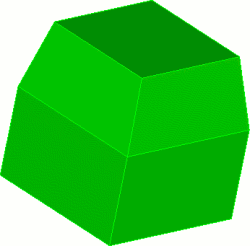
図1. 2つの異なるDistanceによるChamfer
個々のCurveには、開始側と終了側で異なるRadiusを指定してFilletを作成することもできます。構文は次のとおりです。
Tweak Curve <id> Fillet Radius <val1> [<val2>] [Keep] [Preview]
図2は、Brick(「br x 10」)に開始側と終了側で異なるRadiusを指定してFilletを作成した例です。
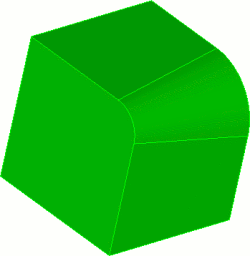
図2. 2つの異なるRadiusによるFillet
すべてのTweak Fillet / Tweak Chamfer形式で、keepオプションは処理後も元のジオメトリを保持します。previewオプションは実際のジオメトリを変更せず、新しいジオメトリ構成を一時表示します。
Offset DistanceによるCurveのTweak
Tweak Curve <id_list> Offset <val> [Curve <id_list> Offset <val>] [Curve <id_list> Offset <val> ...] [Keep] [Preview]
Curveを指定DistanceだけTweakすると、既存CurveをOffsetし、接続されたSurfaceを延長して新しいCurve位置へ合わせます。正のOffset値ではSurfaceが拡大し、負の値では接続Surfaceの面積が小さくなります。Curveごとに異なるOffset値を指定できます。keepオプションは元のジオメトリを保持し、previewオプションは実際の変更を行わず新しい構成を一時表示します。図3に、Curveを指定DistanceだけOffsetする例を示します。
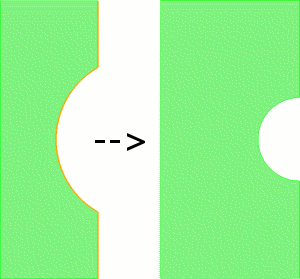
図3. 複数Curveを指定DistanceだけOffset
Curveの除去
Tweak Curve <id_list> Remove [Keep] [Preview]
Tweak Curve Remove機能は、指定したCurveをSheet Bodyから除去します。図4にSheet BodyからCurveを除去する簡単な例を示します。
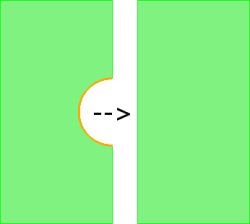
図4. Sheet BodyからCurveを除去
keepオプションは処理後も元のジオメトリを保持します。previewオプションは実際のジオメトリを変更せず、新しいジオメトリ構成を一時表示します。
Target Surface、Curve、PlaneによるCurveのTweak
Tweak Curve Targetを使用すると、Curveを指定したSurface、Plane、またはCurveまでOffsetできます。図5に、Curveを複数SurfaceへTweakする例を示します。
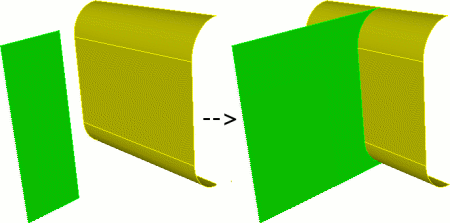
図5. Curveを複数Target SurfaceへTweak
同様に、Plane指定構文を使用してTarget Planeを指定できます。Tweak Curveの構文は次のとおりです。
Tweak Curve <id_list> Target {Surface >id_list> [Limit Plane (options)] [EXTEND|Noextend] | Plane (options)} [Max_area_increase <val>] [Keep] [Preview]
Tweak Curve <id_list> Target Curve <id_list > [EXTEND|Noextend] [Max_area_increase <val>] [Keep] [Preview]
Target Surfaceを指定する場合は、必要に応じて Limit Plane も使用できます。Limit Planeは、Tweak後のCurveがTarget Surfaceと完全に交差しない場合に、Tweakを停止するPlaneです。Limit Planeはextendオプションと併用する必要があります。Planeの定義に使用できるオプションについては、 Planeの指定 を参照してください。
Source SurfaceとTarget Surfaceが同じBodyに属する場合、結果のジオメトリは自動的にStitchされます。Target Surfaceが1枚の場合は、Tweak後のBodyがTargetと完全に交差するよう自動的に延長されます。一方、複数のTarget Surfaceを延長すると無効なTargetになる場合があるため、延長しないTargetへTweakするための noextend オプションが用意されています。この場合、処理を成功させるにはTweak後のBodyが既存Targetと完全に交差する必要があります。複数TargetへのTweakで失敗する場合や結果が予期しない場合は、noextendオプションを試すことを推奨します(注意: 複数TargetへのTweakはACIS Geometry Engineでのみ実装されています)。また、 max_area_increaseキーワードに値を指定すると、結果のSurface Areaの増加率が指定値を超える場合、CubitはTweakを実行しません。値はパーセントで指定します(例:50%なら「50」)。Tweak Targetコマンドを使用する前には、必ず preview を実行することを推奨します。
すべてのTweak Target形式で、 keep オプションは処理後も元のジオメトリを保持し、previewオプションは実際のジオメトリを変更せず、新しいジオメトリ構成を一時表示します。
直感的ではない場合もありますが、CurveもTarget Geometryとして使用できます。図6に、Curveを別のCurveまで延長する例を示します。
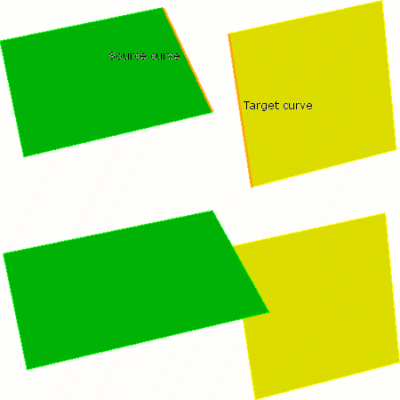
図6. CurveをTarget CurveへTweak
Source Curveは、TargetがSurfaceである場合と同様に、実際にTarget Curveまで延長されます。
2本のCurveをCornerへTweak
Mid-Surface Geometryを作成する際、Surfaceを延長してCornerを形成すると有効な場合があります。この一般的なケースにはTweak Cornerコマンドを使用します。
Tweak Curve <id> <id> Corner [Preview]
図7に典型的なTweak Cornerの例を示します。Surfaceが延長またはTrimされ、Cornerで交差していることが分かります。
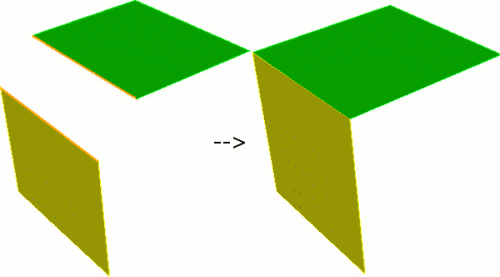
図7. 2本のCurveをCornerへTweak
previewオプションは実際のジオメトリを変更せず、新しいジオメトリ構成を一時表示します。