Collapse Angle
Collapse コマンドでは、Virtual Geometryを使用して小さな角度を折りたためます。コマンド構文は次のとおりです:
Collapse Angle at Vertex <id range> [angle <degrees>] [Curve <id1> [Arc_length <length>]] [Curve <id2> [Arc_length <length> | Same_size | Perpendicular | Tangent]] [Composite_vertex <angle>] [Preview]
Collapse Angle コマンドは、曲線が接線方向に交わる頂点の小さな角度を除去するために使用します。図1に示すように、各曲線を指定距離(δ1、δ2)で分割して曲線上に2つの新しい頂点を作成します。残った小角度部分は、Virtual Geometryを使用して隣接サーフェスへコンポジット化されます。Collapse Angle コマンドのオプション指定方法には、 collapse angle コマンド: (1) Simple(簡易)、および (2) Complete(詳細) 以下のとおりです:
(1) Simple(簡易)
このオプションでは曲線を指定しません。代わりに、Cubit が頂点で最も小さい角度を自動的に特定し、 tangent オプションを使用して折りたたみます(図4参照)。必要に応じて angle オプションを指定して、曲線 C1 上の分割位置を決める弧長(δ1)を制御することもできます。指定しない場合は 30 度が使用されます。 simple オプションでは、頂点の範囲を指定できます。一方、 complete バージョンでは、頂点1つと曲線2本を正確に指定する必要がありま。
(2) Complete(詳細)
Complete オプションでは、対象曲線と各曲線の分割位置を明示的に指定できます。1本目の曲線には距離(δ1)を指定する必要がありますが、2本目の位置は1本目の曲線の長さと方向に基づいて決定できます。
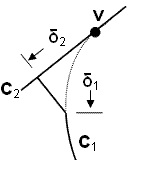
図1. Collapse Angle コマンドの構文
この arclength オプションは、頂点から測った指定距離 δ1 および δ2(図1参照)で各曲線を分割します。少なくとも1つの arclength 以下に示す各オプションについて、少なくとも1つ指定する必要があります。
この same_size オプションは、図2に示すように、分割後の2つの曲線 δ1 と δ2 が同じ長さになるように曲線2を分割します。
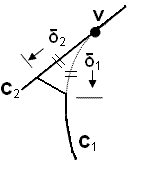
図2. same_size オプションを使用した Collapse Angle
この perpendicular オプションは、図3に示すように、曲線1の分割位置に対して垂直になる位置で曲線2を分割します。
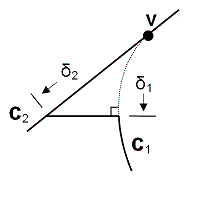
図3. perpendicular オプションを使用した Collapse Angle
この tangent オプションは、図4に示すように、曲線1の分割位置における接線が曲線2と交差する位置で曲線2を分割します。
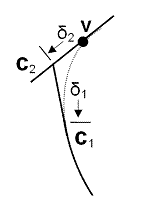
図4. tangent オプションを使用した Collapse Angle
この composite_vertex オプションは、頂点に残る曲線が2本だけで、かつ角度が指定した許容値未満の場合、生成されたサーフェスを自動的にコンポジット化します。
この preview オプションは、変更を適用する前にコンポジット化後のサーフェスをプレビューします。
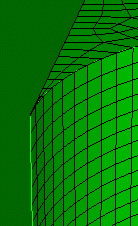
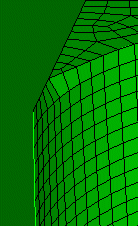
図5. Collapse Angle コマンド適用後に生成されたメッシュサーフェスの例