ITEM Wizardの使用方法
ITEM Workflow
Immersive Topology Environment for Meshing(ITEM)は、Geometry 定義から Export までの Mesh Generation Process をガイドする Wizard 型の環境です。CUBIT の事前知識が少ないユーザーでも Step-by-Step で Mesh を生成できるよう設計されています。一方で、反復的な進め方をしたい上級ユーザーや、特定の Tool / Panel だけを使用したいユーザーにも対応できる柔軟性があります。
Main ITEM Task Page を下図に示します。この Page を開くには Power Tools Window の "wizard hat" Icon をクリックします。
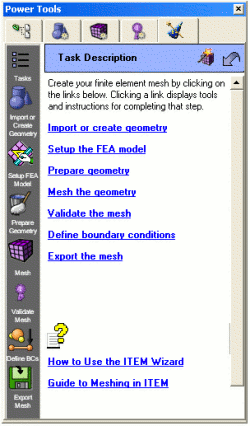
Main ITEM Task Panel
主要な ITEM Task は Text Window と Sidebar の両方に表示されます。Sidebar の Icon はどの ITEM Panel からでも利用できます。処理途中で別 Task に移動しても問題ありませんが、初めて使用する場合は順番どおりに進めると分かりやすくなります。任意の Step から Main Task Page に戻るには、Sidebar の Task Icon をクリックします。
多くの Meshing Task では Mesh Generation を反復的に進めます。別の Panel から Task ボタンをクリックした場合、その Section で最後に表示していた Panel に戻ります。たとえば Mesh Generation Page から Prepare Geometry Section をクリックすると、Prepare Geometry Section で最後に表示していた Page が開きます。
Main Task Page の下部には2つの Help Link があります。1つ目は ITEM 全体の Process と Panel の使い方を説明するこのドキュメントを開き、この Page は Main Task Page からのみアクセスできます。2つ目は ITEM Mesh Generation Process の各工程を詳しく説明する Main ITEM Documentation を開き、こちらはどの ITEM Panel からでもアクセスできます。
ITEM Panel を進むには Task をクリックするか、各 Page 下部の "Done" ボタンをクリックします。ITEM Interface に "Back" ボタンはありませんが、多くの場合 "Done" ボタンが "Back" と同様の役割を果たします。
ITEM Panel の使い方
ITEM Panel は各 Page に十分な説明があり、必要に応じて追加 Help にアクセスできるため、基本的には Panel 内の情報だけで操作できるよう設計されています。ただし、主要な Panel Type をあらかじめ把握しておくと操作しやすくなります。
他の ITEM Panel へリンクする Task Panel
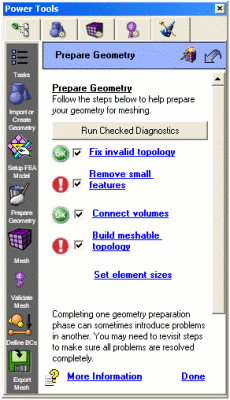
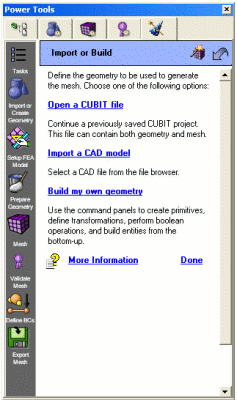
一部の ITEM Panel では、他の ITEM Panel へ移動する Task 一覧が表示されます。Task が順次または反復的に実行されるよう設計されている場合、各 Sub-Panel で Done を選択すると Task Page に戻り、次の Task を選べます。Prepare Geometry Panel がこの例です。Warning Flag が付いた各 Task は完了させる必要があります。Panel に戻った際には診断を再実行したり、以前の Task Page を再確認したりする必要がある場合があります。別のタイプでは、Task List が選択肢として表示され、その中から1つだけ選択します。下図の Import Geometry Page がその例で、複数の Geometry Import / Creation Option から1つを選択します。
|
Prepare Geometry |
Import Geometry |
Control Panel へリンクする Task Panel
一部の ITEM Task Panel には、既存の Control Panel Topic へのリンクがあります。これらのリンクをクリックしても新しい Panel は開かず、対応する Control Panel が開きます。Define Boundary Conditions ページがこのタイプの例です。
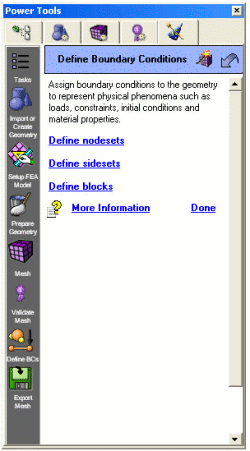
Define Boundary Conditions Panel
Set-up Panels
Setup Panel は、モデルへの入力値や設定 Option を指定するために使用します。代表的なのは Set-up FEA Model ページで、Mesh Budget、Element Type、Element Size を定義します。もう1つの例は Validate Mesh Task にある Define Metrics ページで、モデルの Quality Metric を定義します。これらの Panel で設定した情報は、他の Panel で実行する診断にも使用されます。
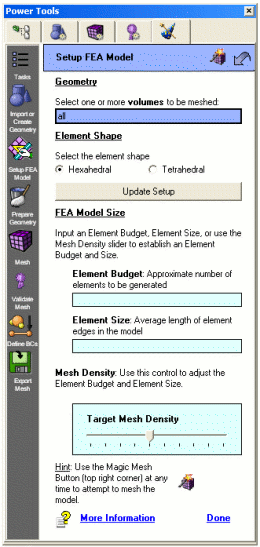
Setup FEA Model Panel
Diagnostic Panel
ITEM で特に重要なのが Diagnostic Panel です。各 Panel は Invalid Topology、Small Feature、Blend Surface、Overlapping Surface、Meshability など特定の診断に対応します。多くの Diagnostic Panel には、以下の機能の全部または一部があります。- Diagnostic ボタン - このボタンをクリックすると、モデルに対して一連のテストを実行します。
- Output Window - 診断結果を表示し、問題のある Entity を一覧表示します。右クリックメニューから表示やその他の操作を行えます。
- Automatically Repair ボタン - 問題の自動解決を試みます。
- Solution Window - Output Window で選択した Entity に応じた具体的な Solution の一覧を表示します。各 Solution には右クリックの Context Menu があり、特定 Task の説明を開く "More Information" ボタンなどを利用できます。また、多くの場合、Solution をクリックするとその選択肢が Graphics Window に Preview 表示されます。
- Execute ボタン - 選択した Solution を実行します。
- 追加オプション - 目的の Solution が一覧に表示されない場合があります。その場合は Panel 下部に、簡単な説明付きの追加 Solution が表示されます。リンクをクリックすると対応する Control Panel が開きます。
- More Information リンク - この Panel で使用する診断と Solution を説明するページを開きます。
Small Features Panel は ITEM の Diagnostic Panel の一例です。
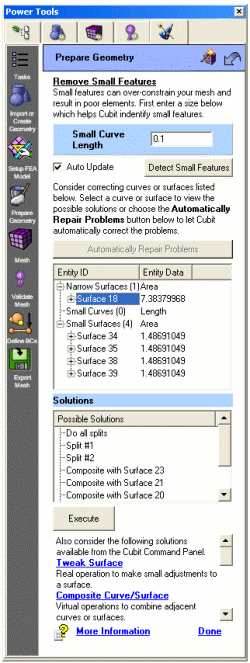
Remove Small Features Diagnostic Panel
 Undo ボタン
この Undo ボタンを使用すると、直前の Command を取り消せます。Undo ボタンを有効にするには Edit メニューの "Enable Undo" を選択します。Undo は各 Step 後のモデル情報を保存して動作します。大規模または複雑なモデルでは時間がかかるため、Undo を無効にした方がよい場合があります。また、すべての Command が Undo 対象ではありません。多くの Graphics / Meshing Command や各種 Default Setting は対象外です。ITEM では1回のボタンクリックに複数 Command がまとめられている場合があり、Undo をクリックすると実行された Command 全体の取り消しを試みます。Undo 結果は Command Line Window で確認してください。
 Magic Mesh ボタン
各 ITEM Panel 上部にあるこのボタンは、Cubit の内部自動化 Algorithm を使用して Mesh を生成します。単に Mesh Command を実行するだけでなく、以下の Step の実行も試みます。
- Geometry Cleanup: 小さい、または定義不良の Geometry を確認し、自動修正を試みる
- Auto-Scheme: Meshing Scheme を自動設定し、Hex Meshing 用の Source / Target を選択
- Decomposition: Hex Meshing では、Sweep または Mapped Mesh が適用できるよう Volume の Decomposition を試みる
- Force Sweeps: ほぼ Sweepable な Geometry では Linking Surface を変更して Sweep を成立させる
- Imprint/Merge: Assembly では隣接 Volume を Imprint し、共通 Surface を Merge する
- Overlap Check: 重なっている Volume が残っていないか確認し、Merge の問題解決を試みる
- Mesh sizing: Tetrahedral Meshing では Geometry 特性に基づいて Sizing Function を自動定義する
- Interval Matching: Hex Meshing では Curve Interval の割り当てを調整する。
- Sweep grouping: 依存関係を減らすため、Volume を Mesh 生成する適切な順序を決定する
- Mesh: 対象 Volume に Mesh 操作を実行する
- Mesh Quality: Mesh Quality を確認し、必要に応じて局所最適化する
Cubit がこれらの Step を追加のユーザー操作なしで完了できない場合、処理は停止し、ITEM Workflow を手動で続行するよう案内されます。単純な Geometry では、この段階で Magic Mesh ボタンを実行するだけで高品質 Mesh を定義できる場合があります。より複雑な Geometry では、相当量のユーザー操作が必要になることがあります。
Magic Mesh ボタンは ITEM Workflow の任意の時点で、ITEM Panel 右上のボタンから実行できます。ユーザーが ITEM Interface の各 Panel を開いて手動設定を行った後は、適切な操作を完全自動で実行する処理は行われなくなります。
Help の利用
ITEM Interface から Help を利用する方法はいくつかあります。前述したものも含め、参照用に以下へまとめます:
- ITEM の使い方 - Main Task Page からのみ参照できるこのドキュメント
- ITEM Meshing ガイド - ITEM のワークフローと、各ページの診断機能の使い方を説明するドキュメントです。各ページの More Information リンクから参照できます。
- 各 Solution 用の個別 Help Topic - 各 Solution Topic の Help ドキュメントを開きます。Solution Window で Command を選択し、右クリックメニューからアクセスできます。
- Panel 内のドキュメント - 多くの Panel には、その Panel の機能や Tool を説明する短い説明文があります。