ITEMチュートリアル ステップ3
ステップ3:Small Feature の除去
- クリック Prepare Geometry
- クリック Run Checked Diagnostics:赤い感嘆符は対処が必要な可能性のある問題箇所を示します
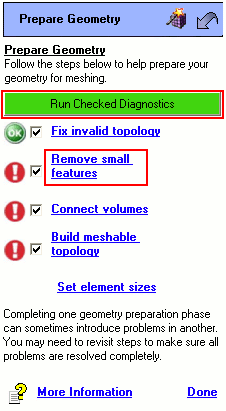
- クリック: Remove small features
- Small Curve Length 入力ボックス横の3点ボタン(...)をクリックします。Small Feature Size Panel が開きます。 Small Feature Size Panel は適切な Small Feature Size を求めるためのツールです。Smallest Feature Size は、Mesh で解像する必要があるモデル内の最小 Detail を意味します。Geometry ITEM Panel の各種計算や診断にも使用されます。Smallest Feature Size より小さい Feature は Small Curve または Small Surface として Flag され、除去対象になります。
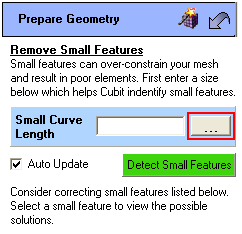
- クリック: Find small features
- Number を変更: 20
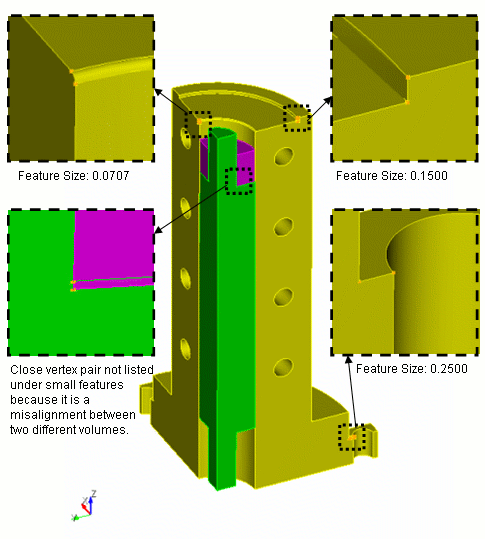
- クリック: Find Small features 再度実行します。重要な点として、Smallest Feature に含まれるのは Vertex-Vertex Pair と Vertex-Curve Pair のうち、 同じ Volume上にあるものだけです。Volume 間の小さな Gap や位置ずれは、 Imprint/Merge Step。
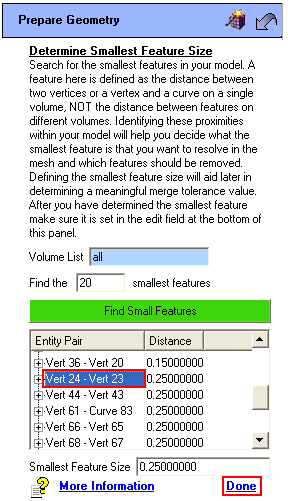
Small Feature Size の設定だけでなく、Smallest Feature Size Panel は Small Feature の可視化・Group 化にも利用できます。最小 Feature の一覧を確認し、それらを素早く表示・Group 化したい場合に便利です。
- リストの Vertex-Vertex Pair を順に確認します。リスト内の Entity を右クリックし、選択: Zoom to Pair または Fly-in を選択して Small Feature へ Zoom します。
- Locate pair Vertex 75 and 74
- Pair をクリックすると、ウィンドウ下部の Small Feature Size 入力ボックスへ値が設定されます。
- Done をクリックします
- 現在、 Remove Small Features ページを開いています。クリック: Detect small features。リストには4つの Small Surface が表示されます。
- +記号をクリックして開きます: Small Surfaces Group。最初の4つの Surface は小さな Fillet Surface で、容易に除去できます。
- クリック: Surface 10
- クリック: Remove Surface を Solutions ウィンドウから選択します
- クリック Execute
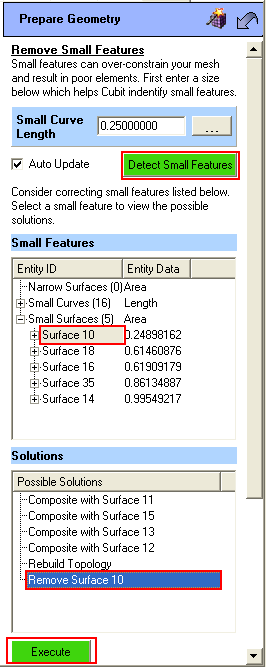
- 同じ操作を繰り返します: Surface 18, Surface 16, Surface 35
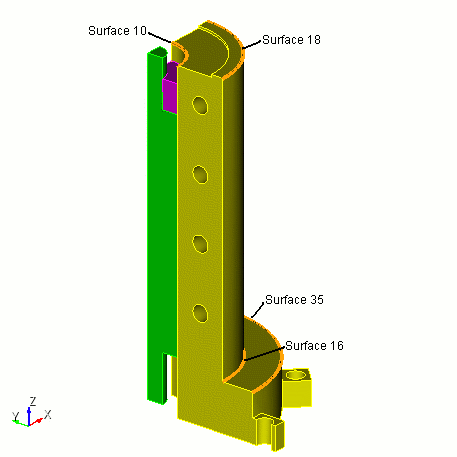
- 4番目の Small Surface で実行: Rebuild Topology Solution。 rebuild topology オプションはモデルから Curve または Surface を除去し、実 Geometry 操作を用いて Geometry を再構築します。この例では、次図のように急な Lip Surface を滑らかな Surface に置き換えます。
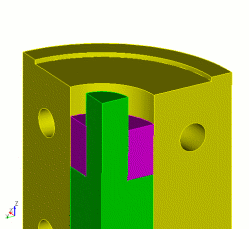
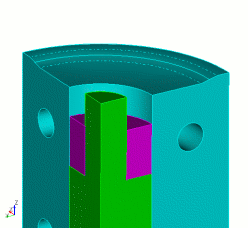
- モデル内の残りの Small Curve は Small Feature Size のしきい値 0.25 にあります。リストから除くには Small Feature Size を 0.24 など小さい値へ変更するか、 Mark ALL as Okay
- クリック 完了 。メインの Prepare Geometry ページへ戻ります。

