
セルフホスト型ライセンス用 RLM-Server のインストール
このガイドでは、ネットワーク上で Coreform Cubit のセルフホスト型ライセンスを設定し、アクティベーションする方法を説明します。セルフホスト型ライセンスの設定は3つの作業で構成されます。
- Install the RLM-Server ソフトウェアをライセンスサーバーにするマシンへインストールします。
- ライセンスサーバー上でフローティングライセンスをアクティベーションします。
- 各クライアント端末に Coreform Cubit をインストールし、ライセンスサーバーの場所を指定します。
注:この手順では既定のパスとポート番号を使用することを前提としています。実際のインストール先と使用するポート番号に合わせて読み替えてください。
RLM-Serverのインストール手順
インストール前の準備
RLM-Server をインストールする前に、ライセンスサーバーとして使用するコンピュータを決めます。
- このコンピュータは社内ネットワーク上のクライアントから到達できる必要があります。
- 専用のライセンスサーバーである必要はありません。
- クライアントがライセンスを使用している間は常時稼働している必要があります。
- ライセンスのProduct Keyが必要です。Product Keyは お客様のアカウント.
RLM-Server ソフトウェアのインストール
適切なRLM-Serverインストーラーを実行します。RLM-Serverは ダウンロードページ
| プラットフォーム | ファイル名 | 既定のインストールフォルダ |
| Windows | RLM-Server-202x.x-Win64.exe | C:\Program Files\RLM-Server |
| Linux | RLM-Server-202x.x-Lin64.sh RLM-Server-202x.x-Lin64.deb RLM-Server-202x.x-Lin64.rpm |
/opt/RLM-Server |
Linux へのインストール
LinuxマシンにRLM-Serverをインストールする場合は、「su -」または「sudo」コマンドを使用してroot権限へ昇格します。例:
$ sudo sh <installation name>
を実行し、 現在のユーザーの password
or
$ su -
を実行し、 root パスワードを入力してから、
sh <installation name>
Coreform Cubit ライセンスをアクティベーションします。
有効なCoreform CubitライセンスファイルをRLM-Serverのインストールフォルダに配置する必要があります。ライセンスファイルは、インターネット経由でCoreformサーバーと通信するアクティベーションユーティリティを使用して取得するか、 account.
インターネット接続がある場合
ライセンスサーバーがインターネットへ接続されている場合:
- RLM-Server のインストールフォルダへ移動します(上表参照)。
- GUIまたはコマンドラインのいずれかでアクティベーションします。
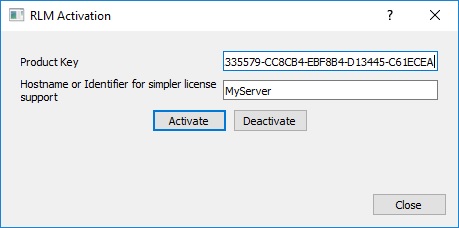
- RLM Activation GUI. Run rlm_activate RLM Activateウィンドウを起動します。Product KeyとHostname(アカウント上でライセンスサーバーを識別するための名前)を入力し、 Activate.
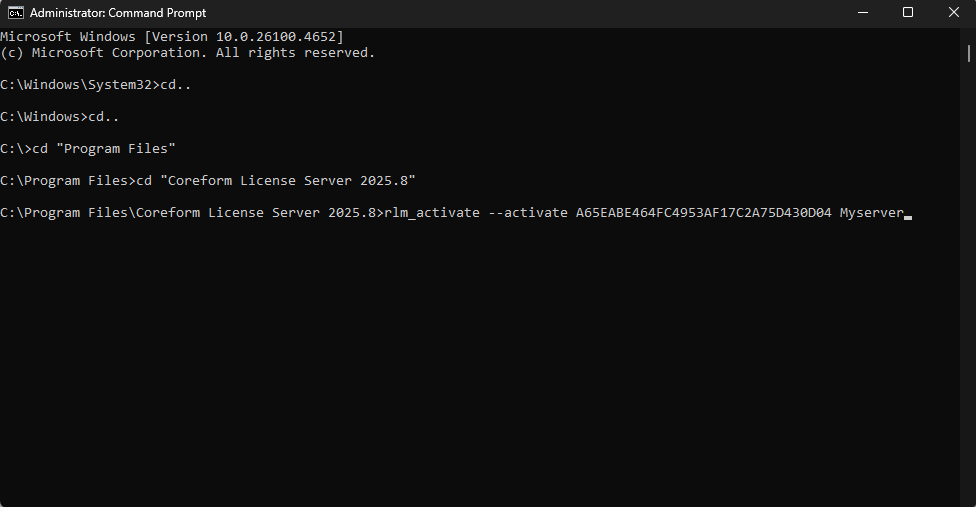
- コマンドラインによるアクティベーション. Run as Administrator (Root): rlm_activate --activate <product_key> <hostname> ここで <product_key> はライセンスのProduct Key、<hostname> はサーバー名です。Hostnameは任意ですが、アカウントページのライセンス一覧でサーバーを識別するために使用できます。
オフラインアクティベーション手順
ライセンスサーバーがインターネットへ接続されていない場合:
1. コマンドプロンプトまたはターミナルを開き、RLM-Serverのインストールフォルダへ移動します。
2. Run: rlmutil rlmhostid ether を実行してサーバーの hostid を取得します。
3. インターネットに接続されたコンピュータで、お客様のCoreform Cubitライセンスの account ページを開き、 Add Activation ページ下部にある項目をクリックします。

4. Host Name と Host ID を入力し、Add Activation をクリックします。
5. Activations 一覧にアクティベーションが表示されます。対象の横にあるアイコンをクリックしてライセンスファイルをダウンロードします。
6. ライセンスファイルを RLM-Server のインストールフォルダへ保存します。
ファイアウォールの設定
注意:新しいライセンスファイルを読み込むにはサーバーを再起動します。マシン自体を再起動する必要はありません。Coreformサーバーが稼働していることを確認し、サーバー上のWebブラウザで次のアドレスを入力します。 http://localhost:5054/これによりReprise License Server Administrationページが開きます。左側の列で Status3つの表が表示されます。ISV Servers表でCoreformのport 5055が稼働していることを確認してください。稼働していない場合は、 Reread/Restart Servers 左側の列から操作し、もう一度確認するには Status.
既定では RLM-Server は tcp:5053 を使用し、Web管理画面は tcp:5054、Coreform ISV サーバー専用ポートは tcp:5055 を使用します。必要に応じてライセンスファイル内のポート番号を変更できます。たとえば、別ソフトウェアの既存RLMが 5055 を使用している場合は、Coreform 側のポートを別番号へ変更できます。
サーバー側ライセンスファイルの 5053 番ポートを変更した場合、クライアント側ライセンスファイルのポートもサーバー側と一致させる必要があります。
使用するポート番号を決めたら、該当するすべてのポートでライセンスサーバー通信を許可するようファイアウォールを設定します。
Coreform Cubit クライアントのインストール
サーバーのOSにかかわらず、異なるOSのクライアントで同じフローティングライセンスを共有できます。
Coreform Cubitを実行する各クライアントに、適切なCoreform Cubitをインストールします。インストーラーは ダウンロードページ coreform.com上で
| プラットフォーム | ファイル名 | 既定のインストールフォルダ |
| Windows | Coreform-Cubit-202x.x-Win64.exe | C:\Program Files\Coreform Cubit 202x.x |
| Linux Debian | Coreform-Cubit-202x.x-Lin64.deb | /opt/Coreform Cubit 202x.x |
| Linux Red Hat | Coreform-Cubit-202x.x-Lin64.rpm | /opt/Coreform Cubit 202x.x |
クライアントを RLM-Server に接続する設定
ネットワーク環境によっては Coreform Cubit がライセンスサーバーを自動検出します。自動検出されない場合は、ライセンスサーバーへの接続先を手動で指定します。
- Coreform Cubitを起動します。ライセンスサーバーを検出できればそのまま起動します。サーバーへ接続できない場合はProduct Activationウィンドウが表示されます。
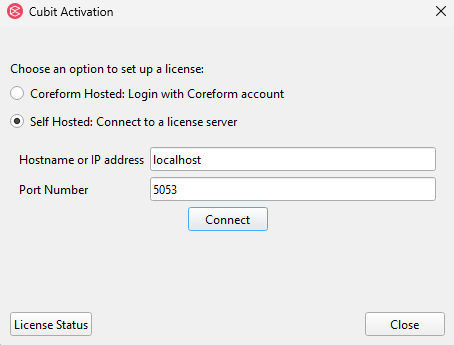
- Click Floating: Connect to a license server.
- RLM-Server がインストールされているライセンスサーバーのホスト名またはIPアドレスと、ポート番号(既定 5053)を入力します。
- Click Connect.
RLM-Server と同じマシンで Coreform Cubit を使用する場合
ライセンスサーバーと同じマシンでCoreform Cubitを実行する場合は、上記の手順に従ってサーバーをインストールした後、Coreform Cubitをインストールします。通常はライセンスサーバーを認識して起動します。Product Activationウィンドウが表示された場合は、 Floating: Connect to a license server を選択し、Server欄は localhost.
サポートが必要な場合
Coreform Cubitのネットワーク設定についてご不明な点がある場合は、 お問い合わせフォームからお問い合わせください。