
サポート /
Coreform ドキュメント
教育・リソース
 coreform Cubit

Coreform Cubit フォーラム
Coreform Cubitについて他のユーザーと情報交換し、チームからサポートを受けられます。
Coreform Cubit ユーザーマニュアル
Coreform Cubitの1,500以上の機能を検索できるドキュメントです。

Coreform Cubit チュートリアル
ワークフローを段階的に学べる手順書です。
Coreform Cubit トレーニング
2日間の講習向け無料教材とサンプルファイルです。

Coreform Cubit Pythonスクリプティング
PythonからCoreform Cubitコマンドを実行する方法を説明します。

Coreform Cubit ウェビナー
Coreform Cubitの利用方法を紹介する多数のアーカイブウェビナーです。

Coreform Cubit ライセンスヘルプ
Coreform Cubitライセンスと、フローティングライセンスで使用するRLMサーバーのサポート情報です。

Coreform Cubit データトランスレーター
Coreform Cubitがインポート・エクスポートできるファイル形式です。

Coreform 検証マニュアル
A Coreform IGAの精度と妥当性を示す検証問題集です。
Coreform IGA for Abaqus ユーザーガイド
immersed isogeometric analysis の概要、Coreform IGA を Abaqus ワークフローへ組み込む方法、および製品のインストール、設定、利用方法を説明します。
coreform Cubit FAQs
Coreform Cubit に関する一般的な質問
Coreform Cubit とは何ですか?
回答: Coreform Cubit は、数十年にわたる Cubit 開発を基盤とした高度なメッシュプリプロセッサです。有限要素解析(FEA)や数値流体力学(CFD)向けに高品質なhex/tetメッシュを作成できます。Coreform Cubit のメッシュは、航空宇宙、防衛、原子力、自動車など幅広い産業の多様なソルバーで利用されています。Coreform Cubit は Sandia National Laboratories で開発された CUBIT 技術を基盤としており、Coreform はその独占的商用配布ライセンスを保有しています。
論文で Coreform ソフトウェアを引用するにはどうすればよいですか?
回答: Coreform ソフトウェアを引用する場合は、以下のAPA形式を使用してください。
本文中でソフトウェアに言及する場合は、正式な製品名とバージョン番号を記載してください。例:
"We used Coreform Cubit 202x.x to generate the meshes…"
本文中で Coreform ソフトウェアを引用する場合:
(Coreform Cubit, 2018)
参考文献一覧で Coreform ソフトウェアを引用する場合:
Coreform Cubit (Version 202x.x) [Computer software]. Orem, UT: Coreform LLC. Retrieved from http://coreform.com
ソフトウェアの引用方法については 米国心理学会『Publication Manual of the American Psychological Association』(第6版・第1刷)の7.08節を参照してください。
Coreform Cubit と Sandia National Laboratories が開発する CUBIT の違いは何ですか?
回答: Coreform は CUBIT 技術の独占的商用ディストリビューターです。Coreform Cubit は CUBIT と非常に近い製品ですが、追加機能を含む場合があります。最新の機能強化については、最新バージョンの release notes をご確認ください。
Coreform Cubit は何要素までメッシュを生成できますか?
回答: 生成可能な要素数は、32/64-bit システムの違いと搭載メモリ量によって決まります。ディスクへのswapが発生するとメッシュ時間は増加します。128GBメモリを搭載した64-bit Windowsマシンで5億要素を超えるメッシュを日常的に生成しているユーザーもいます。Coreform Cubit は8GBメモリのマシンで2,700万要素のメッシュを1分未満で、32GBメモリのマシンで1億要素超のメッシュを約30分で生成できます。
Coreform Cubit はどの要素タイプに対応していますか?
回答: Coreform Cubit はtetrahedral、hexahedral、およびhybrid meshを生成できます。
Coreform Cubit はhybrid meshingに対応していますか?
回答: はい。Coreform Cubit はhybrid meshに対応しています。pyramidとwedgeを隣接surfaceに使用し、tet meshとhex meshのvolume間を遷移させることができます。
Coreform Cubit でboundary layer meshを作成できますか?
回答: はい。Cubit にはboundary layerを作成する機能があります。
Coreform Cubit はスタンドアロンPCおよびネットワークでどのようにライセンスされますか?
回答: Coreform Cubit はスタンドアロンマシン向けのseat単位ライセンス、またはfloating licenseによる同時使用方式で利用できます。詳しくは Coreform Cubit ライセンス をご覧ください。
対応形式とサポート
対応OSは何ですか?
回答: Coreform Cubit は次の64-bit WindowsおよびLinuxを正式サポートしています。
- Windows 10 / 11
- Ubuntu 22
- Rocky 8
Coreform Cubit は他のバージョンでも動作する場合がありますが、正式サポートおよび当社のテスト対象には含まれません。ご不明な点は support@coreform.com までお問い合わせください。
最小ハードウェア要件は何ですか?
回答: Coreform は次の最小ハードウェア要件を推奨しています。
- 4GB RAM (8GB or more recommended)
- ディスク空き容量 1 GB
- OpenGL 3.2 に対応したgraphics cardとdriver(代替としてsoftware-based OpenGL 3.2実装も提供されますが、処理が遅くなる場合があります)
- 画面解像度 1280 x 1024
注:要素数が非常に多いメッシュでは、より多くのメモリと高速なprocessorを推奨します。
Coreform Cubit はどのgeometry/mesh file formatに対応していますか?
回答: Coreform Cubit は主要なCADツールとsolverの多くに対応しています。対応file formatについては Coreform Cubit トランスレータ をご覧ください。
アクティベーションとインストール
Coreform Cubit をアクティベーションするにはどうすればよいですか?
回答: 標準のCoreform-hosted licenseを使用している場合は、installation instructionsに従ってください。 here.
self-hosted licenseを使用している場合は、 セルフホスト型floating licenseのアクティベーション で、スタンドアロンPCまたはネットワークへの Coreform Cubit インストール方法をご確認ください。
すべてのインストールリンクはこちらから利用できます。 here.
NOTE: network installationでは、Coreform Cubit を実行するネットワークPC向けのlicense serverとなるコンピュータに、RLM-Server license managerを追加でインストールする必要があります。RLM-Server とinstall instructionsはこちらから利用できます。 here.
アクティベーションで使用するhostIDはどのように確認しますか?
RLMのアクティベーションで使用するhostIDは rlmutil utilityで確認します。
terminalで RLM-Server folderへ移動し、「rlmutil rlmhostid ether」と入力します。
ライセンスファイルはコンピュータのどこに保存されますか?
回答: Coreform Cubit は特定のdirectoryにlicense fileを保存し、ユーザーがそのdirectoryへ配置したlicense fileも読み込みます。
Coreform Cubit 2021.5以降、license fileはCubitのversionをまたいで保持されるuser data folderへ書き込まれます。そのためsoftware update時に通常は再アクティベーション不要です。/bin/licenses directoryも引き続き確認され、そこへ配置したlicense fileも読み込まれます。user data folderはplatformごとに異なります。
- Windows:
C:\Users\username\AppData\Local\Coreform\licenses - Linux:
/home/username/.config/Coreform/licenses
Linuxマシンで Coreform Cubit のインストール先を指定する方法
回答: Coreform Cubit は任意のfolderへインストールできます。たとえば次の方法では /home/user へインストールします。
- .deb fileをダウンロードします。
- # extract the collapsing-contents of the .deb file
ar vx Coreform-Cubit-202x.x-Lin64.deb - # install the data files (the files will go into /opt)
sudo tar -zx --directory=/home/user -f data.tar.gz (will make a /home/user/opt//opt/Cubit 202x.x/ folder) - # extract the control files
tar zxvf control.tar.gz - 変更したインストール先でdesktop shortcutを設定するには、installation内の Coreform-Cubit-202x.x.desktop fileを修正し、xdg-desktop-menuを実行してinstallします。
debまたはrpm toolを使用せずLinuxへ Coreform Cubit をインストールする方法
回答: debまたはrpm toolを持たないLinux distributionでは、次の方法で Coreform Cubit をインストールできます。
- .deb fileをダウンロードします。
- # extract the collapsing-contents of the .deb file
ar vx Coreform-Cubit-202x.x-Lin64.deb - # install the data files (the files will go into /opt)
sudo tar -zx --directory=/ -f data.tar.gz - # extract the control files
tar zxvf control.tar.gz - # setup the license manager and desktop shortcuts
sudo ./postinst
RLM license manager のヘルプ(www.reprisesoftware.com)
回答: Coreform は Reprise Software の RLM license managerを使用しています。Repriseには有用なFAQがあります。 Reprise Software Webサイト をご覧ください。
Coreform Cubit のmenu itemがグレー表示になるのはなぜですか?
回答: Windowsで新しい Coreform Cubit をインストールした際、user interfaceが正しく初期化されず、3D viewが表示されない、toolbarがない、windowの大部分が空白になることがあります。これはCubitがpluginを正しくloadできない場合に発生します。多くの場合、Cubitが誤ったlocationからlibraryをloadして競合が起きることが原因です。WindowsのprogramはPATH environment variableに含まれるすべてのdirectoryを検索してlibraryをloadします。PATHに古いCubitや別のscientific programが含まれていると、Cubitが想定するものと同名でversionの異なるlibrary fileが存在する場合があります。新しいCubitが誤ったversionのlibraryをloadすると必要な機能を取得できず、初期化が停止します。この問題を解決するにはPATH environment variableを確認してください。
- 検索バーで「Environment Variables」を検索し、「Edit the system environment variables」を選択します。
- # Environment Variables buttonを押します。
- # PATH variableを選択し、Edit buttonをクリックします。
- # PATHから古いCubitまたは他のscientific computing programを削除し、Cubitを再起動します。
ネットワークのトラブルシューティング
一般的なネットワーク問題
回答:
- license serverとして使用するコンピュータに RLM-Server をインストールし、licenseをactivateしましたか? network installationでは2つのsoftwareを別々にインストールします。RLM-Serverがserver software、Coreform Cubitがclient softwareです。RLM-Serverはこちらから入手できます。 RLM-Server ダウンロード
- RLM-Serverをインストールしたコンピュータをactivateしましたか? RLM-Serverがactivateされていれば、RLM-Server folder内に .lic extensionのlicense fileがあります。 rlm_activate RLM-Server folder内のutilityを使用してsoftwareをactivateするか、Coreform accountのlicense pageを利用してください。 RLM-Server インストール手順 をご覧ください。
- Coreform ISV serverは動作していますか? activation後、license server softwareのrestartが必要な場合があります(マシンのrebootは不要です)。server上のWeb browserで http://localhost:5053 を開き、Reprise License Server Administration pageを表示します。左側のStatusを選択し、ISV Servers tableでCoreform port 5055がrunning Yesになっていることを確認します。そうでなければReread/Restart Serversを実行し、再度Statusを確認してください。
- 別のRLM ISV serverもport 5055を使用していませんか? 他のRLM対応softwareが同じportを使用している場合があります。競合を避けるため Coreform Cubit のport番号を変更してください。
- clientへ Coreform Cubit をインストールして設定しましたか? RLM-Serverをinstall/activateし(RLM-Server folder内に.lic fileがある状態)、各network clientで Coreform Cubit が正しく設定されていることを確認します。Coreform Cubitは起動時にRLM-Serverへlicenseをrequestするため、RLM-Serverのlocationを知る必要があります。client machineからserverへnetwork accessできる必要があります。Coreform Cubit Product Activation windowで「Floating: Connect to a license server」を選択し、RLM-ServerをinstallしたcomputerのHostnameまたはIP Addressを入力します。default portは5053です。Product Activation windowはHelp menuから開けます。
rlm_activate toolを使用してlicense serverへlicense fileを書き込めません。
回答: rlm_activate toolで RLM-Server をactivateする際は、rootまたはadministratorとして実行してください。install locationへのread/write accessが可能になります。
複数vendorのsoftwareをRLMで管理する方法
回答: RLM-Server は Reprise Software の RLM を基盤としています。Repriseは複数のsoftware vendor製品をRLMで使用する方法を2つ提供しています。
- RLM installationとISV serverをvendorごとに分ける
- 1つのRLM installationで2つのISV serverを管理する(推奨)
1つのRLM installationで2つのISV serverを管理する方法を推奨します。既定ではRLM serverはport 5053でISV softwareと通信します。すべてのISV softwareは同じport 5053を使用し、各ISV serverには固有portを割り当てます。たとえばISV Aが5055、ISV Bが5056を使用し、どちらもRLM license serverとの通信には5053を使用します。すべてのISV license fileは同じfolderに配置します。
server logのDENIED messageを抑制するにはどうすればよいですか?
回答: Coreform Cubit がserverに存在しないfeatureのlicenseをrequestすると、RLM-Server logにDENIED messageが表示されます。抑制するには、RLM-Server installationに「coreform.opt」というtext fileを作成し、「NOLOG denied」と記述します。ただしDENIED messageを抑制すると、licenseが正しくcheckoutされない問題を特定しにくくなる可能性があります。
RLM-Serverを再起動(stop/start)するにはどうすればよいですか?
回答: RLM-Server Administration pageから RLM-Server をrestartできます。Web browserで「http://localhost:5054/」を開き、左側sidebarのcommandを使用します。
serverにGUIがない場合は、rootとして次のcommandを使用できます。
- Linux: /etc/init.d/rlm.sh restart
- Windows: "rlmutil rlmreread" from the C:\Program Files\RLM-Server folder.
RLM-Server の停止と起動 — Linux
- $ sudo /etc/init.d/rlm.sh stop
- $ sudo /etc/init.d/rlm.sh start
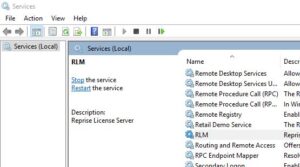
RLM-Server の停止と起動 — Windows
- Services appを検索します。
- service一覧からRLMを選択します。
- 「Stop the service」をクリックしてRLMを停止します。
- 「Start the service」をクリックしてRLMを起動します。
RLM-Serverを停止して削除するにはどうすればよいですか?
回答: RLM-Serverは次のcommandでserverから削除できます。
RLM serviceを削除します。
- Red Hat系system: (root) chkconfig --del rlm.sh
- Debian系system: (root) update-rc.d rlm.sh remove
その後、installationに含まれるすべてのfileを削除します。
- rm /etc/init.d/rlm.sh
- rm -rf /opt/RLM-Server
RLM-Server のヘルプ(www.reprisesoftware.com)
回答: Coreform は Reprise Software の RLM-Server license managerを使用しています。Repriseには有用なFAQがあります。 Reprise Software Webサイト をご覧ください。
Linux固有の問題
Linux commandを使用して Coreform Cubit をインストールする方法
回答: 次のterminal commandで Coreform Cubit をインストールできます。
-
Debian系Linux OSの場合:
sudo dpkg -i ./Cubit-15.2.2-Lin64.deb -
Red Hat系Linux OSの場合:
sudo rpm -ivh ./Cubit-15.2.2-Lin64.rpm
Linuxマシンで Coreform Cubit のインストール先を指定する方法
回答: Coreform Cubit は任意のfolderへインストールできます。たとえば次の方法では /home/user へインストールします。
- .deb fileをダウンロードします。
- # extract the collapsing-contents of the .deb file
ar vx Coreform-Cubit-202x.x-Lin64.deb - # install the data files (the files will go into /opt)
sudo tar -zx --directory=/home/user -f data.tar.gz (will make a /home/user/opt/Coreform Cubit 202x.x folder) - # extract the control files
tar zxvf control.tar.gz - # setup the license manager and desktop shortcuts
sudo ./postint - 変更したlocationのdesktop shortcutをinstallするには、installation内の Coreform-Coreform-Cubit-202x.x.desktop fileを修正し、xdg-desktop-menuを実行します。
debまたはrpm toolを使用せずLinuxへ Coreform Cubit をインストールする方法
回答: debまたはrpm toolを持たないLinux distributionでは、次の方法で Coreform Cubit をインストールできます。
- .deb fileをダウンロードします。
- # extract the collapsing-contents of the .deb file
ar vx Coreform-Cubit-202x.x-Lin64.deb - # install the data files (the files will go into /opt)
sudo tar -zx --directory=/ -f data.tar.gz - # extract the control files
tar zxvf control.tar.gz - # setup the license manager and desktop shortcuts
sudo ./postinst
Ubuntu GUI遅延問題
回答: nouveau video driverを使用している場合、Coreform Cubit のgraphics engineが正しく動作しないことがあります。NVIDIA proprietary driverを使用することで解決するはずです。
カスタマイズ
Coreform Cubit のGUIをカスタマイズできますか?
回答: Coreform CubitのGUIでは、CubitInterfaceを使用してカスタムコンポーネントを作成し、パネル、メニュー、ツールバーを変更できます。CubitInterfaceはCUBITライブラリを操作するためのAPIです。CubitInterfaceのドキュメントはこちらで確認できます here.
Coreformが世界の政府機関・産業界で信頼される理由
原子力から自動車開発まで、Coreformの次世代シミュレーション技術
世界水準の設計・生産チームのワークフローを変えています。