
Coreform Cubit Webホスト型フローティングライセンスのアクティベーション
フローティングライセンスは、複数のユーザーが複数の端末から共有できるライセンスです。1ライセンスにつき同時に利用できるユーザーは1名です。Coreform では、標準で割り当てられるクラウドホスト型ライセンスと、自社でライセンスサーバーを運用したいお客様向けに申請により提供されるセルフホスト型(RLM)ライセンスの2種類を用意しています。このページでは前者の設定方法を説明します。
1. Coreform アカウントにアクセス
- Coreform Cubitライセンスをご購入済みの場合、お客様用のCoreformアカウントと組織用Teamが作成されています。Coreform Cubitライセンスの購入をご希望の場合は、 お問い合わせフォーム.
- Coreform を初めて利用するお客様は、Coreform から届いたメールを確認し、記載されたリンクからログインページへアクセスしてください。
- すでにCoreformのお客様である場合は、直接 Coreform Accounts (下記)へ進み、メールアドレスとパスワードを入力してアカウントへアクセスしてください。パスワードを忘れた場合、またはまだ設定していない場合は「Forgot your password?」をクリックしてパスワード再設定リンクを受け取り、その後、以下の手順に従ってください。
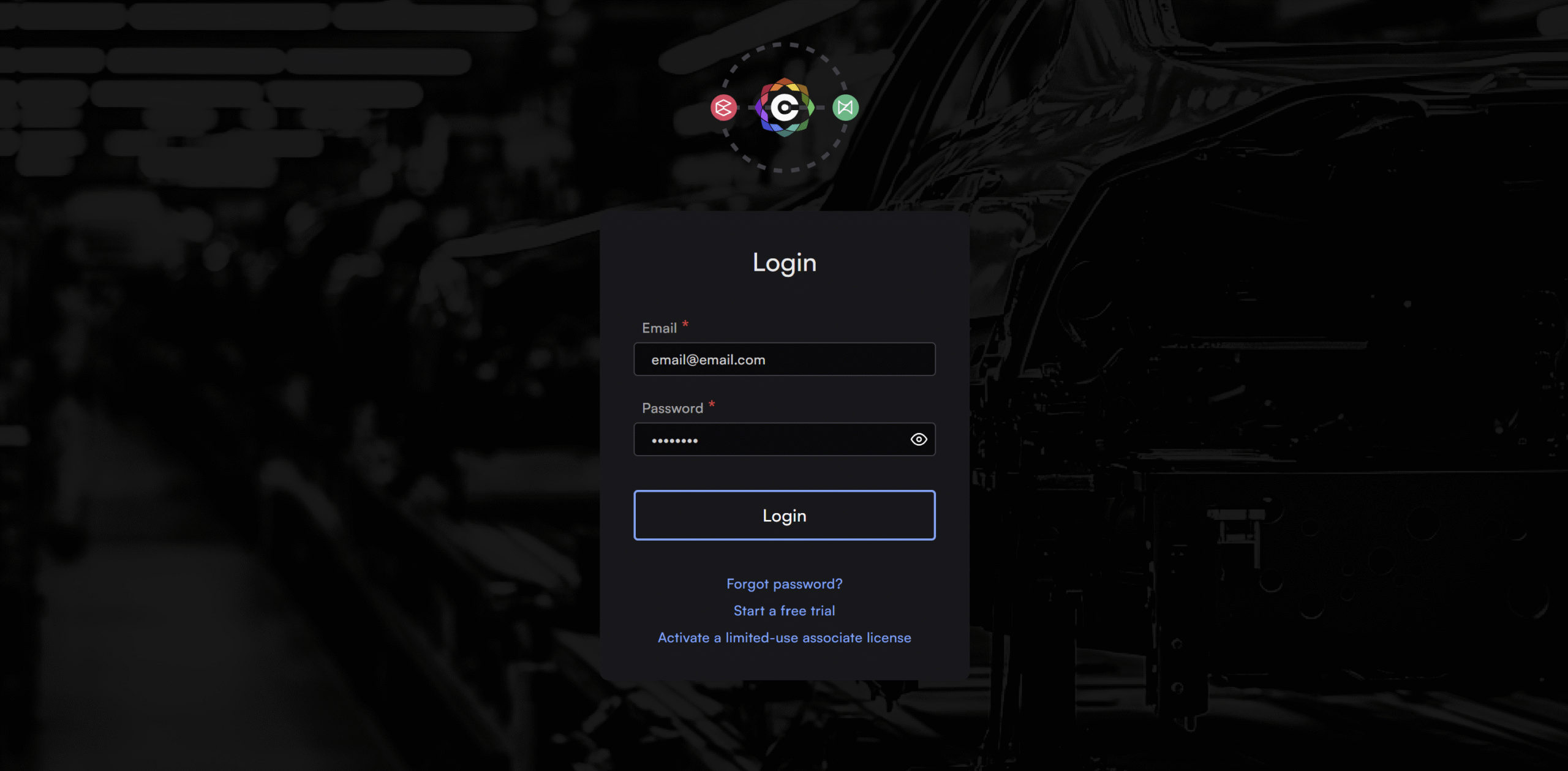
2. Coreform Cubit をダウンロードしてインストール
- アカウントページの下部までスクロールすると、利用可能な最新ダウンロードが表示されます。お使いのOSに対応するリンクをクリックしてダウンロードを開始します。
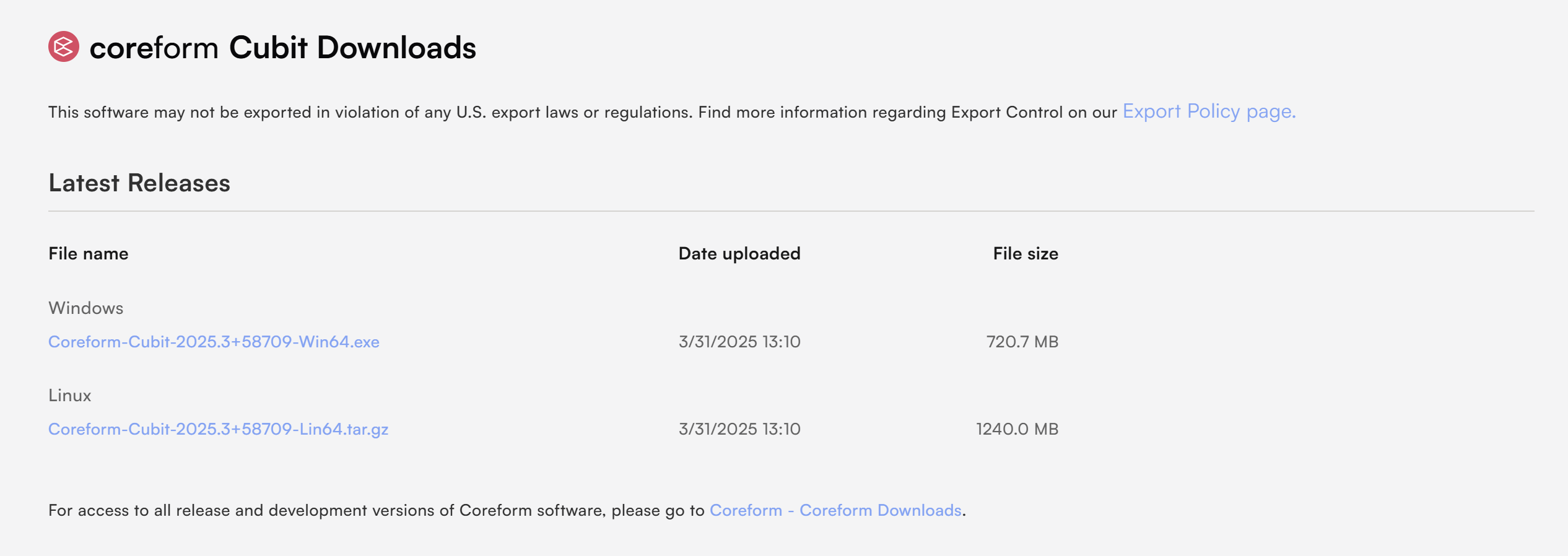
- 画面の案内に従って利用条件に同意し、インストールを開始します。
- ダウンロードしたファイルを見つけ、ダブルクリックしてインストーラを起動します。
- インストール先とメニューフォルダを設定します。
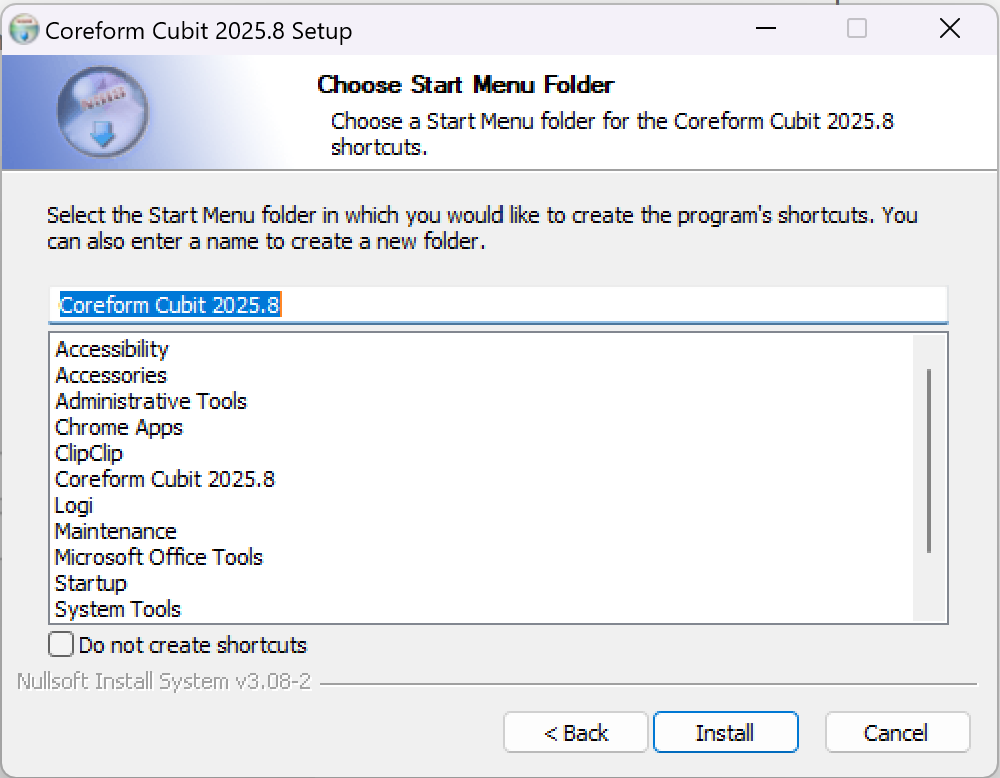
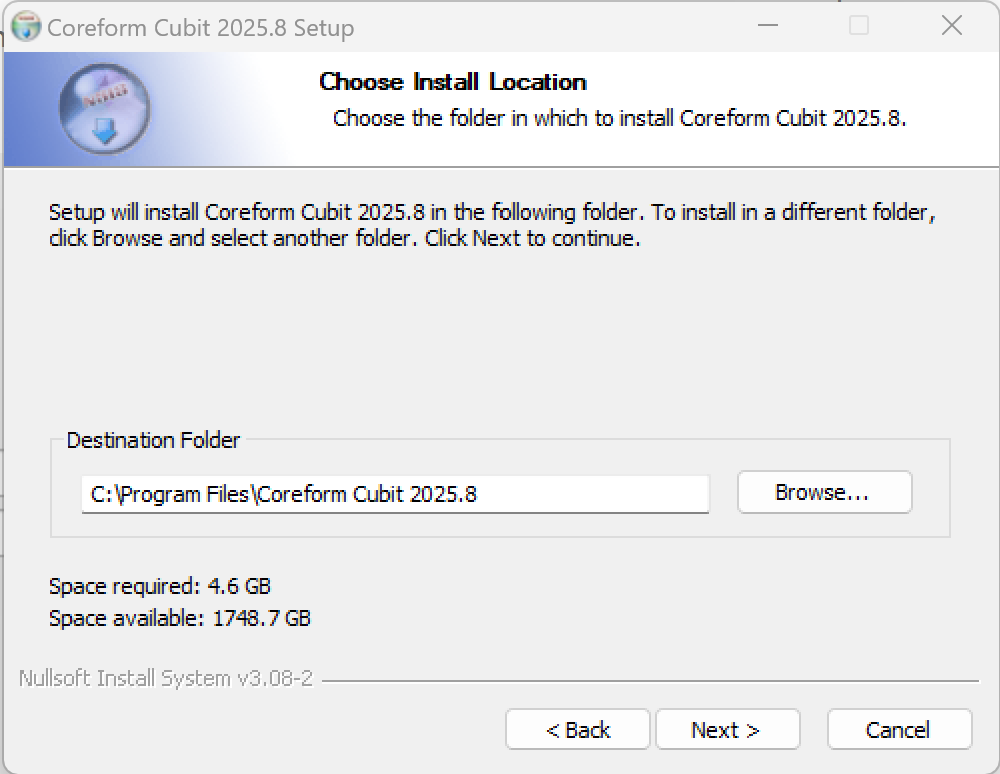
3. Coreform Cubit を起動してアクティベーション
- インストールが完了したら Coreform Cubit を起動します。
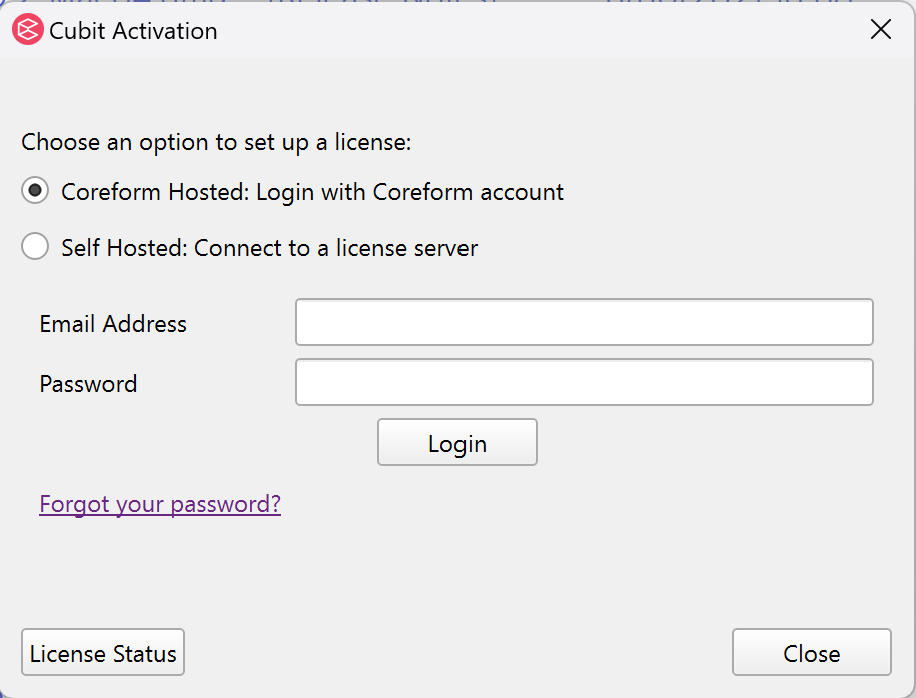
- In the “Cubit Activation” dialog that appears, choose "Coreform Hosted" and enter the email address and password you use to log in to your Coreformアカウント.
- 「Login」をクリックします。
- Coreform Cubit が自動的に起動します(数秒かかる場合があります)。
インストール中にエラーメッセージが表示された場合は、 よくある質問 で解決方法を確認するか、 お問い合わせください.