
セルフホスト型フローティングライセンスのアクティベーション
フローティングライセンスは複数のユーザー・端末で共有できますが、1ライセンスにつき同時利用は1名です。Coreform では、標準のクラウドホスト型と、自社でライセンスサーバーを運用したいお客様向けのセルフホスト型(RLM)の2種類を提供しています。このページではセルフホスト型の設定方法を説明します。
セルフホスト型フローティングライセンスを共有して使用するには、ライセンスサーバーの設定が必要です。この方式は専任のIT担当者がいる組織を想定しています。サーバーとなるコンピュータは社内ネットワーク上に配置し、適切な設定のためIT部門の支援が必要になる場合があります。RLM サーバーを設定できない場合は、 support@coreform.com.
ネットワーク上でフローティングライセンスを設定するには、次の2つの作業が必要です。
1. ライセンスサーバーに RLM-Server をインストールし、ライセンスをアクティベーションする
2. 各ネットワーク端末に Coreform Cubit をインストールし、ライセンスサーバーのIPアドレスを指定する
すでにサーバーでRLMを使用している場合は、 csimsoft.setファイル とライセンスファイルをそのまま使用できます。
RLM-Server のインストールとアクティベーション
ネットワーク上で Coreform Cubit のフローティングライセンスをアクティベーションするには、
- RLM-Serverをダウンロード ネットワークライセンスサーバーとして使用するコンピューターにインストールします。
- プロダクトキーを使用してフローティングライセンスをアクティベーションします。方法は2通りあります。
- アクティベーションダイアログを使用する方法
- コマンドプロンプトまたはターミナルを開き、RLM-Server フォルダへ移動します。
- Run
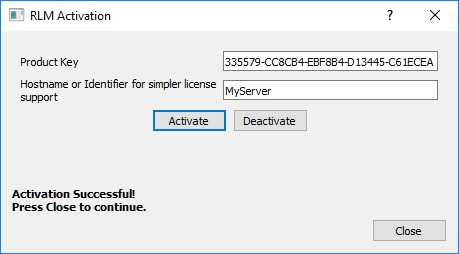
rlm_activateを実行してRLM Activationウィンドウを開きます。 - Enter your product key (which you can find in your account)とhostnameを該当欄に入力し、「Activate」ボタンをクリックします。
- ターミナルのみを使用する方法
- terminalからadministrator権限で実行します。
.\rlm_activate --activate <product_key> <hostname><product_key>にはライセンスのproduct key、<hostname>にはサーバー名を指定します。
- terminalからadministrator権限で実行します。
- アクティベーションダイアログを使用する方法
- いずれの場合もhostnameは省略可能ですが、指定するとアカウントのライセンス一覧でサーバーを識別できます。 account.
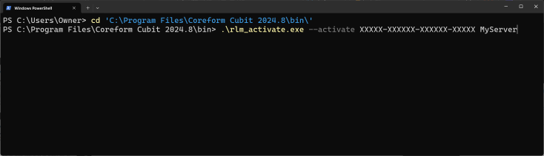
4. 成功すると、次のメッセージが表示されます。
5. 新しいライセンスファイルを認識させるため、サーバーを再起動します。
-
- Webブラウザーで次を入力します。 http://localhost:5054 をアドレスバーに入力し、Reprise License Server Administration ページへアクセスします。
- Click Reread/Restart Servers を左側のサイドバーから選択します。
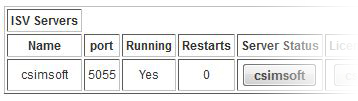
- (Coreform の RLM ISV サーバー名は csimsoft です。)
- csimsoft ISV serverが稼働していることを、次をクリックして確認します。 Status.
- ISV Serverテーブルにcsimsoftが表示されることを確認します。
See RLM-Server インストール手順 詳細はこちらをご覧ください。
Coreform Cubit のインストール
ネットワーク端末に Coreform Cubit を設定するには、
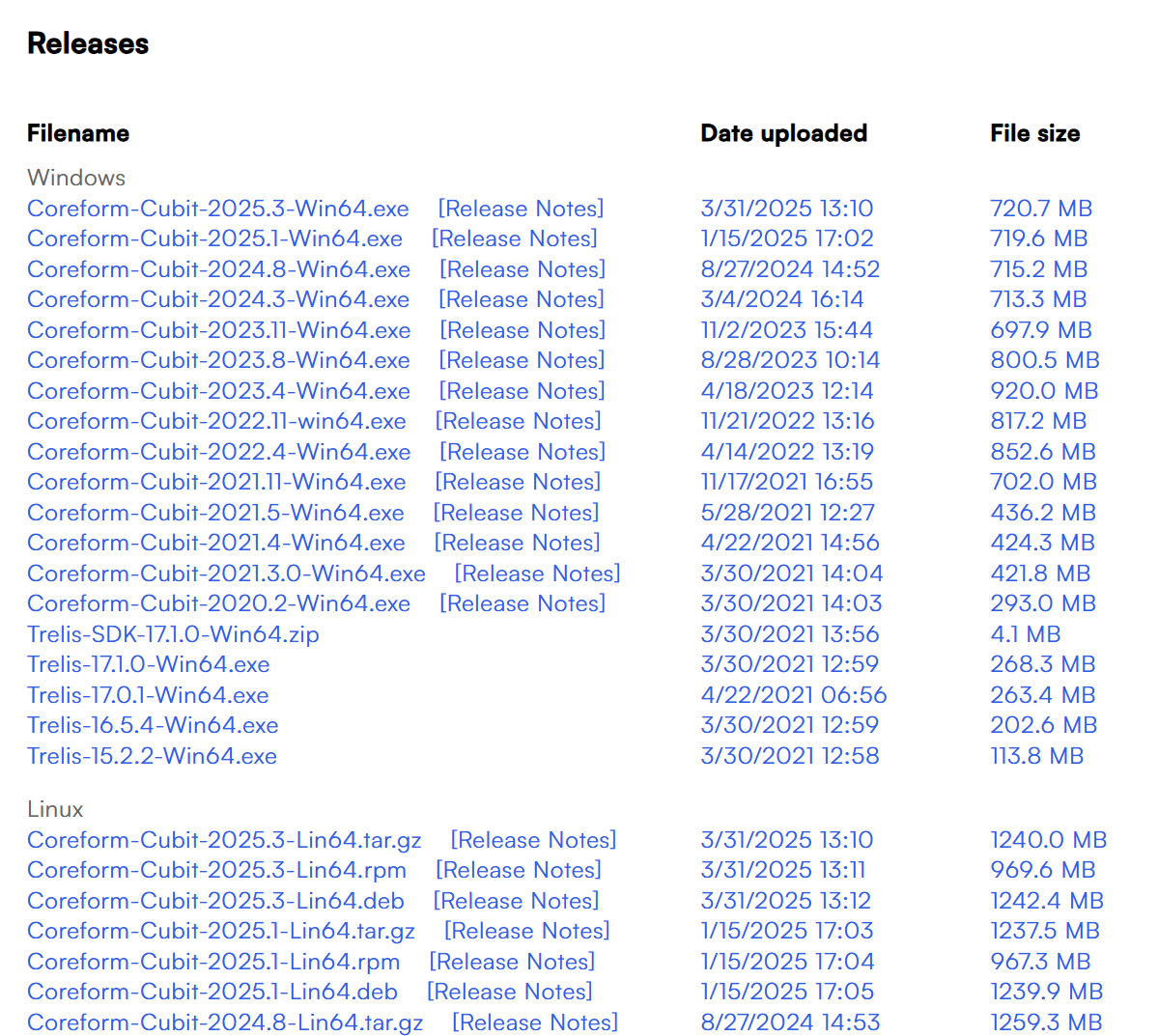
Coreform Cubitをダウンロード Coreform Cubitを実行する各ネットワークコンピューターにインストールします。
-
ダウンロードは直ちに開始されます。「Save File」を選び、保存先フォルダーを指定して「Save」をクリックします。
-
ダウンロードしたファイルをダブルクリックしてインストーラーを起動します。ファイル名はCoreform-Cubit-<年.バージョン>に続いて、OSに応じて.exe、.dmg、.rpm、.debのいずれかになります。
-
画面の案内に従って利用条件に同意し、インストールを開始します。
-
インストール先を選択します。
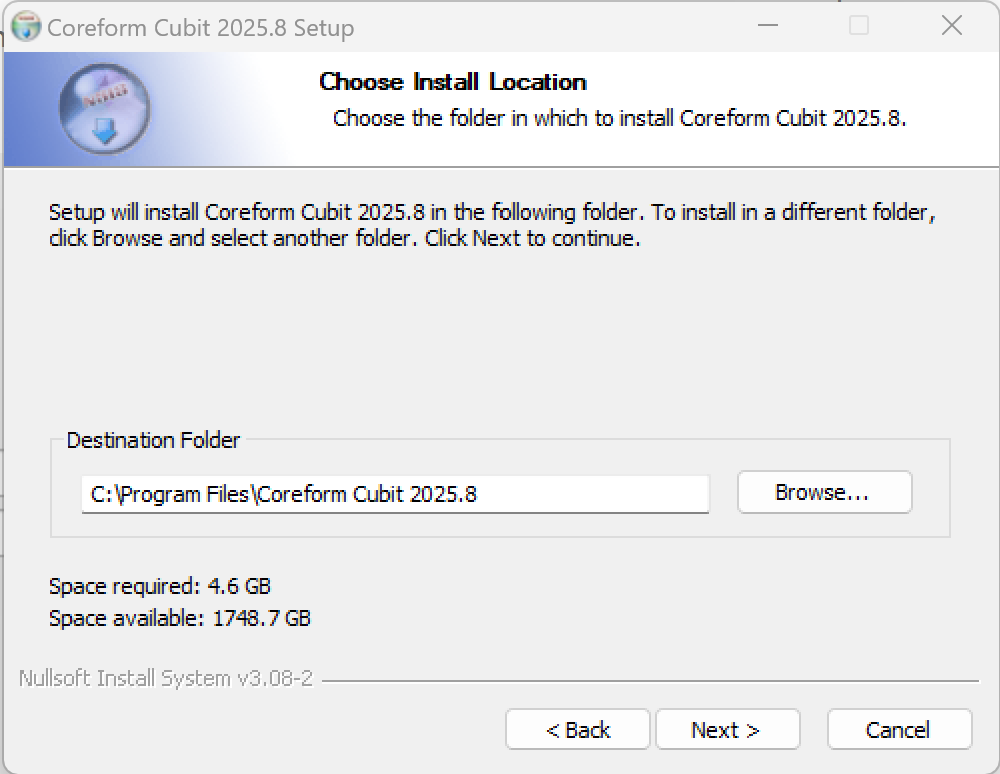
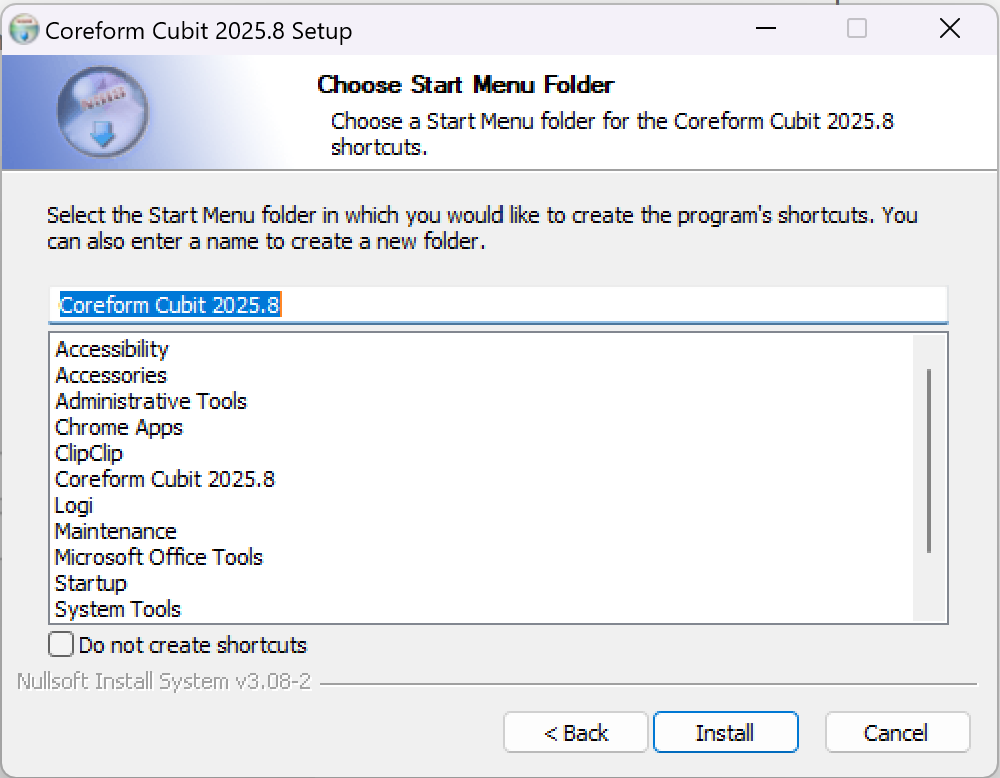
- スタートメニューの場所を選択します。
Coreform Cubit を起動してアクティベーション
- Coreform Cubitを起動します。
- Product Activationウィンドウで次を選択します。 Self Hosted: Connect to a license server(自己ホスト: ライセンスサーバーへ接続).
- RLM-Serverが稼働しているライセンスサーバーのhostnameまたはIPアドレスを入力します。既定のport番号は5055です。 RLM-Server インストール手順 for information about changing the port.)
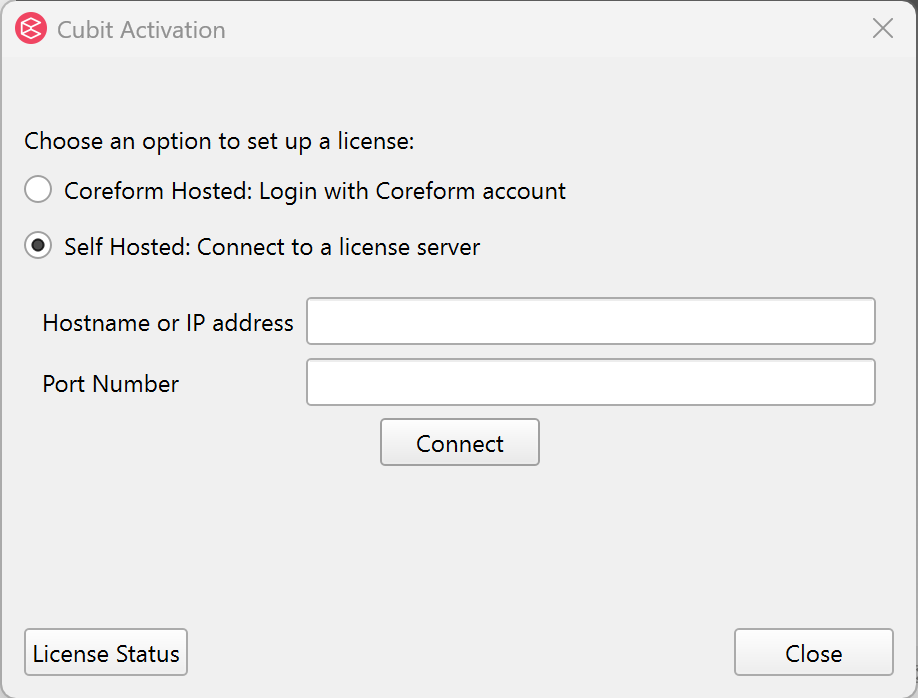
4. Click Activate接続に成功すると「Connection to license server succeeded, press close to continue.」と表示されます。
Note: フローティング/共有ライセンスは RLM サーバーを実行しているマシンでのみアクティベーションします。Coreform Cubit を実行するクライアント端末でプロダクトキーを使用してアクティベーションしないでください。クライアントでは RLM サーバーのホスト名またはIPアドレスとポート番号を指定します。
インストール中にエラーメッセージが表示された場合は、 Coreform Cubit FAQ で解決方法を確認してください。ソフトウェアのアクティベーションについてご不明な点がある場合は、 お問い合わせください.