グラフィックスカメラ
グラフィックスウィンドウに表示される内容を変更する方法の1つは、シーン生成に使用するカメラを操作することです。シーンカメラには以下の属性があり、図1にも模式的に示されています。これらの属性値によって、シーンがグラフィックスウィンドウでどのように見えるかが決まります。
これらのビュー設定は、GUI の Display/View Point メニューから操作できます。
位置 (From) - モデル座標系におけるカメラ位置です。
視線方向 (At) - モデル座標系におけるカメラの注視点です。
上方向 (Up) - カメラ上端が向く方向を示す点です。Up 点によって、視線軸まわりのカメラ回転が決まります。
投影方式 - 3次元モデルを2次元のグラフィックスウィンドウへどのように投影するかを決めます。
透視投影角度 - 視線と、シーンの可視領域端との間の角度の2倍です。
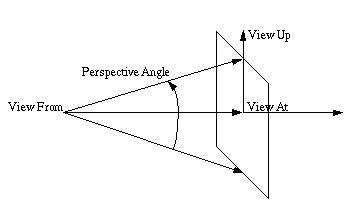
図1: From、At、Up、および Perspective Angle の模式図
カメラは次のコマンドで、あらかじめ定義された複数の方向のいずれかへ移動できます。
View {Front | Back | Top | Bottom | Right | Left | Iso}
カメラはいつでも次のコマンドで元の位置とビューへ戻せます。
これらの属性の現在値を確認するには、次のコマンドを使用します。
List View
ビュー属性の現在値がターミナルウィンドウへ出力されます。同時に、現在の graphics mode やモデル座標系でのシーン幅など、その他の有用なビュー情報も表示されます。
カメラ属性は、 Rotate, Zoom and Pan コマンド、または以下の直接指定で変更できます。
カメラ属性の直接変更
カメラ属性は、対話的なマウス操作( マウスによるビュー操作を参照)または rotate, pan and zoom コマンドを使用するのが簡単です。ただし、次のコマンドでカメラ属性を直接変更することもできます:
From <x y z>
At <x y z>
At {Body|Volume|Surface|Curve|Vertex|Hex|Tet|Wedge|Tri|Face|Node}<id_list>
Up <x y z>
Graphics Perspective <On|Off>
Graphics Perspective Angle <degrees>
graphics perspective が onの場合は透視投影が使用され、graphics perspective が off の場合は正投影が使用されます。透視投影では実際のカメラで見たように描画されるため奥行き感が得られますが、多くの平行線は画面上では平行になりません。正投影では奥行き感は弱くなりますが、平行線は常に平行に描画されます。
透視投影ビューでは、 perspective angle を変更すると、視線から可視シーン端までの角度が変化し、視野が変わります。効果はカメラの望遠ズームに似ており、perspective angle が小さいほど拡大率が高くなります。graphics perspective が off の場合、このコマンドは効果を持ちません。
graphics perspective モードを切り替える GUI ツールバーボタンは次のとおりです:
