マウスによるビュー操作:ズーム、パン、回転
マウスを使用して各種ビュー変換を行い、シーン内を操作できます。グラフィックスウィンドウ内でマウスボタンを押してドラッグし、必要に応じて Shift や Control などの修飾キーを併用します。graphics が on の状態では CUBIT は常に mouse mode で動作するため、CUBIT コマンドを入力しなくてもマウスによるビュー操作をいつでも使用できます。
マウスによるビュー変換は、ポインタをグラフィックスウィンドウ内に置き、マウスボタンを押したままドラッグするか、ウィンドウ内の位置をクリックして行います。一部の機能では修飾キーも同時に押します。CUBIT で使用する修飾キーは Shift
 と Control
  です。各ビュー変換には、マウスボタンと修飾キーの組み合わせが既定で割り当てられています。この割り当ては必要に応じて変更できます。ビュー変換とボタン割り当てを次の表に示します。
注: これらの設定は CUBIT の UNIX コマンドライン版にのみ適用されます。GUI でのマウス操作については、 GUI のビュー操作.
割り当てでは、次のマウスボタン定義を使用します:
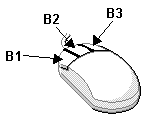
図1. コマンドライン版の既定マウス機能割り当て
表1. ズーム、パン、回転のマウス機能割り当て
|
機能
|
説明
|
割り当て
|
|
Rotate
|
カメラ軸を中心にシーンを回転します。グラフィックスウィンドウ中央付近をドラッグするとカメラの X 軸または Y 軸まわりに回転し、ウィンドウ端付近をドラッグすると Z 軸、すなわちカメラ視線軸まわりに回転します。グラフィックスウィンドウで u と入力すると、2種類の回転領域の境界線を表示できます。 |
B1
|
|
Zoom
|
グラフィックスウィンドウ内でマウスをクリックして上下にドラッグすると、シーンをズームイン/ズームアウトします。ホイール付きマウスでは、ホイールでもズームできます。 |
B2
|
|
Pan
|
マウスでシーン全体をドラッグして移動します |
B3
|
|
Navigational Zoom
|
カメラと注視点の両方を前方へ移動してシーンをズームします。 |
B2
|
|
Telephoto Zoom
|
視野角を狭めてシーンをズームします。 |
B2
|
|
Pan Cursor
|
新しいビュー中心をクリックします |
B3
|
ビュー変換ボタン割り当ての変更
上記の 既定のマウス機能割り当て 表で説明した、機能とマウスボタンの既定割り当ては変更できます。ボタンと修飾キーの組み合わせへ機能を割り当てる方法は2つあります。
1つ目は、次のコマンドを使用する方法です。
Mouse Function <function_id> Button <1|2|3> [Shift][Control]
Help Mouse Function と入力すると、このコマンドで使用できる function ID の一覧を表示できます。
2つ目は、対話的に機能を割り当てる方法です。ポインタをグラフィックスウィンドウ内へ移動して F キーを押すと、以降は画面上の指示に従って設定できます。
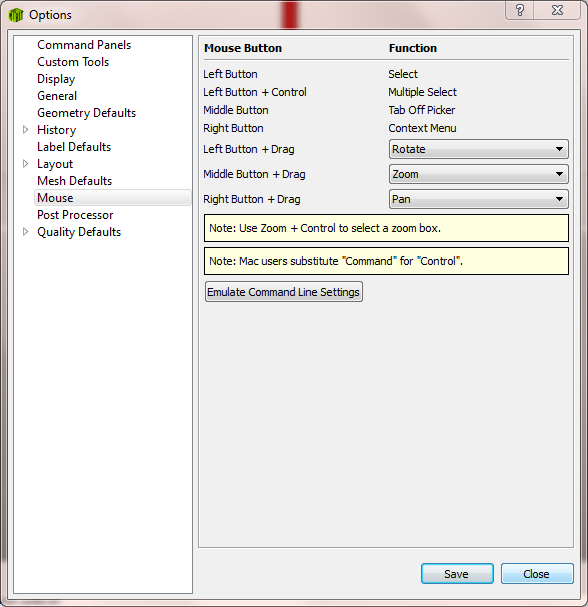
マウス割り当てを管理する GUI Options パネルは Tools/Options/Mouseにあり、次のように表示されます:
ビューの保存と復元
ビュー変換後に以前のビューへ戻したい場合があります。ビューはグラフィックスカメラ属性を保存済みの値へ設定することで復元します。ポインタがグラフィックスウィンドウ内にある状態で、次のキーを使用できます:
V - 最後に Display を実行した時点のビューへ復元します。
F1 to F12 - これらのファンクションキーは12個の保存ビューに対応します。ビューを保存するには Control キーを押しながらファンクションキーを押します。後で復元するには、Control を押さずに同じファンクションキーを押します。
注: GUI 版 では、 F1, F2 および F3 キーが dynamic viewing の別操作として使用されるため、現在 GUI ではこれらのキーによるビュー保存はサポートされていません。
次のコマンドを入力してビューを保存することもできます。
View Save [Position <1-12>] [Window <window_id>]
現在のビューのパラメータが指定 position に保存されます。position を指定しない場合は、グラフィックスウィンドウで V を押すとビューを復元できます。position を指定した場合は、次のコマンドで復元できます。
View Restore Position <1-12> [Window <window_id>]
これらのコマンドは .cubit startup file の記述として便利です。たとえば、常に F1 をモデルの front view として使用するには、.cubit ファイルへ次のコマンドを記述できます:
From 0 1
At 0
Up 0 1 0
Graphics Autocenter On
View Save Position 1
最初の3つのコマンドでカメラ方向を設定します。4つ目のコマンドは、ビューを復元するたびにモデルが中央へ配置されるようにします。最後のコマンドで view parameter を position 1 に保存します。ビューは F1 をグラフィックスウィンドウ内で押すと復元できます。
さらに、次のコマンドで mouse gain 設定を変更し、マウス移動の感度を調整できます:
Mouse Gain <value>
値 3 ではマウス移動に対する感度が3倍になり、0.5 では半分になります。
Set ReverseZoom {on|off}
別のユーザー設定として、reversezoom 設定を切り替えることで、マウスによるズーム方向を反転できます。