コマンドパネルの機能
コマンドパネルの最上段にはまずモードが並びます。各モードは作業内容ごとに分類されています。
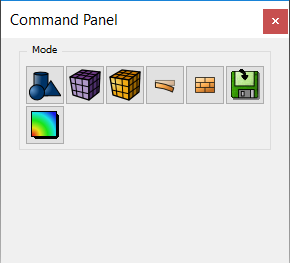
モードは次のとおりです:
- ジオメトリ
- Mesh
- 解析グループと材料
- FEA境界条件
- CFD境界条件
- 解析設定(エクスポート)
- メッシュ生成後ツールの起動
たとえば、ジオメトリに関するすべての作業はGeometryモードからアクセスできます。モードを選択すると2段目のボタンが表示され、その内容は選択したモードによって変わります。Geometryを選択した場合、2段目には作成、修正、分割、ブール演算、マージ、削除など、ジオメトリに対して実行できる操作が表示されます。
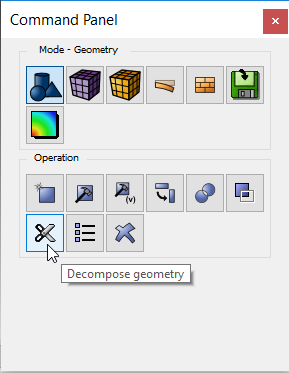
操作を選択すると、ジオメトリエンティティのボタン列が表示されます。エンティティタイプを選択すると、次の例のように、そのタイプに固有の操作が表示されます。
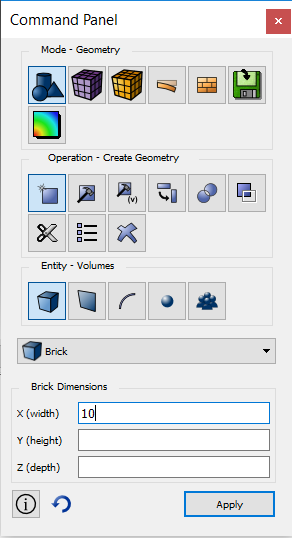
注: この階層は以前のCubitとは異なります。以前のバージョンでは、2段目のボタンはボリューム、サーフェス、カーブ、頂点、グループなどのジオメトリエンティティタイプでした。従来のジオメトリ用「classic」階層を使用する場合は、Tools > Options > Command Panelsで設定できます。
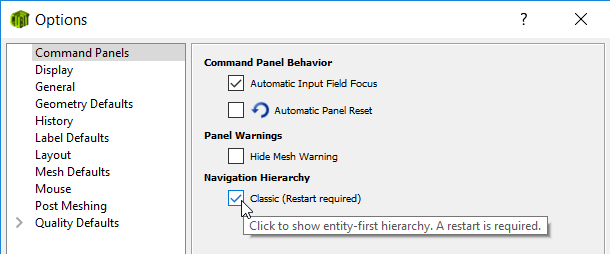
従来の「classic」階層でソリッドの直方体を作成する場合のボタン階層は次のとおりです:
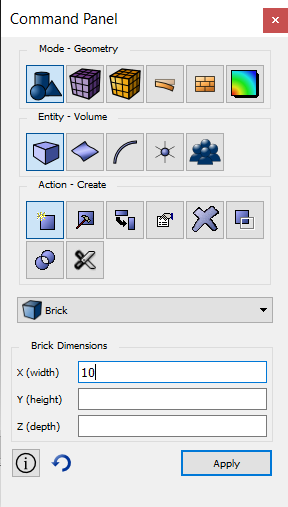
メッシュ、解析グループなど、その他のモードでは従来の「classic」ボタン階層がそのまま使用されます。
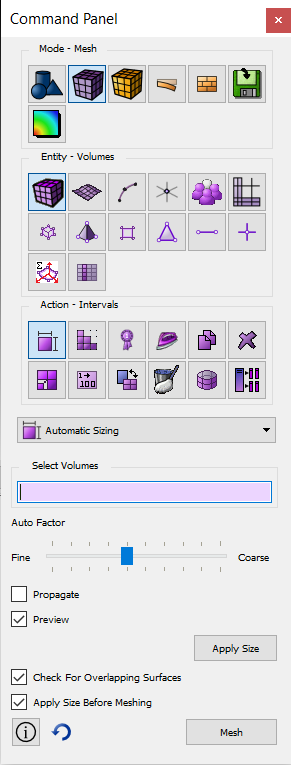
すべてのコマンドパネルは同様の構成で、CUBITコマンド群をGUI操作としてまとめています。オプションはチェックボックス、ラジオボタン、コンボボックス、編集フィールドなどの標準GUIウィジェットで選択します。各コマンドパネルにはApplyボタンがあり、押すとCUBITコマンドが生成されます。Applyボタンを押すまでは何も実行されません。
注:編集フィールドは自由入力です。コマンドラインで有効な文字列であれば、コマンドパネルの編集フィールドにも入力できます。
可能な場合、編集フィールドには既定値が設定されます。コマンドパネルの空白部分にカーソルを置いて右クリックし、Reset Dataを選択すると、すべてのフィールドがクリアされ、既定値に戻ります。
ID入力方法
ID入力フィールド には、現在のコマンドで必要なジオメトリIDを入力します。IDは次の方法で入力できます:
キーボードからの直接入力
ID番号はフィールドへ直接入力できます。各IDはスペースで区切ります。入力する前にフィールドを選択してください。
グラフィックスウィンドウでの選択
グラフィックスウィンドウでエンティティを選択すると、IDを自動入力できます。選択できるエンティティは現在のエンティティ選択モードに基づきます。場合によっては、そのモードに属するすべてのエンティティを選択できるとは限りません。プログラムは、現在のコマンドの文脈に応じて選択対象を 自動的に絞り込む ことがあります。
ジオメトリツリーからの選択
対応するジオメトリエンティティをジオメトリツリーから選択してIDを入力することもできます。複数のエンティティを選択するには <ctrl> キーを使用します。
範囲指定
IDの範囲をフィールドに入力できます。例:
1 to 5
と入力すると、1から5までのすべてのIDがフィールドに自動入力されます。キーワードとして all および except も使用できます。CUBITのコマンドラインへ直接入力できる範囲指定は、ID入力フィールドでも使用できます。構文の詳細は コマンドラインでのエンティティ指定 を参照してください。
他のエンティティとの関係による指定
トポロジー上の関係に基づいてエンティティを指定する構文を ID入力フィールド に入力できます。たとえば、 Vertex 選択タイプボタンがハイライトされている場合、次のように入力します
in surf 1
と入力すると、サーフェス1内のすべての頂点が自動的に 入力フィールドに入力されます。CUBITには、トポロジー関係に基づいてエンティティを指定するための豊富な構文規則があります。詳しくは コマンドラインでのエンティティ指定 を参照してください。
グループ内
グループに属するエンティティはID入力フィールドで指定できます。たとえば、「頂点」選択タイプボタンがハイライトされている場合、次のように入力します:
in picked
と入力すると、選択したグループ内のすべての頂点が、使用中の ID入力フィールド.
ドラッグ&ドロップ
エンティティは ID入力フィールド へ、Tree Viewウィンドウからドラッグ&ドロップできます。
ID入力フィールドの右クリックコンテキストメニュー
ID入力フィールド内で右クリックすると ID入力フィールドでは、次のメニュー項目が表示されます:
- 選択完了 - 現在の選択内容を確定し、選択ウィンドウからカーソルを外します
- その他を選択 - 選択ダイアログを表示します
- すべて選択 - 選択可能なすべてのエンティティを選択し、入力ウィンドウに「select all」と入力します
- ハイライト - 現在の選択をハイライト表示します
- Zoom To - 選択フィールド内の現在のエンティティにズームします
- Rotate About - 回転中心を選択したエンティティの中心に変更します
- Draw - 入力フィールドに列挙されたエンティティをグラフィックスウィンドウに描画します
- 分離表示 - 選択したエンティティ以外を非表示にします。Drawコマンドに似ていますが、グラフィックスを更新してもエンティティは非表示のままです。再表示するには 表示中のすべて をグラフィックスウィンドウで選択すると、表示を戻せます。
- 非表示 - 現在のエンティティを入力ウィンドウから削除し、グラフィックス画面で非表示にします
- Mesh - 列挙されたエンティティを、割り当て済みのスキームでメッシュ生成します。スキームが未割り当ての場合は既定のスキームを使用します
- Delete Mesh - 入力ウィンドウに列挙されているすべてのエンティティのメッシュを削除します
- Reset Entity - 入力フィールドに列挙されたエンティティを再度ハイライト表示します
- 情報一覧 - Basic、Geometry、Meshを含むサブメニューを表示します。Basicではスキーム、表示状態、インターバル割り当てを一覧表示します。Geometryではジオメトリとジオメトリエンジンに関する情報を追加表示します。Meshではメッシュエンティティに関する情報を一覧表示します。
- Delete - 入力ウィンドウにある現在のジオメトリオブジェクトを削除します。
値入力フィールド
このウィンドウには、コマンドに必要な整数値や実数値を入力します。中括弧 { } で囲んだ入力は、コマンド実行時に評価されます。例:
{10*0.02}
は有効な入力です。また、APREPROの任意の構文も 値入力フィールド、数学関数やブール演算も使用できます。構文の詳細は、 APREPRO を参照してください。
Pick Widgetの自動送り
Mesh > Hex > Createパネルのように、複数のID入力フィールドを持つコマンドパネルがあります。このようなパネルではPick Widgetの自動送り機能を利用できます。エンティティを選択した後にマウスの中ボタンを押すと、次のID入力フィールドへ移動します。