GUIでのエンティティ選択
ジオメトリ、メッシュエンティティ、境界条件は、左マウスボタンで直接 グラフィックスウィンドウ内で選択できます。 ただし、エンティティを選択する前に、正しい選択モードを選ぶ必要があります。これにより、グラフィックスウィンドウで選択できるエンティティの種類が決まります。 選択 ツールバーは、デフォルトではグラフィックスウィンドウの上にあり、エンティティの選択モードを変更するために使用します。

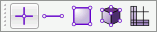
図1. ジオメトリ/メッシュエンティティ用の選択ツールバー
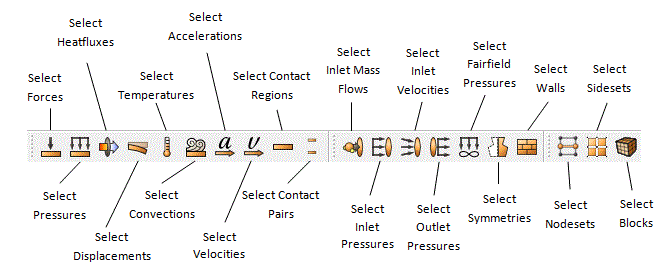
図2. 境界条件用の選択ツールバー
図1と図2は選択ツールバーを示しています。いずれかのエンティティ選択モードを選択すると、その種類のエンティティだけを graphics windowで選択できます。これらの選択は、コマンドパネルの Pick Widget より優先されません。
選択ツールバーでボリュームとサーフェスの両方を有効にしている場合、シングルクリックではサーフェスを、ダブルクリックではボリュームを選択します。エンティティの選択および指定の詳細については、 エンティティの選択とフィルタリング .
事前選択
Pick ツールバーで選択対象になっているエンティティ種類の上にマウスカーソルを置くと、そのエンティティがハイライト表示されます。これは 事前選択 と呼ばれ、マウスボタンをクリックしたときにどのエンティティが選ばれるかを示す視覚的なガイドとして使われます。
大規模モデルでは、グラフィックスの事前選択により描画速度が低下する場合があります。事前選択は Tools->Options ダイアログボックスから無効にできます。
ポリゴン/円/ボックス選択
ポリゴン/円/ボックス選択機能では、画面上にボックス、円、またはポリゴンを描いてエンティティを選択できます。ボックスまたは円で選択するには、<CTRL> ボタン* を押したまま左マウスボタンをクリックしてドラッグします。左マウスボタンを放すと、ボックスまたは円による選択が完了します。ポリゴン選択を行うには、<CTRL>* ボタンを押したまま左マウスボタンをクリックしてドラッグします。左マウスボタンをクリックすると、ポリゴンの次の辺を作成します。他のいずれかのボタンを押すとポリゴンが閉じ、選択が完了します。有効な選択モードのエンティティだけが選択されます。ポリゴン、円、ボックスの方式を切り替えるには、 ポリゴン/ボックス/円選択の切り替え ボタンを Select ツールバーで押します。続いて 囲み選択/拡張選択の切り替え ボタンを押すと、囲み選択と拡張選択が切り替わります。囲み選択では、ボックス、円、またはポリゴンに完全に含まれるエンティティだけを選択します。拡張選択では、完全にまたは一部だけ含まれるエンティティも選択します。次の X-Ray 選択 を選択すると、ほかのエンティティの背後に隠れているエンティティも選択できます。X-Ray 選択は smoothshade および hiddenline グラフィックスモードでのみ有効です。
※注: Macでは、ポリゴン選択またはボックス選択に command(または Apple)キーを使用します。