ツールバー
CUBITのツールバーを使うと、よく使用するコマンドへ効率よくアクセスできます。
以下に、使用できる各ツールバーの概要を示します。各ツールの機能説明を確認するには、CUBITアプリケーション上でツールにマウスポインターを合わせ、ツールチップを表示します。
ユーザーは、 ツールバーをカスタマイズして共有 できます。
ファイル
CUBIT(*.cub)ファイルの操作を提供します。このツールバーには、 ジャーナルファイル の操作も含まれます。

図1. ファイルツールバー
左から順に、各ツールボタンは次のとおりです。
- 新規 - Resetコマンドを実行して新しいセッションを開始します
- Open - ファイルを開くダイアログを表示します
- Save - ファイル保存ダイアログを表示します
- Import - インポートダイアログを表示します
- Export - エクスポートダイアログを表示します
- ジャーナルエディタ - ジャーナルエディタを開きます
- ジャーナルファイルを再生 - ジャーナルファイルを再生します
- IDなしジャーナルファイルを再生 - IDなしモードでジャーナルファイルを再生します
- 一時停止 - ジャーナルファイルの再生を一時停止します
- カスタムツールバーエディタ - カスタムツールバーエディタを開きます
Display
次の機能を制御します: display mode, チェックポイントUndo, zoom, パースペクティブ表示、 クリッピング平面、および curve valence display 。対象: グラフィックスウィンドウ.

図2. 表示ツールバー
左から順に、各ツールボタンは次のとおりです。
- Undo オン/オフ - Undo機能のオン/オフを切り替えます
- Undo - 最後の操作を取り消します
- ワイヤーフレーム - ワイヤーフレームモードで表示します
- 完全隠線表示 - 完全隠線モードで表示します
- 隠線表示 - 隠線モードで表示します
- 透過表示 - 透過モードで表示します
- シェーディング表示 - シェーディングモードで表示します
- ジオメトリ表示 - ジオメトリ表示のオン/オフを切り替えます
- メッシュ表示 - メッシュ表示のオン/オフを切り替えます
- 境界条件表示 - 境界条件表示のオン/オフを切り替えます
- Graphics Composite - グラフィックスのコンポジットライン表示のオン/オフを切り替えます
- 再描画 - グラフィックス表示を更新します
- Zoom In
- Zoom Out
- Zoom to Fit
- パースペクティブ切替
- Scale - スケール表示を切り替えます
- クリッピング平面 - クリッピングツールの表示を切り替えます
- クリッピング操作 - クリッピング平面が有効なとき、クリッピングツールを切り替えます
- Curve Valence - グラフィックスウィンドウに曲線の価数を表示します
- 重複サーフェス - モデル内で重複しているサーフェスを特定して指し示します
- 内包/拡張 - 内包選択モードと拡張選択モードを切り替えます
- X-Ray - X-Ray選択モードのオン/オフを切り替えます
- 選択形状 - ボックス、球、ポリゴンの選択形状を切り替えます
選択
次の機能を制御します: エンティティ選択モード (エンティティのピックまたは選択用)。
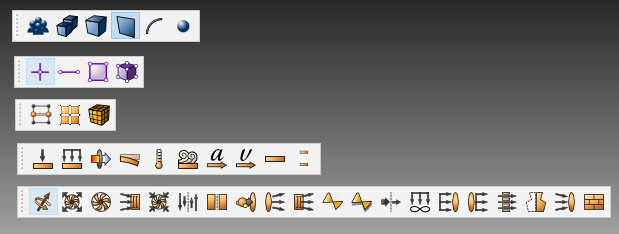
図3. 選択ツールバー
上から順に次のとおりです。
- ジオメトリ選択フィルター
- グループ
- ボディ
- ボリューム
- サーフェス
- 曲線
- 頂点
- Mesh Selection Filters
- ノード
- エッジ
- 2D(三角形、四角形)
- 3D(六面体、四面体、ピラミッド、ウェッジ)
- 境界条件および材料コンテナ
- Nodeset
- Sideset
- Block
- FEA境界条件
- 力
- 圧力
- 熱流束
- 変位
- 温度
- 対流
- 加速度
- 速度
- 接触領域
- 接触ペア
- CFD境界条件
- 軸
- 排気ファン
- ファン
- 入口ベント
- 吸気ファン
- インターフェース
- 内部境界
- 入口質量流量
- 流出
- 出口ベント
- 周期境界
- 周期シャドウ
- 多孔質ジャンプ
- 遠方場圧力
- 入口圧力
- 出口圧力
- ラジエータ
- 対称境界
- 入口速度
- 壁面