コマンドラインワークスペース
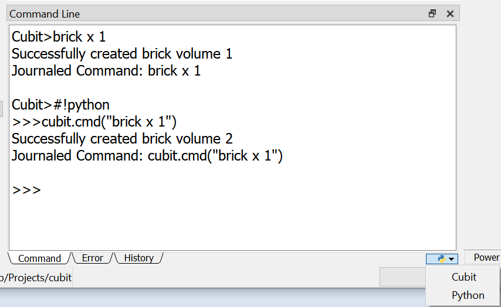
コマンドラインワークスペースは、ユーザーとCUBITアプリケーションの間でコマンドをやり取りするためのインターフェースです。このウィンドウでは、 CUBITのコマンドライン版を使用している場合と同じようにコマンドを入力できます。手入力していない場合でも、ジャーナルに記録されたコマンドはこの画面に表示されます。そのため、GUI上の特定操作に対応するコマンド列を確認したい場合は、"Journaled Command:" 行を確認できます。また、この画面には重要な情報メッセージやエラーメッセージも表示されます。コマンドウィンドウには次の3つのタブがあります。
- コマンド
- エラー
- 履歴
コマンドウィンドウ
コマンドラインワークスペースは、Cubitのコマンドライン版と同等の環境を提供します。コマンドは CUBIT> または >>> プロンプトに直接入力できます。このウィンドウには、エラーメッセージ、情報メッセージ、およびジャーナルに記録されたコマンドも表示されます。
コマンドの入力
コマンドラインワークスペースでコマンドを入力するには、コマンドウィンドウをアクティブにする必要があります。ウィンドウ内の任意の場所をクリックするとアクティブになります。コマンドは CUBIT> または >>> プロンプトに入力します。Cubitコマンドは CUBIT> プロンプトで受け付けられ、Pythonステートメントは >>> プロンプトで受け付けられます。特定のCubitコマンド列を思い出せない場合は、 help に続けてコマンドフレーズ名を入力します。入力ウィンドウには、その単語またはフレーズを含むすべてのコマンドが表示されます。また、コマンドの先頭は分かっていてもすべてのオプションを覚えていない場合は、コマンドの末尾に ? を入力すると、利用可能なすべてのコマンド補完候補を表示できます。詳しくは コマンド構文 でコマンド構文の規則を参照してください。
コマンドモード
コマンドウィンドウは、CubitコマンドモードまたはPythonステートメントモードで使用できます。Cubitコマンドモードへ切り替えるには #!cubit を、Pythonステートメントモードへ切り替えるには #!python を使用します。コマンドウィンドウ右下のボタンをクリックしてモードを切り替えることもできます。
Pythonステートメント
CubitのPythonインタープリタは、Pythonのコマンドプロンプトで1行ずつ入力する場合と同様に動作します。そのため、空行はブロックの終了として解釈されます。可読性のためにループやクラス内へ空行を入れたい場合は、その行にコメントを示す # を記述できます。
別のPythonスクリプトを取り込んで実行するには、Cubitの play コマンド、またはPythonの import ステートメントを使用できます。
CubitとPythonの間のインターフェースは 'cubit' オブジェクトです。このオブジェクトには多くのメソッドがあり、その一つに cmd があります。このメソッドはCubitコマンド文字列を引数として受け取ります。したがって、コマンドウィンドウの >>> プロンプトで次のコマンドを実行すると、一辺鱒10単位の立方体が作成されます。
cubit.cmd("create brick x 10")
次のスクリプトは、Pythonでループ、文字列、整数を使用する簡単な例です。
%>for i in range(4):
. . x=i*3
. . for j in range(4):
. . y=j*3
. . for k in range(4):
. . z=k*3
. . mystr="create vertex x "+str(x)+" y "+str(y)+" z "+str(z)
. . cubit.cmd(mystr)
この簡単なスクリプトは、各方向に4点の頂点グリッドを作成します。スクリプトをさらに高度化して、カスタムウィンドウやツールバーを作成することもできます。Python/Cubitインターフェースコマンドの完全な一覧については、 付録.
コマンドの再実行
キーボードの 上 および 下 矢印キーを使用すると、以前に実行したコマンドを呼び出せます。
コマンドは次の方法でも再実行できます。
- 以前のコマンド行にカーソルを置いてEnterキーを押すと、そのコマンドが現在のプロンプトへコピーされます。
- コマンドウィンドウでは、コピー&ペーストを使ってコマンドを再実行することもできます。
フォーカスをカーソルに追従
Cubit 13.0以降では、コマンドウィンドウに「フォーカスをカーソルに追従」オプションがあります。このオプションは Tools / Options / General パネルで有効・無効を切り替えられます。設定はセッション間で保持され、既定では無効です。
なお、 フォーカスをカーソルに追従 動作を利用できるのはコマンドウィンドウだけです。その他のウィンドウやウィジェットでフォーカスを取得するには、マウスを クリック する必要があります。
エラーウィンドウ
エラーウィンドウは、コマンドラインワークスペースの Error タブにあります。エラーがある場合はタブに警告アイコンが表示され、ウィンドウを開いてエラーを確認するとアイコンは消えます。エラーウィンドウにはエラー出力だけが表示されるため、エラーを見つけて内容を確認しやすくなります。エラーの原因となったコマンドもエラー情報とともに表示されます。ジャーナルファイルから実行されたコマンドの場合は、ファイル名と行番号もコマンドの横に表示されます。
履歴ウィンドウ
履歴ウィンドウには直近100件のコマンドが表示されます。表示するコマンド数は、 Options ダイアログの 履歴 ページで設定できます。履歴ウィンドウのコンテキストメニューからコマンドを再実行でき、履歴を消去することもできます。
入力ウィンドウのドッキングとドッキング解除
コマンドウィンドウは ドッキング解除 できます。左端をクリックしてドラッグするとドッキングが解除されます。フローティング状態では、青色のバーをダブルクリックすると再度ドッキングできます。既定では、常にアプリケーションウィンドウの下部へ再ドッキングされます。フローティングウィンドウのサイズを変更するにはウィンドウの端をクリックしてドラッグします。ドッキングされたウィンドウの高さを変更するには、上端または右端をクリックしてドラッグします。