CUBITアプリケーションウィンドウ
既定のCUBITアプリケーションウィンドウを次の図に示します。
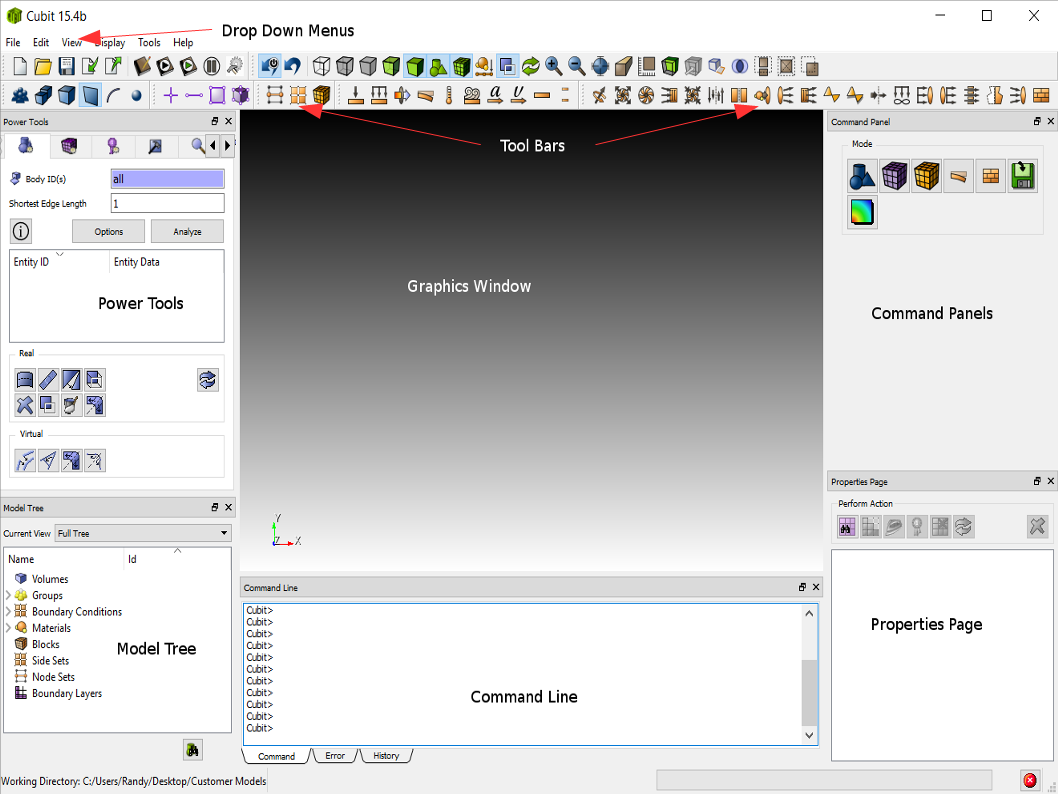
図1. CUBITアプリケーションウィンドウ
Graphics Window- 現在のモデルがここに表示されます。グラフィカルな選択操作やビュー変換もここで行います。
パワーツール - ジオメトリツリーの階層表示、ジオメトリ解析・修復ツール、メッシュ生成ツール、メッシュ品質ツール、および ITEM Wizard。
プロパティエディタ - プロパティエディタには、現在選択しているエンティティの属性が表示されます。一部のプロパティは、このウィンドウから編集できます。
コマンドパネル - Cubitのほとんどのコマンドをコマンドパネルから利用できます。パネルは作業の流れに沿って、モード別に配置されています。
コマンドラインワークスペース - コマンドラインワークスペースには、Cubitコマンドウィンドウとエラーウィンドウがあります。コマンドウィンドウではCubitコマンドを入力して出力を確認し、エラーウィンドウではCubitのエラーを確認します。
ドロップダウンメニュー - 標準的なファイル操作、Cubitの設定と既定値、表示モード、その他の機能はプルダウンメニューから利用できます。
ツールバー - よく使う機能は、ツールバーのアイコンをクリックして利用できます。
GUIのコンテキスト依存ヘルプ
グラフィカルユーザーインターフェースには、コンテキスト依存のヘルプ機能があります。特定のウィンドウやコントロールパネルのヘルプを表示するには、対象のウィンドウにフォーカスがある状態でF1キーを押します。特定のウィンドウへフォーカスを移すために、テキストボックス内をクリックする必要がある場合があります。その場所に対応するヘルプがない場合はCubitヘルプドキュメントが開き、目的のトピックを検索できます。
アプリケーションウィンドウのカスタマイズ
CUBITアプリケーション内のすべてのウィンドウは、 フローティング または ドッキングできます。既定の構成では、すべてのウィンドウがドッキングされています。ウィンドウが ドッキング されている場合、ユーザーは下図に示す領域をクリックできます。
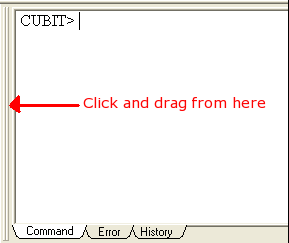
図2. ドッキングされたウィンドウ。クリックしてドラッグするとフローティングできます。
左マウスボタンを押したままドラッグすると、ウィンドウはアプリケーションウィンドウから切り離されます。アプリケーションウィンドウ上の別の位置までドラッグしてマウスボタンを離すと、その位置に再びドッキングします。ドラッグ中は、ウィンドウの外枠がウィンドウの寸法に合わせて自動的に変化します。端から離れた位置でマウスボタンを離すと、ウィンドウはフローティング状態になります。自動的にドッキングしないようにするには、CONTROLキーを押したままドラッグします。
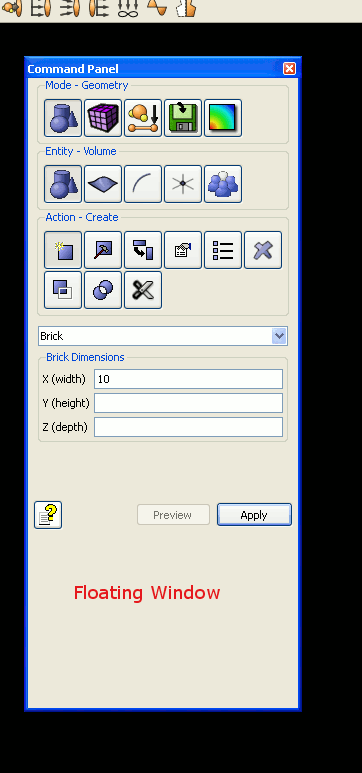
図3. フローティングウィンドウ
ウィンドウが フローティング状態の場合、図3に示すように、ウィンドウのタイトルバーをクリックして新しいドッキング位置までドラッグすると、ドッキングできます。
注: フローティングウィンドウのタイトルバーをダブルクリックすると、ウィンドウは 再ドッキング され、直前のドッキング位置に戻ります。