Geometry Power ToolによるSlot Surface準備
このページでは、Cubitの Geometry Power Toolの一部であるSlot Surfaces診断ツールについて説明します。Slot Surfaces診断は、電磁界(EM)モデリングでスロットサーフェスを準備するためにGeometry Power Toolへ追加された機能です。スロットサーフェスは、EM放射が外部へ漏れる可能性のある経路を特定するために使用します。この診断はスロットサーフェスの管理と、境界条件の適用および解析に向けた準備を支援します。また、機械学習(ML)を利用して、スロットサーフェスである可能性が高いサーフェスを予測します。
背景
Geometry Power Tool は、Cubitで、メッシュ生成前にCADモデルのフィーチャ除去や簡略化を行うための一連の診断チェックを提供します。 解析 ボタンをクリックすると、選択した診断テストが実行され、各テストで検出されたジオメトリエンティティが展開可能なツリーとして表示されます。検出後は、提案された解決方法を簡単にプレビューして実行できます。
Slot Surfaces診断は、 機械学習 モデルと組み合わせて使用すると最も効果的です。この診断を使用するには、まず Load ML Models ボタンを、次のページで説明する手順に従って選択する必要があります: Geometry Power Toolでの機械学習.
|
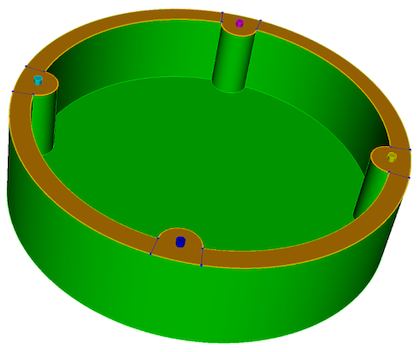
図1:スロットサーフェスがハイライトされたボリュームの例。 |
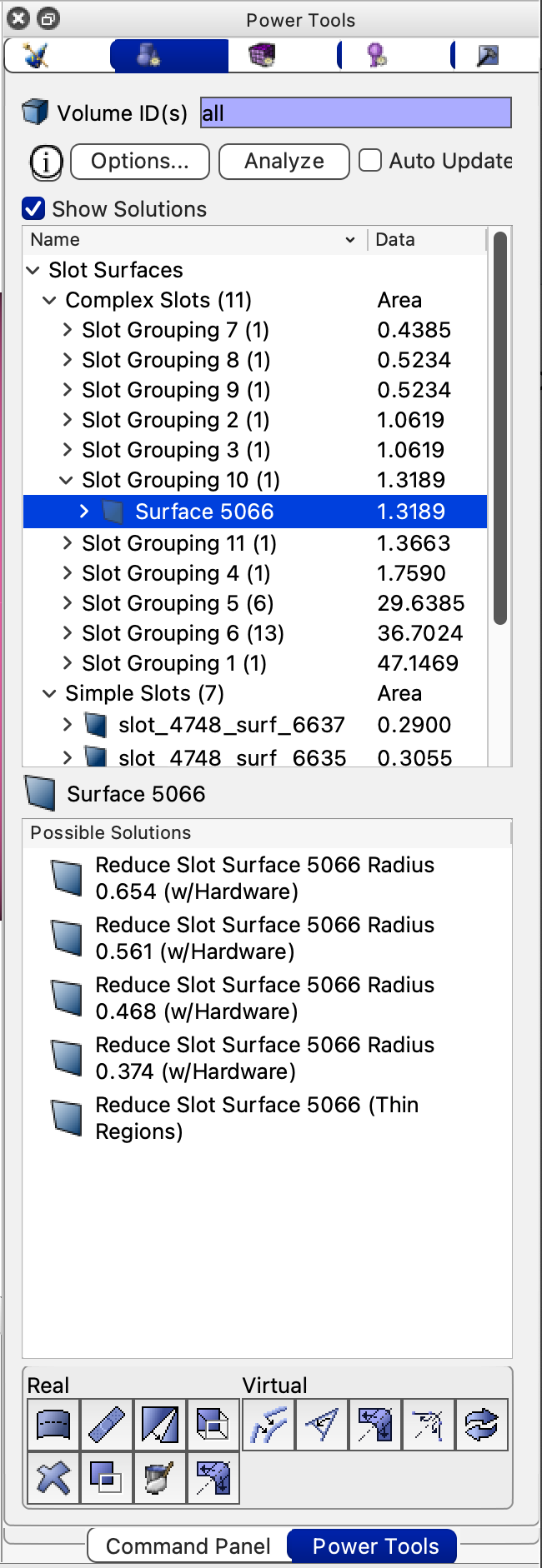
図2: Slot Surfaces 診断をSolutionsウィンドウとともに表示。 |
Slot Surfaces
Slot Surfaces診断は、OptionsパネルでML Modelsをあらかじめ読み込んでいる場合のみ利用できます。MLモデルを読み込んだら、診断ツール一覧からSlot Surfacesを選択します。この診断を選択してAnalyzeを実行すると、スロットと判定されたサーフェスがすべて検出され、SimpleとComplexの2グループに分類されます。
- Simple Slots(単純スロット): Simple Slotは4辺を持ち、追加の分割を行わずにそのままスロット表現として使用できます。
- Complex Slots(複雑スロット): Complex Slotは、隣接する複数サーフェスのグループで構成される場合と、追加分割が必要な単一サーフェスで構成される場合があります。たとえば、ボルトなどの締結部品で接合された2つのボリューム間にあるガスケット状サーフェスです。Complexカテゴリ内の各サーフェスグループは展開でき、個別のサーフェスを選択できます。サーフェスを選択すると、Solutionsウィンドウに実行候補のreduce操作が表示されます。
Solutionsウィンドウ
「 Show Solutions 」チェックボックスを選択すると、候補となる分割方法の一覧がSolutionsウィンドウに表示されます。これらは reduce surface slot コマンドのバリエーションです。解決方法を選択すると切断位置をプレビューでき、ダブルクリックすると切断が実行されます。締結部品が存在する場合、MLツールはそれらを識別し、Solutionsウィンドウに提示される reduce surface slot コマンドで使用します。右クリックメニューのオプション
Slot Surfaces診断では、他の診断と同様の可視化オプションを多数利用できます。さらに、シェルモデリングに便利な追加ツールも用意されています:Export Slot Data
このオプションはMorph入力デッキの設定を支援し、次のコマンドを実行します: export slot data。MorphはSandiaが開発した外部メッシュ生成ツールです。MorphはEMモデリング用のスロットサーフェスに対応していますが、正しいトポロジーを識別するため、名前付きのサーフェスと曲線が必要です。この項目を選択するとファイルブラウザが表示され、ファイル名を指定できます。その後、スロットサーフェス用Morph入力に必要な情報を含むテキストファイルが出力されます。List Slot Data
次のコマンドを実行します: export slot data preview。 Export Slot Data... メニューオプションと同様ですが、テキストファイルへ書き出す代わりに、情報をCubitの出力ウィンドウへ表示します。Reduce Slot Surface
Solutionsウィンドウで解決方法を選択したときに利用できます。サーフェススロットをreduceするためのコマンドパネルが表示されます。このパネルでは、ハードウェア(締結部品)と半径の情報を入力でき、スロットジオメトリに基づいて必要な項目が自動入力されます。さらに、分割したスロットサーフェスのグループ化と命名オプションも指定できます。