Geometry Power Tools
|
図1. Geometry Power Tools パネル |
図2. Geometry Power Tools の Options パネル |
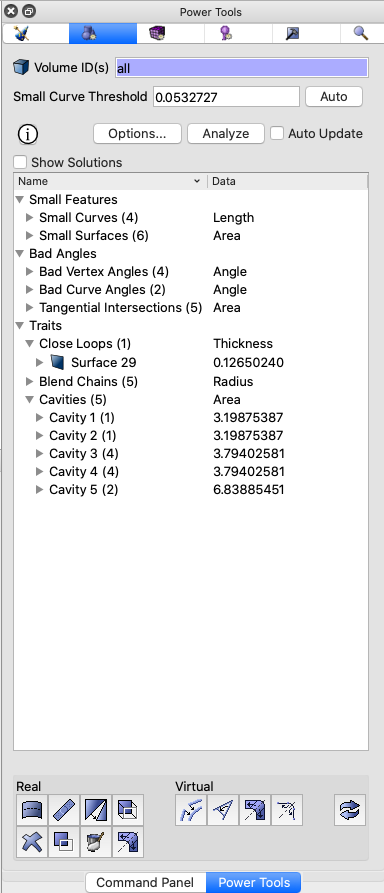
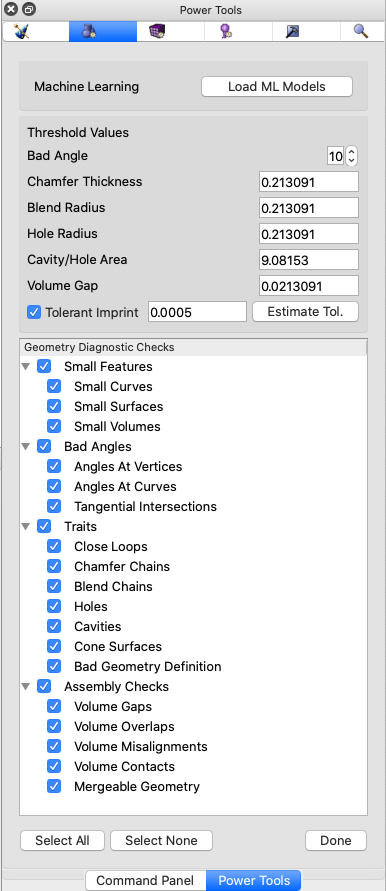
図1に示すGeometry Power Toolsは、Tree Viewウィンドウの青いGeometryタブにあります。Geometry Power Toolには、メッシュ生成前にCADモデルの問題を特定・修復するための複数の診断テストがあり、 機械学習を用いた診断とソリューションも含まれます。
診断テストには次があります:
- Small Features(微小フィーチャ):微小なCurve、Surface、Volume
- Bad Angles(不適切な角度):CurveおよびVertexの接線に近い角度
- Geometric Traits(ジオメトリ特性):穴、ブレンド、面取りなどの一般的なジオメトリ特性を特定
- Assembly Checks(アセンブリチェック):複数部品間のギャップ、重なり、位置ずれ
- Beams and Shells(ビームとシェル):ビーム・シェルモデリング用ツール
- Tetmesh Poor Quality Predictions:低品質なTetメッシュを予測する機械学習ツール
- Part Classification(部品分類):部品を一般的な機構・部品種別に分類する機械学習ツール
このツールは ジオメトリを解析し、 メッシュ生成結果に影響する可能性のあるさまざまな特性を調べ、簡略化やフィーチャ除去を支援します。また、こうした問題を修正するための強力なジオメトリ変更ツール群も備えています。一般的な ジオメトリのクリーンアップツール の多くを、該当する操作をコマンドパネルから探すことなく、このツールから利用できます。
Geometry Power Toolには、ジオメトリ解析結果をツリー形式で一覧表示するウィンドウがあります。さらにSolutionウィンドウを表示すると、現在選択しているエンティティに対する具体的な推奨ジオメトリ操作を確認できます。
推奨ワークフロー
Geometry Power Toolを使用する際の推奨ワークフローは次のとおりです。- 解析するVolumeを指定: 解析するVolume IDを入力するか、ピックして指定します。入力先は Volume ID(s)と表示されたフィールドです。デフォルトではすべてのVolumeが解析対象になります。大規模または複雑なアセンブリでは、解析時間が長くならないよう、一度に数個のVolumeだけを選択することを検討してください。
- small curve thresholdを入力: 次のラベルのフィールドに入力する値 Small Curve Threshold は、多くのジオメトリテストで何を「small」とみなすかの基準を定義します。Cubitに複数のVolumeが定義されている場合、small curve thresholdのデフォルト値は 0.25*mesh_sizeとして計算されます。現在のVolumeに対するデフォルトの small curve threshold(微小Curveしきい値) を更新するには、 Auto ボタンを選択します。メッシュサイズが定義されていない場合は、autosize factor 2.5を用いてメッシュサイズを計算します(次のコマンドと同等です: vol all size auto factor 2.5)
- 実行する診断を選択: 次の Options... ボタンを選択すると、図2のように利用可能な診断がカテゴリ別に表示されます。デフォルトではすべての診断が選択されています。ジオメトリによっては適用できない診断や、1回だけ実行すればよい診断があります。解析時間を抑えるため、現在の問題範囲に関係する診断だけを選択してください。各テスト横のチェックボックスで選択/解除でき、カテゴリ単位でも同様に選択/解除できます。すべての診断を一括で選択または解除するには、パネル下部の Select All および Select None ボタンを使用します。一部の診断で使用するしきい値も入力でき、Bad Angle、Chamfer Thickness、Blend/Hole Radius、Cavity Area、Volume Gapなどを設定できます。各診断の詳細は 以下に示します。設定後は Done ボタンを選択してGeometry Power Toolのメインパネルに戻ります。
- ジオメトリを解析: 次の Analyze ボタンをクリックして、選択した診断の解析を開始します。解析時間はVolumeの数と複雑さ、および選択した診断によって変わります。
- 確認するエンティティを選択: 解析が完了すると、選択した診断カテゴリごとの展開可能なリストとして結果がGeometry Power Toolのメインウィンドウに表示されます。各リスト項目は選択したテストに対応します。リストを展開すると、テストで検出されたジオメトリエンティティが順序付きのサブリストとして表示されます。リスト内で1つ以上のエンティティを選択すると、Graphicsウィンドウでも強調表示されます。複数選択にはShift-clickまたはCommand/Ctrl-clickを使用します。右クリックのコンテキストメニューからZoom、Fly-in、Locate、Drawなどを使い、選択したエンティティを視覚的に確認できます。
-
ジオメトリ修復ソリューションを選択: 適切なジオメトリ修復ソリューションを選択する方法は複数あります。
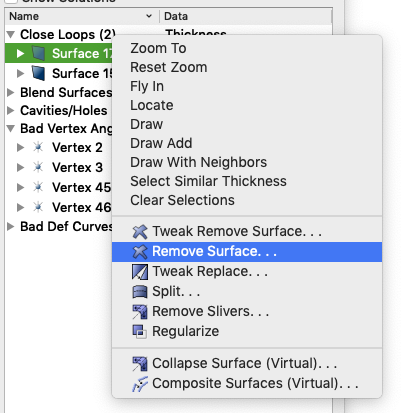
- コンテキストメニュー: リスト内のエンティティを右クリックすると、通常そのエンティティ種別に適したオプションが表示されます(図3)。たとえば、 Remove Surface... を選択すると、該当エンティティがあらかじめ設定されたRemove Surfaceコマンドパネルが開きます。同じ操作を多数のエンティティへ一括適用する場合は、先にリスト内で対象エンティティをすべて選択してください。
-
Show Solutions: 次の
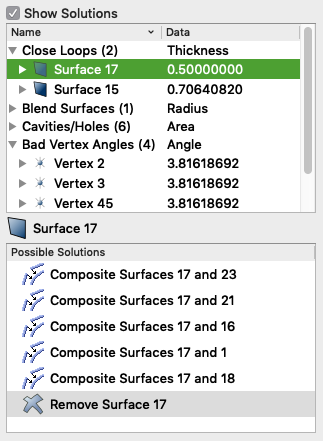
Show Solutions チェックボックスを選択すると、結果ウィンドウ上部に追加ウィンドウが表示され(図4)、現在選択したエンティティに関連する操作が一覧表示されます。ソリューションを選択するとGraphicsウィンドウに操作のプレビューが表示され、ダブルクリックすると実行されます。ソリューションを右クリックすると、次のオプションを含むコンテキストメニューが表示されます。
- Execute: 選択したソリューションを実行します(ダブルクリックと同じです)。
- Show More Solutions: 接続エンティティについて計算された追加ソリューションがあれば表示します。たとえば微小Curveを選択した場合、そのCurveに接続するSurfaceやVertexに対する追加ソリューションもウィンドウへ追加されます。
- Open Command Panel Operation: 選択したソリューションの種類に応じて、必要なオプションが設定済みの関連コマンドパネルが開きます。目的のコマンドが一覧にない場合でも、ここからソリューションをさらに調整できます。
- コマンドパネルボタン: Geometry Power Tool下部のボタンを選択すると、対応するジオメトリコマンドパネルが開きます。異なるエンティティに対して類似操作を多数実行する場合に便利です。各ボタンの説明は 以下.
|
図3. Geometry Power Toolのジオメトリエンティティ用コンテキストメニュー |
図4. Geometry Power Toolに表示されたエンティティ固有のソリューション |
ジオメトリ解析ツール
Geometry Power Toolsには、メッシュ生成やフィーチャ除去で問題になり得るジオメトリを診断するための各種テストがあります。テスト一覧を表示するには、 Options... ボタンをクリックします。図2のパネルが表示されるので、解析前に必要な項目を選択/解除してください。解析時間を抑えるため、現在の問題範囲に関係するテストだけを選択します。Cubitは選択状態を次回実行時まで保存します。ジオメトリ解析テストの概要は次のとおりです。
Small Features(微小フィーチャ)
微小フィーチャはモデルに必要な場合もありますが、ジオメトリ作成不良の結果であったり、解析には不要であったりすることも多くあります。Small Featuresテストでは微小Curve、微小Surface、微小Volumeを検出します。これらの判定にはユーザー定義の small curve threshold(微小Curveしきい値) を使用します。この値はGeometry Power Tool上部で定義します。- Small Curves(微小Curve) ― hardpointのような長さ0のCurveを含む微小Curveについて、 small curve threshold(微小Curveしきい値) と直接比較し、指定値以下であれば微小Curveとして検出します。
- Small Surfaces(微小Surface) ― 微小Surfaceは面積と水力半径に基づいて判定します。Surface面積が現在の mesh_size の2乗より小さい場合は微小と判定します。また、水力半径を 4*surface_area/perimeterで定義したとき、その値が small curve threshold(微小Curveしきい値) 未満のSurfaceも微小と判定されます。
- Small Volumes(微小Volume) ― 微小Volumeは水力半径によって判定し、その値は 6*volume/surface_area.
Bad Angles(不適切な角度)
VertexやCurveの小さなジオメトリ角度は、生成メッシュを過度に拘束し、要素品質を低下させる場合があります。これらのテストは、 Bad Angle しきい値で制御します。この値はGeometry Power ToolのOptionsパネル上部で定義します。-
Vertexでの角度 ― Vertexでは、接続する2本のCurveが作る角度を測定します。角度が Bad Angle しきい値未満のVertexを検出します。図5は、生成されるTetまたはHexメッシュの品質が低下する可能性がある不適切な角度の例です。Vertexでの角度の測定方法によっては、 360.0-angle が Bad Angle しきい値未満の場合にも小角度として検出されることがあります。
blunt tangency または
collapse angle 操作は、Curveの不適切な角度を除去する際に有効です。
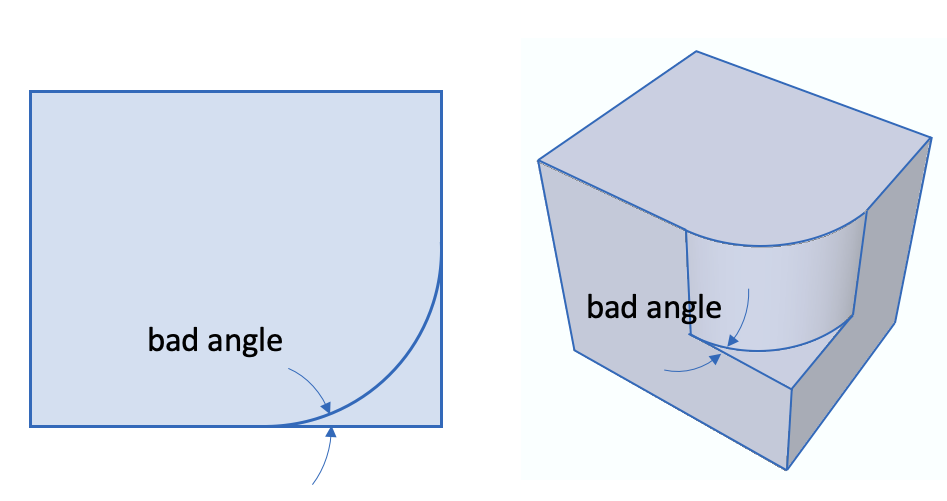
図5. VertexのBad Angleの例
- Curveでの角度 ― Curveでは、接続する2つのSurfaceが作る角度を測定します。Vertexの場合と同様に、角度が Bad Angle しきい値未満のCurveを検出します。
- Tangential Intersections(接線交差) ― Tangential Intersectionは、2つの平行なSurfaceがEdgeを共有し、その間の角度が180度となる場合に形成されます。このテストでは、接線方向に接する2つのSurfaceが共通Edgeを持ち、さらに各Surfaceの別のEdgeが第3のSurface上にあり、小さな角度を形成する状態を検出します。図6の例では、Surface 1とSurface 2が互いに接して共通Edgeを共有し、両方のSurfaceの別のEdgeがSurface 3上にあり、3つのSurfaceに共通するVertexで小角度を形成しています。
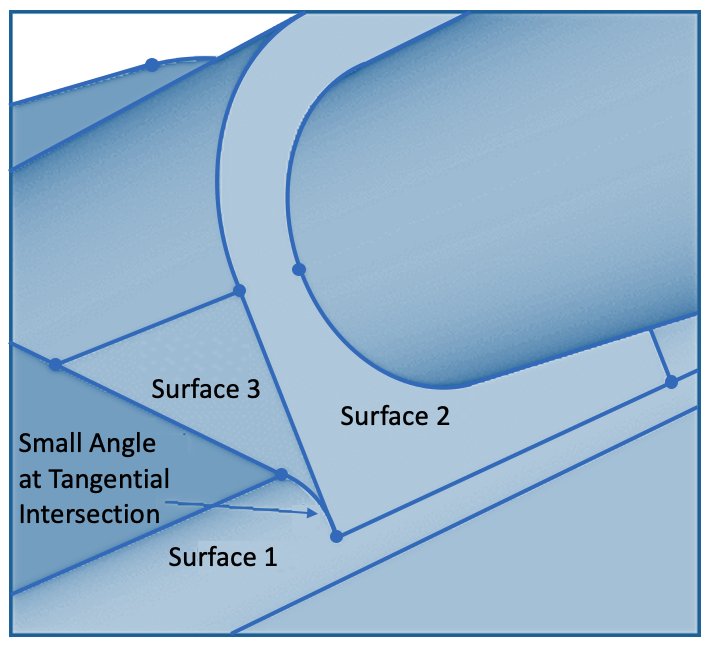
図6. Tangential Intersectionの例
Traits(ジオメトリ特性)
次の Traits(ジオメトリ特性) カテゴリのテストでは、厚さや半径など特定のジオメトリ特性に基づいてエンティティをグループ化します。Geometry Power ToolsのOptionsパネル上部にあるしきい値で、各テストが返すエンティティの範囲を制御します。Geometry Traitsには次があります。-
Close Loops(近接ループ) ― Close Loopは、1つのSurface上の2本のCurveについて、その最短距離が現在の
mesh_size未満である場合に検出されます。検出されたSurfaceは、ループ間のSurface最小厚さで並べ替えられます。こうしたSurfaceと直近の隣接Surfaceは、しばしば
remove surface コマンドの適用候補になります。
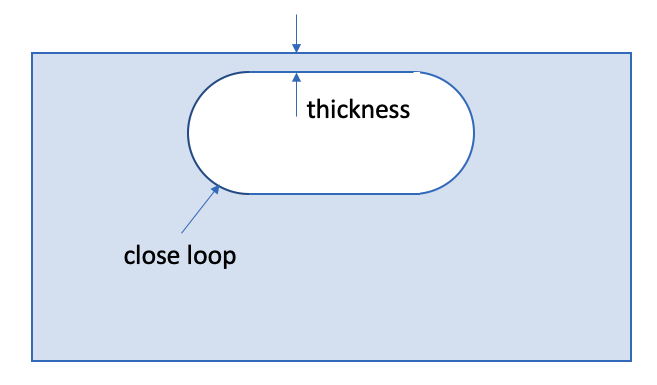
図7. Close Loopの例
-
Chamfer Chains(面取りチェーン) ― Chamfer Surfaceは、図7に示すように隣接Surfaceとの角度がおよそ45度となる細長い帯状Surfaceとして識別できます。Chamferは連続したSurfaceのチェーンとして現れることが多く、Power Toolでは個別に展開して確認できるSurface集合としてグループ化されます。Chamfer Chainは、図8に示すSurfaceの狭い方向の厚さに基づいて並べ替えられます。Optionsパネルの
Chamfer Thickness しきい値を設定すると、検出するChamfer Chainを制御できます。 Chamfer Thickness
のデフォルトしきい値は現在の mesh_size です。厚さの小さいChamferは生成要素のサイズへ影響するため、
remove surface オプションを使って除去することがよくあります。
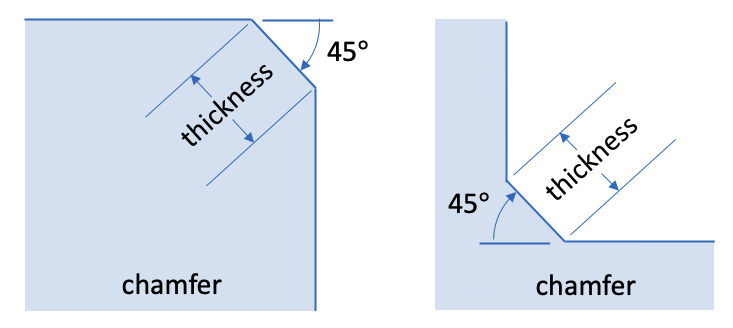
図8. Chamferの例
-
Blend Chains(ブレンドチェーン) ― Blend Surfaceは、図8のフィレットのように2つの隣接Surfaceを滑らかにつなぐ遷移Surfaceです。Blendは一方のパラメトリック方向に一定半径を持つSurfaceとして検出されます。連続Surfaceのチェーンとして現れることが多く、Power Toolでは個別に展開して確認できるSurface集合として表示されます。Geometry Power ToolsのOptionsパネル上部にある Blend Radius しきい値で、このテストが返すSurfaceの最大曲率半径を制御します。 Blend Radius
のデフォルトしきい値は現在の mesh_sizeです。検出されたBlend Surfaceは最小曲率半径の順に並べられます。Blend Chainは
remove surface blend_chain または
split surface コマンドの適用候補になります。
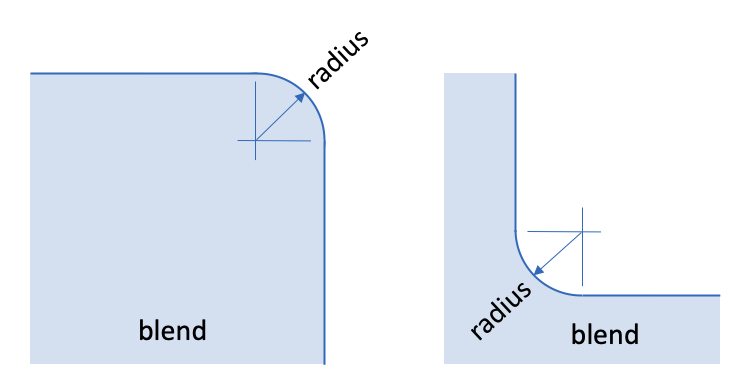
図9. Blendの例
-
Holes(穴) ― Holeは
Cavity(キャビティ) (後述)の特殊なカテゴリです。外角が180度より大きいCurveで囲まれたSurface集合で、そのうち少なくとも1つのSurfaceの曲率半径が Hole Radius しきい値未満の場合にHoleとして識別されます。図10は、円筒Surfaceと平面円形SurfaceからなるHoleを示します。検出されたHoleのSurface集合は円筒半径に基づいて並べられます。Holeは
remove surface cavity コマンドの適用候補になります。
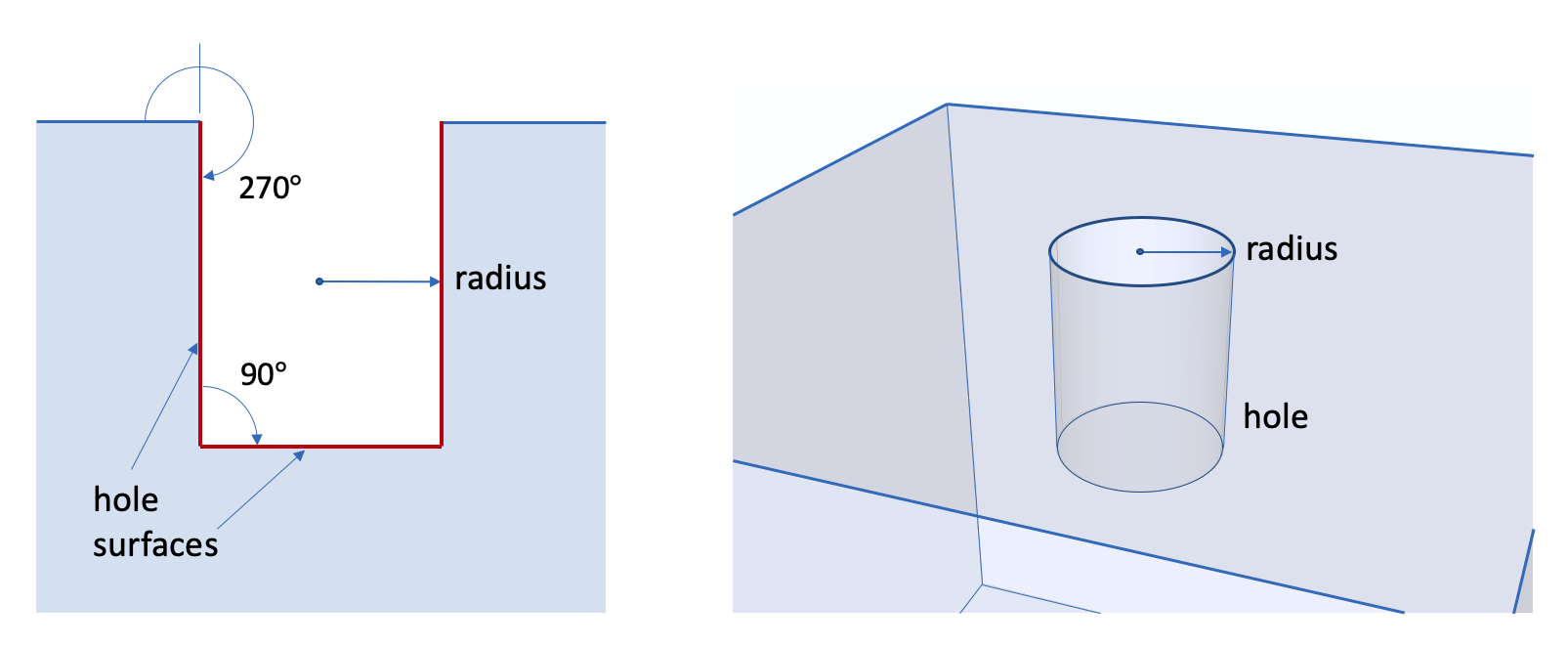
図10. Holeの例
-
Cavities(キャビティ) ― Volume上の小さなCavityは、ジオメトリから除去できる場合があります。Cavityは、外角が180度より大きいCurveで囲まれたSurface集合として定義されます。Geometry Power ToolsのOptionsパネル上部にある
Cavity Area しきい値を入力します。この値は、この診断で識別するCavityのSurface総面積の最大値を制御します。Cavityは多数の個別Surfaceから構成されることがあるため、Power Toolの結果リストには展開して個別確認できるSurfaceのサブリストが含まれます。CavityやHoleに含まれるSurfaceは、
remove surface cavity コマンドで一括除去できる候補になります。
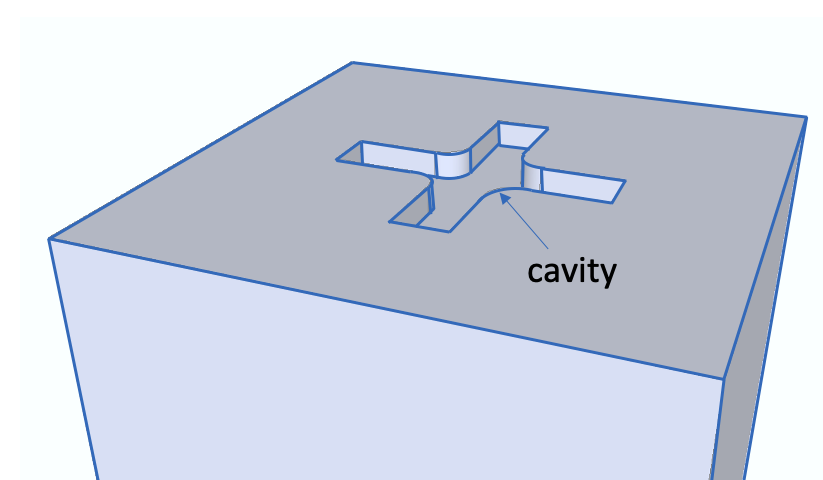
図11. Cavityの例
- Protrusions(突起) ― Volume上の小さな突起は、ジオメトリから除去できる場合があります。Protrusionは、外角が180度未満のCurveで囲まれたSurface集合として定義されます。Geometry Power ToolsのOptionsパネル上部にある Cavity Area しきい値を入力します。この値は、これらの診断で識別するCavityとProtrusionのSurface総面積の最大値を制御します。Protrusionは多数の個別Surfaceから構成されることがあるため、Power Toolの結果リストには展開して個別確認できるSurfaceのサブリストが含まれます。Protrusionに含まれるSurfaceは、 remove surface protrusion コマンドで一括除去できる候補になります。
-
Cone Surfaces(円錐Surface) ― Coneは、2本のCurveだけで構成され、そのうち1本のCurveの長さが0であるSurfaceとして定義されます。Cone SurfaceはSurfaceメッシングを難しくすることがあるため、可能であれば除去します。検出されたCone SurfaceはSurface面積の順に並べられ、
tweak surface cone コマンドの適用候補になります。
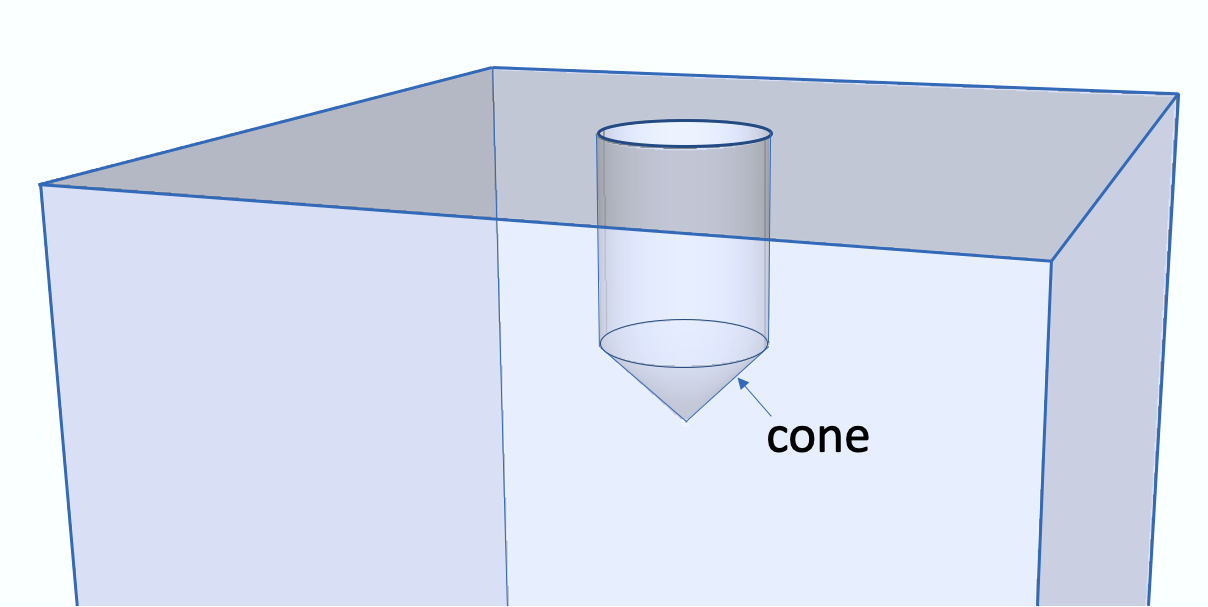
図12. Coneの例
- Bad Geometry Definition(不正なジオメトリ定義) ― Cubitは、ジオメトリモデリング機能の多くでSpatial, Inc.のACISなどのサードパーティライブラリを使用しています。Bad Geometry Definitionチェックでは、利用可能な場合、それらのライブラリの内部検証ルーチンを呼び出してジオメトリ定義のエラーを調べます。「bad geometry」と判定されたエンティティは通常、 heal volume コマンドの候補です。サードパーティライブラリが検証機能を提供しない場合、このチェックは結果を返しません。なお、ACISはSpatialの 商標 です。
Assembly Checks(アセンブリチェック)
複数のVolume間の相互関係を確認します。近接Volume間の重なり、ギャップ、位置ずれを調べるほか、接触しているVolumeやマージ可能なエンティティも識別します。Volumeのアセンブリでは、接続予定(imprintしてmergeする)のVolume同士が接触しているのか、一定距離だけ離れているのかを把握することが重要です。 Assembly Checks(アセンブリチェック) は、これらの関係を検証し問題を解決するための診断とソリューションを提供します。
Gaps(ギャップ), Overlaps(重なり) および Misalignments(位置ずれ) 診断では通常、望ましくない状態を特定します。これらは imprint および mergeの前に解決する必要があります。解決後は、 Volume Contacts および Mergable Geometry(マージ可能ジオメトリ) を使って、imprintおよびmergeの前後で接続状態を検証できます。
Optionsパネルでは、imprint toleranceを推定するか手動設定することもできます。この許容差より近いエンティティは、 tolerant imprint コマンドを使用した場合にマージ可能とみなされます。Optionsパネルで Tolerant Imprint を選択すると、Gap、Overlap、Misalignmentを検出する診断でも問題計算時に指定した許容差が使用されます。
-
Volume Gaps ― Optionsパネルで指定した Volume
Gap 許容差より小さい距離で離れているものの、接触も重なりもしていないVolumeペアを一覧表示します。GapがあるとVolume同士が正しくmergeされず、メッシュ生成時に節点を共有できないことがあります。リスト内のVolumeペアを展開すると、Volume間にGapがある個別のSurfaceペアが表示されます。図13は2つのVolume間のGapの例です。Gapは Draw Volume
Gap コンテキストメニューから可視化でき、図13のようにGap tolerance内にあるSurfaceが赤で表示されます。
tweak surface replace コマンドでこのような不整合を修正できる場合があります。
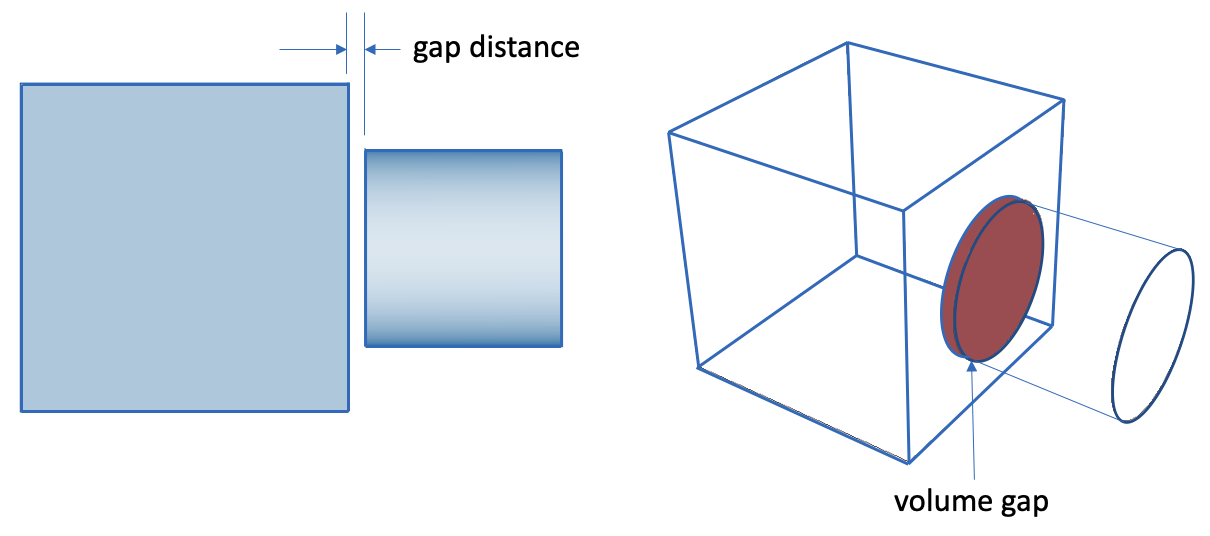
図13. Volume Gapの例
-
Volume Overlaps ― 重なっているVolumeペアを一覧表示します。図14はVolume overlapの例です。Overlapをimprintとmergeの前に解決しないと、sliver Surfaceや要素品質の低下につながることがあります。Overlapはコンテキストメニュー項目 Draw Volume Overlap で表示でき、重なり領域が赤で表示されます。 remove
overlap コマンド、または
tweak surface replace コマンドでOverlapを修正できる場合があります。
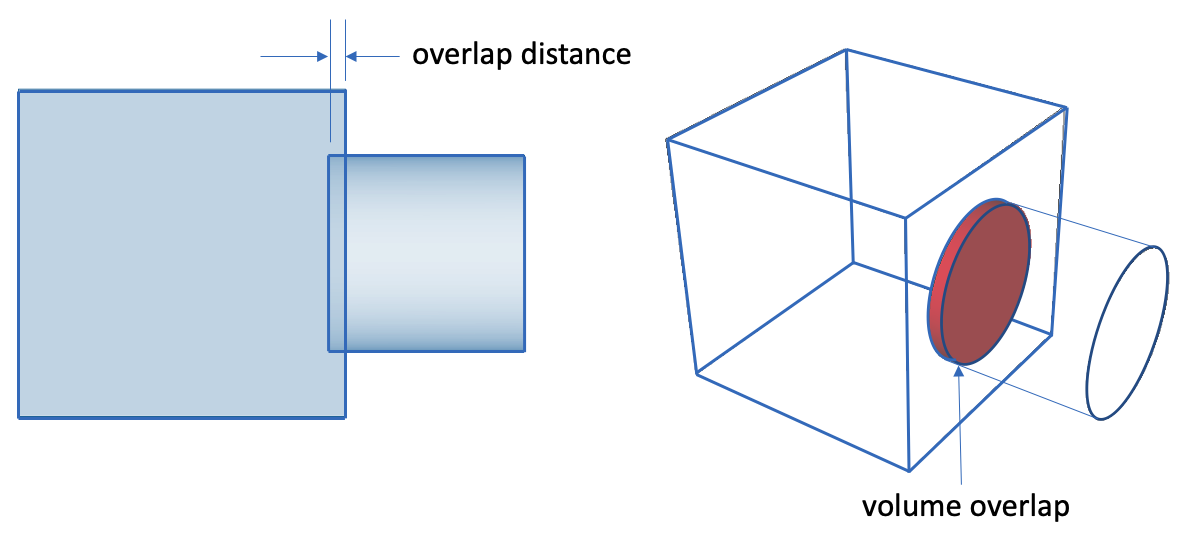
図14. Volume Overlapの例
-
Volume Misalignments ― Misalignmentは、隣接Volume同士が重ならずに接触している一方、近接するVertex、Curve、Surface間に小さな距離が存在する場合に発生します。図15は位置ずれの例です。imprintとmergeの前に解決しないと、sliver Surfaceや要素品質の低下につながることがあります。 Volume Misalignments 診断では、位置ずれしているVolumeペアを一覧表示します。Volumeペアを展開すると、ペア間で検出されたエンティティ同士の位置ずれが表示されます。位置ずれはvertex-vertex、vertex-curve、vertex-surfaceの3カテゴリに分け、位置ずれ距離の順に表示します。これらは、 Volume Gap Optionsパネルで設定したtoleranceより近いエンティティペアを示します。
tweak surface replace コマンドでMisalignmentを修正できる場合があります。
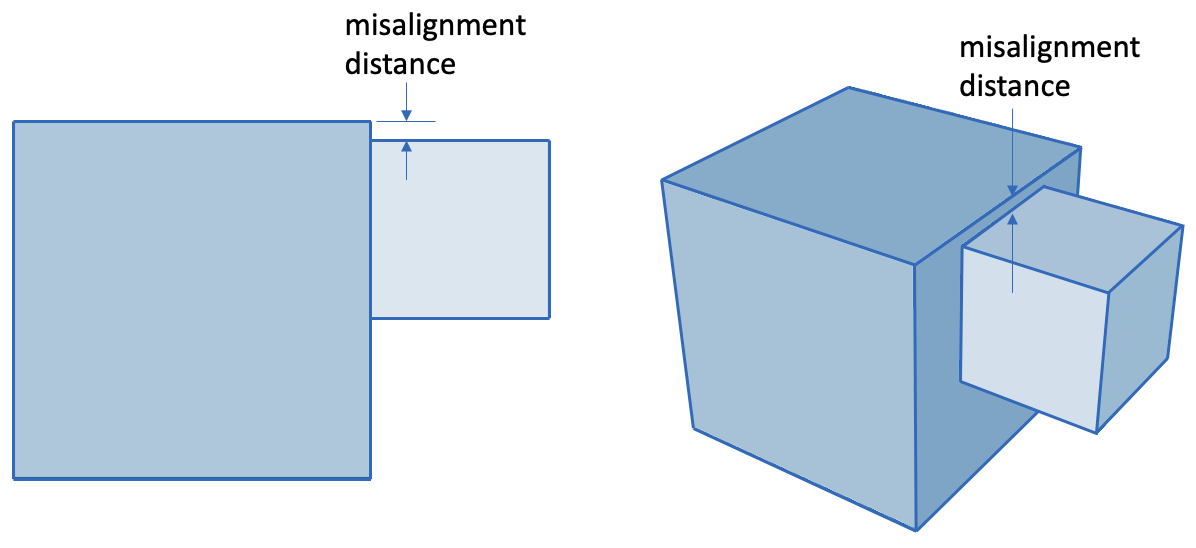
図15. Volume Misalignmentの例
- Volume Contacts ― Surface同士が接触しているもののmergeされていないVolumeを表示します。これにより、merge済みVolumeと未merge Volumeを区別し、隣接Volume間に接触状態が存在すべきか確認できます。このリストには、 Volume Misalignment 診断で検出されたものを含む、接触しているVolumeペアが表示されます。Volumeペアを展開すると、異なるVolume上で接触しているSurfaceペアが表示されます。接触状態が正しくない場合は、通常、 imprint および merge 操作を実行します。
- Mergable Geometry(マージ可能ジオメトリ) ― 隣接Volume上で同じ位置にあるエンティティペアを検出します。通常、 mergeの前に、期待するSurface群が一致していることを検証するために使用します。このリストには、merge可能なSurface、Curve、Vertexのペアが表示されます。親ジオメトリ(例:Surface)がmerge可能と判定された場合、下位エンティティ(例:Curve、Vertex)は表示されません。多くの場合、この診断で下位エンティティだけが検出されることはOverlapやMisalignmentの存在を示すため、imprintとmergeの前に解決する必要があります。なお、 Tolerant Imprint をOptionsパネルで選択しユーザー定義toleranceを設定していない限り、エンティティがmerge可能かの判定にはデフォルトのmerge tolerance 1e-6を使用します。
ジオメトリ修復ツール
ジオメトリ修復ツールのボタンはGeometry Power Toolの下部にあります。各ボタンを選択すると、対応するコマンドパネルが開きます。このパネルに含まれるツールは、ジオメトリ修復やフィーチャ除去で有効です。 Split Surface
Button
Split Surface
Button
split surface ツールは、1つのSurfaceを2つのSurfaceへ分割するために使用します。たとえばBlend Surfaceを分割するとsweepしやすくなる場合があります。分割するSurfaceはTree Viewでクリックして選択します。複数のSurfaceを選択する場合は、CTRLキー*を押しながら選択します(Surface同士は接続している必要があります)。その後Split Surfaceボタンを押すと、選択したSurface IDが入力済みのControl Panelが開きます。Split SurfaceメニューはControl PanelのGeometry-Surface-Modifyにあります。コマンドを実行するにはApplyボタンを押す必要があります。また、Tree ViewでSurfaceを選択して右クリックメニューから Split を選択することでもSplit Surfaceメニューを開けます。
※注: Macでは、複数エンティティの選択にCommandキー(Appleキー)を使用します。
 Heal Button
healing(ヒーリング) 機能は、ファイル読み込み時の許容差の違いや元システム固有の制約によって損傷したACISジオメトリを改善するために使用します。エラーには、エンティティの幾何学的な不正、エンティティ間のGap、接続情報(topology)の欠落などがあります。Volumeをhealするには、Geometry RepairのTree ViewでVolumeを選択してHealボタンを押します。先に何も選択せずHealボタンを押し、後から対象を入力することもできます。Control PanelはGeometry-Volume-Modifyで開き、選択したVolume IDが強調表示されます。何も選択していない場合や別種のエンティティを選択している場合、入力欄は空になります。HealingのControl Panelは、Geometry Power Toolsウィンドウの右クリックメニューから Heal を選択して開くこともできます。
 Tweakボタン
tweak コマンドは、エンティティ間のGapを解消したり、ジオメトリを簡略化したりするために使用します。Tweakコマンドは、Surfaceのoffset、replace、removeを行い、接続Surfaceを延長してGapを埋めることでジオメトリを変更します。TweakはSurfaceに適用でき、各Vertexでvalenceが2以下のCurveにも適用できます。また一部のVertexにも適用できます。SurfaceをtweakするにはTree ViewでSurfaceを選択します。Geometry-Surface-ModifyのControl Panelが開き、選択したSurface IDが入力欄に設定されます。
Tweakingは Curveにも利用できます。Curveをtweakすると、直交する2つのSurface間にblendまたはchamferされたEdgeが作成されます。Curve用のオプションはGeometry-Curve-ModifyパネルのBlend/Chamferプルダウンにあります。
Tweakingは一部の Vertexにも利用できます。Vertexをtweakすると、直交する3つのSurfaceの間にchamferまたはfilletされたCornerが作成されます。Vertex用のオプションはGeometry-Vertex-ModifyパネルのTweakプルダウンにあります。
注:各Vertexでvalenceが2以下のCurveだけがtweakの対象です。それ以外のCurveを選択するとGeometry-Surface-Modifyメニューが開きます。
 Merge Button
merge コマンドは、一致するSurface、Curve、Vertexを単一エンティティへmergeし、交差部でメッシュトポロジが同一になるようにします。Geometry Repairパネルの他のボタンと異なり、Mergeボタン自体が「Apply」ボタンとして機能します。「mergeable entities」に表示されているすべてのジオメトリがmergeされます。
 Remove Button
remove ボタンは、不要なフィーチャを除去してジオメトリを簡略化するために使用します。Removeを使うにはTree ViewでSurfaceを選択し、右クリックしてRemoveオプションを選ぶか、ツールバーのRemoveアイコンをクリックします。Geometry-Surface-ModifyのControl Panelが開き、Surface IDが入力欄に設定されます。RemoveのControl PanelはGeometry Power Toolsウィンドウの右クリックメニューからも開けます。オプションを設定してApplyを押します。
 Regularize Entity
Button
Regularize Entity
Button
regularize ボタンは、不要なtopologyを除去するために使用します。エンティティをregularizeすると、実質的にimprintコマンドを元に戻す処理になります。
 Remove Slivers
remove slivers ボタンは、指定したSurface面積より小さいSurfaceを除去するために使用します。ACISがSurfaceを除去すると、隣接Surfaceを延長してGapを埋めます。Surfaceを延長できない場合やジオメトリが不正な場合、コマンドは失敗します。
 Auto Clean Geometry(ジオメトリ自動クリーンアップ)
auto clean ボタンは、選択したジオメトリに自動クリーンアップ操作を実行します。自動処理には、sweep可能な構成の強制、微小Curveの自動除去、微小Surfaceの自動除去、Surfaceの自動分割などが含まれます。
 Compositeボタン
composite ボタンは、隣接するSurfaceまたはCurveを virtual geometry(仮想ジオメトリ) を用いて結合するために使用します。Virtual GeometryはACIS表現の上に構築されたジオメトリモジュールです。Surfaceをcompositeすると、節点配置の拘束を減らしてジオメトリを簡略化し、sweepやmappingアルゴリズムを適用しやすくできます。重要な点として、virtual geometryを含むモデルにはwebcut、imprint、booleanなどのsolid model操作を適用できません。 Curve および Surface をcompositeできます。
 Collapse Angleボタン
collapse angle ボタンは virtual geometry(仮想ジオメトリ) を使って小さな角度をcollapseします。Surfaceをpartitionしてcompositeし、小さな角度をより大きな角度へ統合します。Geometry Power ToolsのCollapseボタンを押すと、Geometry-Vertex-ModifyのControl PanelにあるCollapseメニューが開きます。このパネルはGeometry Toolsウィンドウの右クリックメニューから Collapse を選択して開くこともできます。
Collapse Surfaceボタン
このボタンを押すと、メインControl PanelのCollapse Surfaceパネルが開きます。 collapse surface 機能はvirtual geometryを使ってモデル上の微小Surfaceを除去し、メッシュ品質を改善します。特にBlend Surfaceに有効です。
 Collapse Curveボタン
このボタンを押すと、メインControl PanelのCollapse Curveパネルが開きます。 collapse curve コマンドはvirtual geometryを使って微小Curveを除去します。
 Reset Graphics
Button
Reset Graphics
Button
Reset Graphicsボタンは、 表示を更新 します。
注: 注:パネル上の多くのGeometry Toolボタンは、該当するコマンドパネルをControl Panelに表示するだけです。コマンドを実行するにはControl PanelのApplyボタンを押す必要があります。
コンテキスト(右クリック)メニュー
Geometry Power Toolのメインウィンドウでジオメトリエンティティまたはカテゴリを選択すると、次の右クリックメニューを利用できます。図3にコンテキストメニューの例を示します。利用できる項目はエンティティまたはカテゴリの種類によって異なります。
テストカテゴリ
- Select All ― カテゴリ内のすべてのエンティティを選択します。
- Draw All - Draw カテゴリ内のすべてのエンティティを描画します。
- Draw All Add - Draw 表示を先にクリアせず、カテゴリ内のすべてのエンティティを描画します。
- Locate All ― カテゴリ内のすべてのエンティティをGraphicsウィンドウでラベル表示します。非表示にするには画面をRefreshします。
- Expand All ― すべてのカテゴリを展開し、エンティティのサブリストを表示します。
- Collapse All ― すべてのカテゴリを折りたたみ、エンティティのサブリストを非表示にします。
エンティティ表示オプション
- Zoom To- Zoom を使ってGraphicsウィンドウ内の選択エンティティへズームします。
- Reset Zoom ― Graphicsウィンドウのズームをリセットします。
- Fly-in ― アニメーション付きでズームします。
- Locate ― 選択したエンティティをGraphicsウィンドウでラベル表示します。非表示にするには画面をRefreshします。
- Draw - 選択したエンティティだけを表示します。
- Draw Add ― 表示をクリアせず、選択したエンティティを追加表示します。
- Draw with Neighbors - 選択したエンティティと、それに接続するすべての隣接エンティティだけを表示します。
- Select Similar ... ― 同じカテゴリ内で、同一のジオメトリ特性を持つ他のエンティティを選択します。たとえば面積、ループ厚さ、Blend Radius、Vertex角度などです。
- Clear Blend Chain ― Blendカテゴリで利用できます。選択したSurfaceと同じBlend Chainに属するSurfaceを選択します。
- Clear Cavity/Hole ― Cavity/Holeカテゴリで利用できます。選択したSurfaceと同じCavityまたはHole集合に属するSurfaceを選択します。
- Clear Selections ― 強調表示されているすべてのエンティティを解除し、Graphics表示をリセットします。
Cubitソリューションオプション
次のメニュー項目は、選択したカテゴリとエンティティ種別に応じて利用できます。いずれも、選択したエンティティが設定済みの対応コマンドパネルを開きます。複数エンティティへ同じコマンドを同時に実行する場合は、下記のコンテキストメニュー項目を選択する前に対象を複数選択してください。
- Tweak Remove Surface...
- Remove Surface...
- Tweak Replace...
- Split...
- Remove Slivers...
- Remove Blend...
- Remove Cavity...
- Blunt Tangency...
- Heal Owning Body...
- Merge Selected
- Merge All
- Unite Volumes
- Regularize
- Collapse Curve (Virtual)...
- Collapse Surface (Virtual)...
- Composite Curves (Virtual)...
- Composite Surfaces (Virtual)...
- Collapse Angle at Vertex (Virtual)...