要素ブロックの指定
- ブロックを作る
- 要素のブロックに名称または説明を割り当てる
- 要素の種類を定義する
- ノード高順序要素の制限
- デフォルト要素ブロック
- ブロックを複製する要素
- 属性の割り当て
- ブロックを表示する
- ブロックの削除
- 「要素」をブロックに変換
- 自動的にメッシュエッジをブロック(Rebar)に割り当てる
- スパイダーブロック
- 梁ブロックの作成
- 春のブロック
- ブロックを構築する
- 2D要素
- 混合要素出力
- ブロックに材料を追加する
- SUPERELEMENT_TOPOLOGY_XXX サポート
要素のブロックは、CUBITが単一のエンティティにグループに関連する要素のセットに使用する方法です。 要素のブロックのすべての要素は、同じ基本的および特定の要素タイプを持つ必要があります。
ブロックを定義する最適な方法はジオメトリエンティティ、例えばボリューム、サーフェスまたはカーブを使用することです。 ブロックはメッシュのエンティティを使用して定義することもできます。 ブロックがジオメトリのエンティティで定義されている場合、それぞれの要素が要素である。 所有者 ジオメトリによってブロックに自動的に割り当てられます。 ジオメトリを削除または再メッシュすると、自動的にブロックにグループ化された要素のセットを変更します。 メッシュのエンティティがブロックを指定するために使用される場合、メッシュを削除するとブロックから要素も削除されます。
要素のブロックに関するいくつかの重要なノートは次のとおりです。
- 複数のボリューム、サーフェス、カーブは、単一の要素ブロックに含まれる。
- ボリューム、サーフェスまたはカーブは、単一の要素のブロックにしか存在しない。
- 要素のブロックIDは、任意で、ユーザーによって定義されています。 彼らは、いかなる一貫性の連続で存在する必要はありません。
- 要素のブロックは、単一の浮動点数をブロックの属性と呼び、それぞれ長さまたは「厚さ」を表すために使用されます。 属性が指定されていない場合、 1.0 にデフォルトします。
要素のブロックを作成する
要素のブロックは、次のブロックのコマンドによって定義されます。
Block <block_id> [ADD|Remove] {Vertex | Node} <range>
Block <block_id> [ADD|Remove] {Curve | Edge} <range>
Block <block_id> [ADD|Remove] {Surface | Face | Tri} <range>
Block <block_id> [ADD|Remove] {Volume | Hex | Tet | Pyramid | Wedge} <range>
Block <block_id> [ADD|Remove] Group <range>
これらのコマンドはブロックをジオメトリまたはメッシュのエンティティのリストに基づいて定義します。 ブロックは、同じ次元性のエンティティしか持っていない。 たとえば、頂点とノードを保持するために定義されたブロックも六面体要素を保持することはできません。 上記のコマンドは、この制限を反映します。 この制限は、グループを使用してエンティティを追加する場合にも適用されます。 異なる次元性のエンティティを含むグループを使用してブロックを作成するとき、行動は未定義です。
ジオメトリのエンティティをブロックに追加すると、効果的にブロックにジオメトリのエンティティに含まれる同じ次元性のすべてのメッシュのエンティティを追加します。 たとえば、ブロックにボリュームを追加すると、六面体要素、四面体要素、「ピラミッド」やボリュームに含まれるスケジュールをブロックに追加します。 ジオメトリのエンティティを同様の方法で取り除く。 以下コマンドです。
Block 1 add volume 1
Block 1 remove hex 1
「六面体要素」、「四面体要素」、「ピラミッド」とボリューム1に含まれるブロック1を作成し、「六面体要素」1を除く。
メッシュのエンティティ、あるいはジオメトリのエンティティがブロックに置かれた場合、それはブロックに割り当てられます。 グローバル要素ID 分析中に追跡するためにexodusファイルに輸出されます。
要素のブロックに名称または説明を割り当てる
次のコマンドは、要素のブロックに名前または説明を割り当てるために使用できます。 ブロックに名前を割り当てることは、伝統的な総合IDを使用するよりも直感的であり、名前と説明はDARTメタデータを有効にするアプリケーション(SIMBAなど)に保存されます。 このコマンドも利用可能です。 ノードセットとサイドセット.
Block<ids> Name "<new_name>"
Block<ids> Description "<description>"
要素の種類を定義する
それぞれのブロックには、それに関連する特定の要素タイプが含まれなければなりません。 ブロックに要素タイプを割り当てるには、以下のコマンドを使用します。
Block <block_id_range> Element Type <type>
利用可能な要素タイプはExodusIIファイル形式の仕様によって定義されます(Schoof, 95) CUBITは、以下の要素タイプをサポートしています。
ノード: SPHERE SPRING
曲線タイトル:BARBAR2BAR3BEAMBEAM2BEAM3TRUSSTRUSS2TRUSS3SPRING
サーフェス: QUAD QUAD4 QUAD5 QUAD8 QUAD9 SHELL SHELL4 SHELL8 SHELL9 HEXSHELL TRI TRI3 TRI6 TRI7 TRISHELL TRISHELL3 TRISHELL6 TRISHELL7
ボリューム: HEX HEX8 HEX9 HEX20 HEX27 TETRA TETRA4 TETRA8 TETRA10 TETRA14 TETRA15 PYRAMID PYRAMID5 PYRAMID13 PYRAMID18 WEDGE WEDGE6 WEDGE12 WEDGE15 WEDGE16 WEDGE20 WEDGE21
要素タイプが要素のブロックに割り当てられていない場合、そのブロックに含まれるジオメトリのエンティティの種類に応じてデフォルトタイプが割り当てられます。 要素タイプに使用されるデフォルト値は以下のとおりです。
Volume: hexメッシュには8ノード六面体要素(HEX8)が生成されます。tetメッシュにはTETRA4が生成されます。
Surface「4」ノードシェル要素(SHELL4)は、四つのメッシュのために生成され、三つのメッシュのためにTRISHELL3のために生成されます。
Curve2ノードバー要素(BAR2)が生成されます。
ノード1.ノード要素(SPHERE)が生成されます。
ノード高順序要素の制限
より高い順序のノードは、デフォルトで曲がったジオメトリに移動します。 これを変更するには、以下のコマンドを使用します。
set Node Constraint {on|off|SMART [tet quality {distortion|NORMALIZED INRADIUS}][threshold <value=0.15>]]}
On ノードのスナップから曲げられたジオメトリまで、より高い順序を意味します。 オフ つまりノードは自分の立場を維持する。 「スマート」 ノードはジオメトリにスナップするだけで、移動後に質の問題を引き起こさないことを意味します。 質の問題を引き起こさずに移動できないノードは要素のノードの平均位置に置かれます: エッジの場合、これはエッジを含む線に表示され、2d要素の場合、通常は要素を含む平面に表示されます。
たとえば、当 スマート オプションを使用すると、 四面体要素の品質 そして、 限界 オプションも利用できます。 四面体要素の品質 品質指標を指定し、中間ノードがプロジェクトされるかどうかを決定するために使用される。 このオプションは現在、高順位の四面体要素(TETRA10)およびトリス(TRI6)にのみ有効です。 標準化インラジウム あるいは Distortion メトリックはプロジェクションの基準として選択することができます。 ☆ ☆ ☆ ☆ 限界 値は、その中間ノードが予測されない品質値を示す。 たとえば、もし 標準化インラジウム 限界値の下に落ちると、要素のエッジが固定されます。 限界を超えるメトリックを持つ人々は予測されます。
この設定は、ノードを移動する際にも効果があります。 node <range> move コマンドノードがジオメトリと関連付けられている場合、そのジオメトリにスナップする。 ノード制限 が で.
デフォルト要素ブロック
ExodusII ファイルをエクスポートする際、ユーザーが要素のブロックを指定していない場合、デフォルトの要素のブロックは、いかなるボリュームにも記載されます。 このデフォルト行動は、デフォルトでサーフェス、ボリューム、またはメッシュを書くために変更することができます。 このオプションはコマンドを使用して設定できます。
Set Default Block [ON|off|Volume|Surface|Curve]
デフォルト行動、 ONブロックは自動的にジオメトリに基づいて書かれます。 たとえば、当 OFF 設定が使用され、ユーザーが作成したブロックに含まれるメッシュのみが輸出されます。 メッシュは、輸出時点で要素のブロックに含まれていないが、輸出されない。 輸出はまだ成功し、間違いは捨てられません。 もし Volume 指定されている場合、ボリュームに含まれる要素のみがデフォルトブロックを指定します。 同様に、The Surface あるいは Curve 要素を含むサーフェスまたはカーブのみがデフォルトブロックを使用することを示す。
既定のブロックが使用される場合、結果のブロックのIDはジオメトリの所有者のIDとなります。
ブロックを複製する要素
デフォルトでは、いかなる要素も1つ以上のブロックに含まれることはできません。 しかし、次のコマンドを使用すると、1つ以上のブロックに要素が含まれる可能性があります。 材料属性がブロックに割り当てられているので、このコマンドを使用してブロックの要素を複製することを可能にすると、複数の材料に割り当てられる要素が発生する可能性があります。
Set Duplicate Block Elements {on|OFF}
Cubitは単一のみを販売しています。 グローバル要素ID それぞれの「要素」について。 要素が1つ以上のブロックに置かれた場合、モデルが「Exodus」に輸出された場合、新しい追加のGIDsが要素に割り当てられ、それぞれの追加のブロックに要素が含まれている。 これらの追加のGIDはexodusファイルに輸出されますが、Cubitは現在、最初に割り当てられたGIDのみをストレージおよび追跡しています。
ブロックへの属性割り当て
属性を特定の要素のブロックと結びつける必要があるかもしれません。 属性とは、一般的にブロックが占領する地域における物理的属性、例えば物質的属性、またはシェルの厚さを表す総合または浮動点値である。 要素のブロックに属性の数を割り当てるには、以下のコマンドを使用します。
Block <id_range> Attribute Count <0-20>
CUBITは、ブロックごとに最大20の属性を保存します。 このコマンドでブロックに保存される属性の最大数を指定します。 このコマンドが実行された後、次のコマンドを使用して個々の属性を設定することができます。
Block <id_range> Attribute Index <index> <value>
インデックスはブロックの属性のコマンドで指定された最大数から1までの総数です。 値は、有効な浮動点数である可能性があります。
要素のブロックのすべての属性に値を割り当てるには、コマンドを使用します。
Block <block_id_range> Attribute <value>
blockにはtext attributeも割り当てられます。各text attributeは2つの文字列ペアで定義され、1つ目が属性"Label"、2つ目が属性"Value"を定義します。
Block <id_range> Attribute <'Label string'> <'Value string'>
テキスト属性の価値列は、コマンドを再編し、新しい価値列を与えることによって編集することができます。 テキスト属性は、ラベル列を指定することによって個別に削除されるか、またはすべての属性を削除することができます。
Block <id_range> Attribute Remove {<'Label String'>|All}
要素を表示するブロック
ブロックは、以下のコマンドを使用してCUBITで個別に表示できます。
Draw Block <block_id_range> [Color <color_spec>] [add] [thickness [offset [scale <val>] | include_normal]]
ブロックはSHELLおよびTRISHELLまたはそのバージョンのいずれかを含むキーワードとパラメーターの場合、ブロックは、関連する色のバーでシェルの厚さによって色をコードする結果となります。 ブロックは指定された厚さで引き出されるので、視覚的に厚さがあります。 この厚さはコマンドでスケールすることもできます。 シェールの正常方向を定義する線は、厚さ値を示す伝説と同様に表示されます。
Block colors can also be changed using the following command:
Color Block <block_id_range> {color|Default}
要素を削除するブロック
すべての ノードセット、サイドセット ブロックは、以下のコマンドを使用してモデルから削除することができます。
Reset Genesis
ブロックのみを削除するには、以下を使用することができます。
Reset Block
特定のブロックを削除するには、以下を使用します。
Delete Block <block_id_range>
「要素」をブロックに変換
ブロック名称コマンドは、ユーザーのニーズに合うためにブロック名称を変更する能力を与えます。 コマンドは、
Block <id_range> renumber start_id <id> [uniqueids]
☆ ☆ ☆ ☆ id_range 既存のエンティティを含む必要がありますか、コマンドが失敗します。
☆ ☆ ☆ ☆ start_id さらにエンティティの番号は、既存のブロックIDと並べない新しいIDスペースを指定する必要があります。 つまり、現在のブロックの数が100、105、106、109である場合、 start_id 102の新しいブロックの数は、102、103、104、および105の数を示すだろう。 これはIDスペースの紛争を引き起こし、コマンドが失敗するでしょう。
ユーザーが指定した場合 uniqueids オプションでは、新しいエンティティIDスペースは、すべてのブロック、ノードセット、サイドセットの既存のIDスペースと矛盾しないでください。
例:
仮定:
block ids: 100, 105, 106, 109
block all renumber start 20
block 20 renumber start 24
コマンドの後:
block ids: 21, 22, 23, 24
ブロック内の要素を改名するには、 renumber コマンド
自動的にメッシュエッジをブロック(Rebar)に割り当てる
メッシュがボリュームの範囲内で定義された後、既存のメッシュのエッジを要素のブロックの基礎として使用することは役に立つかもしれません。 このような要素のブロックは、強化されたコンクリートに置かれたリバーのような固体メディアを通して広がる可能性のあるバーまたはトルスタイプの要素で構成されるかもしれない。 たとえその Block <id> Edge <range> コマンドはこの任務に使用することができ、個々のエッジをブロックに追加することを定義することは非常に退屈であることが証明されます。 このプロセスを容易にするには、以下のコマンドを使用することができます。
Rebar Start <x> <y> <z> Direction <x> <y> <z> [Length <value>] Block <id> [Element Type {bar|bar2|bar3|BEAM|beam2|beam3|truss|truss2|truss3}]
☆ ☆ ☆ ☆ Rebar コマンドは、ユーザーがエッジのセットと初期方向の出発場所を指定することを可能にします。 プログラムはメッシュに最も近い既存のノードを見つける Start <x> <y> <z> そして、メッシュを通して広がり始める。 Direction <x> <y> <z>エッジをブロックに加え、それはメッシュを通して広がる。 最後のノードに付属し、指定方向から固定30度の範囲内にあるエッジはブロックに追加されます。 エッジの宣伝は、オプションの両方まで続く。 長さ 価値が達成されるか、あるいは「エッジ」が満たされないか。 Direction 基準また、このコマンドを必要とするのは、 block IDです。 ひとつ 要素の種類 具体化することもできます。
同様に、下記のコマンドを使用して、上記の30度の「円錐」を使用してエッジをサーフェスから単一のブロックに収集し、直交座標系 x、y、および/またはzベクトルを使用します。
Rebar Surface <range> [x] [y] [z] Block <id> [Element Type {bar|bar2|bar3|BEAM|beam2|beam3|truss|truss2|truss3}] [Propagate]
ディアゴナル・オートゴナル・レバールブロック
リバーブロックを生成する別の方法には、ダイアゴナル/正方形のオプションが含まれています。 このコマンドは、マッピングスキームと組み合わせたサーフェスにのみ使用できます。 このコマンドは、地図化されたメッシュからエッジのブロックを作成し、1つの角から始まり、正角にエッジを収集するか、またはオプションに基づいて「新しいエッジ」を作成するか、パラメトリック座標システムを使用して指定されたオプションに基づいて、 「スカイム」をサーフェスにマッピングする。 スペースのオプションは、次のセットのリバーエッジを開始する前に、どれだけのエッジが乗り越えられているかを定義します。
Rebar Surface <range> {Diagonal|Orthogonal} [Spacing <int>] [Block <id> [Element Type {bar|bar2|bar3|BEAM|beam2|beam3|truss}]
CUBIT> rebar surf 1 diagonal spacing 2 block 2
CUBIT> rebar surf 1 orthogonal spacing 3 block 3
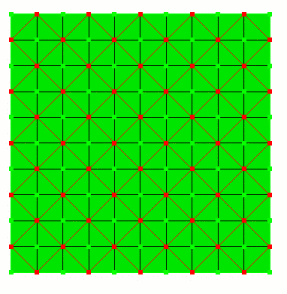
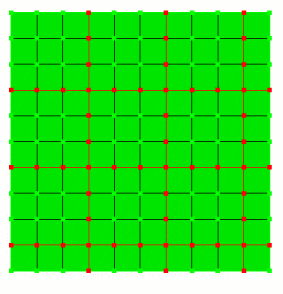
ノードのセットを指定する
最終リバーオプションは、ユーザーがノードを使用して指定されたブロックにエッジをリバーするかグループを作成することを可能にします。 エッジはコマンドに記載されているノードの注文リストを使用して作成または収集されます。
Rebar Node <range> [Target Block <id>] [Element Type {bar|bar2|bar3|BEAM|beam2|beam3|truss}]
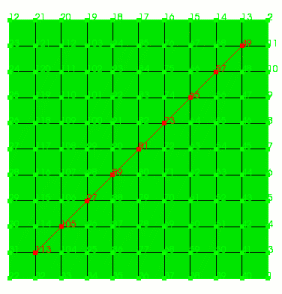
CUBIT> rebar node 113 105 97 89 81 73 65 57 49 target block 1
メッシュエッジからカーブジオメトリを直接作成する関連コマンドは次のとおりです: Create Curve from Mesh コマンド見る Curve もっと細かいものを創造する。
スパイダーブロック
ブロック作成ツールはまた、ユーザーが要素バーの特別なブロックを作成することを可能にし、その範囲の仕様の一環として使用できます。 このコマンドは、直接要素タイプのバーを作成し、何らかの基礎的なジオメトリを作成しません。
このタイプのブロックを作成するためのコマンドは次のとおりです。
Block <id> Joint [Vertex <id> | Node <id> ] Spider {Surface|Curve|Vertex|Face|Tri|Node} <range> [preview] [Element Type {BAR|bar2|bar3|beam|beam2|beam3|truss|truss2|truss3}]
☆ ☆ ☆ ☆ ノードの共通点 「要素」バーの出発地点と「要素」バー spider 場所は要素バーの終了場所です。 共通のノードをノードまたは頂点として指定できます。 選択肢として、合併ノードが指定されていない場合、合併ノードが自動的に指定された終了場所のノードの中心部に作成されます。 終了場所をノード、頂点、ジオメトリ、サーフェス、またはメッシュエンティティの顔として指定できます。
解析コードによっては、これらのbar要素をtied contactまたはrigid bar elementと呼びます。モデル同士を結合したり、特定の境界条件を強制したりするために使用できます。下図ではbeam要素のblockを用いて、円中心のnodeを円周上のすべてのnodeへ結合しています。この構成により円形状を保ちながら円全体の変位を許容できます。たとえば、現在の有限要素モデルから除外している追加構造が円柱上部に存在する場合に利用できます。beam要素は次の形式の一連のコマンドで作成されました:
block 10 joint node 1 spider node 2 element type beam
☆ ☆ ☆ ☆ preview オプションは、実際にコマンドを実行せずに画面上の梁のブロックの位置を描くために含まれることができます。
spiderを定義するためにジオメトリ(surface、curve、vertex)を指定した場合、spiderはそのジオメトリへ'tied'されます。つまり:
- もしジオメトリがマッサージされたら、エッジが作られる。
- ジオメトリが削除された場合、メッシュが削除されます。
- ジオメトリが移動した場合、エッジが移動します。
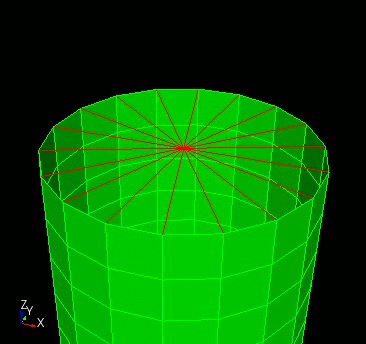
図1 スパイダーコマンドで作られた梁要素
梁ブロックの作成
ブロックの特性は梁タイプ(梁、beam2、beam3)は、セクション間の面積を定義するための追加のコマンドを持っています。 下記のコマンドを使用して、梁のブロックの交差面積のタイプを変更することができます。
Block <id> beam_type {CIRCLE|box|rectangle|pipe|ibeam|general}
サイズは、キーワードの後にリストすることによって設定されます。 beam_dimensions:
Block <id> beam_dimensions <values>
値を指定する必要がある順序は、下記のグラフに記載されています。
ソルバーがシミュレーション中にセクションを統合するために使用されている場合は、 section_integration 次のコマンドを使用する:
Block <id> section_integration {ON|off}
beam normal vectorは運動平面に垂直で、第1曲げ軸に接するベクトルです。このベクトルは次のコマンドで設定できます:
Block <id> beam_normal <x><y><z>
|
セクションプロフィール |
サイズを指定するための命令 |
| Circle | Radius |
| パイプ | 外部半径、壁の厚さ |
| Rectangle(長方形) | 広さ、高さ |
| ボックス | 総幅、総高さ、厚さ(右)、厚さ(上)、厚さ(左)、厚さ(下) |
| I形梁 | 距離から曲げ軸(下から)、総高さ、下の幅、上の幅、厚さ(下)、厚さ(上)、厚さ(ウェブ) |
| 総合 | 面積, Ixx, Ixy, Iyy, ポーラの瞬間の無関心(J) |
作成: 春ブロック
Abaqusに輸出される春のブロックにはAbaqusのスプリングに関連する追加の特性が含まれる可能性があります。 ユーザーは、春のタイプ、堅固さ、およびAbaqusのスプリングに関連するDOFを指定することができます。 Abaqusの要素をマッピングする春のタイプは、以下のテーブルにあります。
|
CUBITブロック春のタイプ |
Abaqusの要素タイプ |
| Node_to_node | SPRINGA |
| Node_to_node | SPRING1 |
| Node_to_ground_fixed | SPRING2 |
春のタイプは、使用する。 spring_type キーワード。このコマンドを使用するには、blockのelement typeがあらかじめ“SPRING”である必要があります。DOFがspringに関連付けられている場合、 spring_dof_1 キーワードは、最初のノードにDOFを指定するために使用され、 spring_dof_2 2番目のノード(SPRING2のみ)にDOFを指定するために使用されます。
Block <id> [spring_type {NODE_TO_NODE | node_to_node_fixed_axis | node_to_ground}] [stiffness <k>] [spring_dof_1 <n>] [spring_dof_2 <n>]
作成: ブロックブロック
要素はCUBITでノードまたは「頂点」をブロックに挿入することによって作成されます。
Block <id> {node|vertex} <id_range>
上記のコマンドはCUBITが内側に要素の領域を作成し、それを挿入されたノード、または挿入された「頂点」に関連するノードと結びつける。
例:
brick x 10
すべてのサイズ 5
mesh vol all
create vertex 0 0 10
#{sph_vtx_id=Id("vertex")}
mesh vertex {sph_vtx_id}
#{sph_nd=Id("node")}
block 1 volume 1
block 2 vertex {sph_vtx_id}
block 3 joint node {sph_nd} spider surf 1
スペース全域
上記のコマンドの例は、下の図に示されているモデルを生成します。
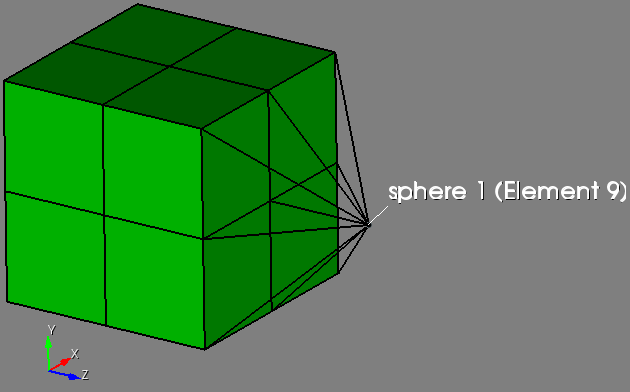
図2 スペース要素を作成し、2d要素を含む固体メッシュに接続します。
あなたは、下のコマンドでCubitの要素の領域と相互作用することができます:
locate sphere <id_range>
draw sphere <id_range>
highlight sphere <id_range>
list sphere ids
list sphere <id_range>
2D要素
CUBITはデフォルトで3Dメッシュ生成器です。 要素のタイプは、デフォルトでTRISHELLとSHELLと三角形と「四要素」のそれぞれです。 2dメッシュが望ましい場合は、ブロックタイプは明示的にTRIまたはQUADに設定する必要があります。
例:
create brick x 10
surface 1 scheme trimesh
mesh surface 1
block 1 surface 1
block 1 element type tri
export mesh "mymesh.exo"
Sideset 1 は次のTRIおよびQUAD要素に基づきます: ブロック1と2三角形と「四角形」の「エッジ」を参照するサイド番号。
混合要素出力
☆ ☆ ☆ ☆ Set Block Mixed Output このコマンドは、異なる要素タイプを含むブロックを、混在要素タイプをサポートしないファイル形式へエクスポートする際の動作を制御します。DEGENERATEでは全要素を1ブロックへ出力しますが、tetとpyramidは縮退hex、triangleは縮退quadとして書き出します。デフォルトのOFFSETでは、タイプごとに分離した新しい要素ブロックを作成します。HexとQuadブロックは元のblock idを保持し、tet、triangle、pyramid、wedgeは別ブロックへ入ります。それらのIDは元のblock idに各タイプ用offsetを加えた値で、offsetコマンドにより設定します。
Set Block Mixed Element Output { OFFSET | Degenerate }
Set Block Triangle Offset <value>
Set Block Tetrahedron Offset <value>
Set Block Pyramid Offset <value>
ブロックに材料を追加する
Block <id> Material <id|'name'>
物質が要素のブロックに割り当てられた場合、物質の特性はブロックの要素と関連付けられ、メッシュが輸出される。 ブロックに材料が割り当てられていない場合、デフォルト材料は輸出中に使用されます。
SUPERELEMENT_TOPOLOGY_XXX サポート
Cubitはスーパーエレメントの基本的なサポートを持っています。 スーパーエレメントでメッシュを輸入するには、リット、no_geomまたはジオメトリのオプションを使用してサポートされます。 ジオメトリのオプションを使用してメッシュベースのジオメトリを構築するとき、超要素はジオメトリを作り出したのではなく、自由な「要素」として存在し続けます。 超要素は、接続トポロジーがないため、ポイントクラウドとして視覚的に表現されます。 「クビット」は、これらの要素を創造する能力を持たない。 これらの要素の輸入と輸出はサポートされています。