Reduce Thin Volumes
この Reduce Thin Volumes コマンドは3D薄肉 Volume を、接続された Sheet Body の集合へ簡略化します。 reduce thin コマンドは、シェル有限要素の生成を目的として頻繁に使用されます。これらのコマンドは、 surface copy および midsurface コマンドと同様の Geometry 操作を実行しますが、さらに thickness および loft;シェル有限要素解析の完全な表現を構築するために必要な属性です。生成された Sheet Body はこれらの属性を持つ Block も自動生成し、元の3D親 Geometry との関連付けを維持します。
この Thin Auto 版(図1)は、内部の幾何推論アルゴリズムに基づいて3D薄肉 Volume 群を、共有(merge済み)Curveで接続されたSheet Body群へ自動Reduceします。またthickness、loft、Block情報も自動構築します。また、 copy および midsurface 版のコマンドはより明示的で、必要な特定のReduceを実行できるよう詳細な制御が可能です。 copy オプションを使用すると、アセンブリ内で必要なReduceを少数先に指定し、残りを reduce thin auto コマンドです。
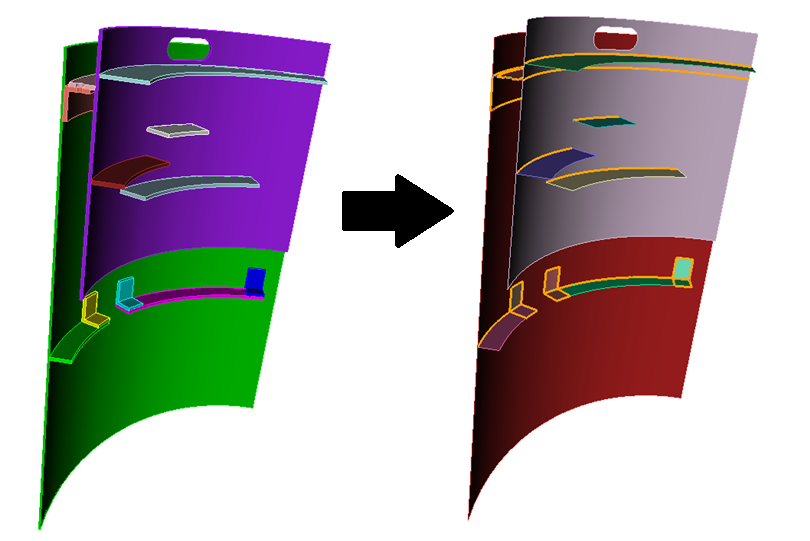
図1. 3D薄肉 Volume 群のReduce。Mergeされた Curve を強調表示しています。
構文:
Reduce Volume <volume ids>
Thin Auto [Sort] [Preview]
Reduce Volume <volume ids>
Thin Copy <surface ids> loft factor <values>
thickness <values>...[Combine] [Delete]
[Preview]
Reduce Volume <volume id>
Thin Midsurface surface <id1, id2> loft factor
<value> thickness <value> [Combine] [Delete]
[Preview]
Thin Auto
この Thin Auto コマンドを使用するには、3D薄肉 Volume 同士が接触しており、imprint と merge を行った場合に共有 Surface で接続される状態である必要があります。この処理は3D Volume群を走査し、Volume間の接続を維持する最適な2D Reduceを探索します。また、生成された2D Shell Surfaceを含む Shell Element Blockを作成します。各 Block には、親3D Volumeに対応する適切な thickness 値と loft factor 値も属性として設定されます。これらの thickness および loft factor 値は、それぞれ Block の第1属性と第2属性になります。最後に、元の3D親 Volume と2D Reduceとの内部関連付けを作成し、ユーザーが Reduce 結果を視覚的に確認・検証できるようにします。詳細は draw shell volume コマンドの詳細は以下を参照してください。
volume ids: Reduce対象の3D Volume IDを指定します。これらのVolumeは事前にimprint/mergeされていない状態にします。ただし、この処理は内部でimprint/mergeを実行して最終的に2D Shell Surfaceを接続するため、対象Volumeが実際に正常にimprint/mergeできることを確認しておく必要があります。特定のReduce解を明示的に指定したい場合は、 Reduce Thin Copy コマンドです。手動で Reduce した Volume を auto 操作では、生成された2D Reduceではなく親3D Volumeを、他のReduce対象3D Volumeとともに指定してください。
sort: もし sort オプションを指定すると、同じbase nameを持つすべての2D ReduceのSurfaceが同じBlockに追加されます。これは同一Volumeのコピーを同じBlockにまとめるためです。これらのVolumeは同一形状・同一thicknessである必要があります。たとえばbase nameが「bracket」の繰り返し部品がある場合、「bracket@A」「bracket@B」「bracket@C」など、そのbase nameを持つすべての2D ReduceのSurfaceが同じBlockに追加されます。もし sort オプションを使用しない場合、各2D ReduceのSurfaceはそれぞれ個別のBlockに入ります。いずれの場合も、次に利用可能なBlock IDが使用されます。
自動的に Reduce できるのは、論理的な2面を持つ3D薄肉 Volume だけである点にも注意してください。たとえば、多くの形状に曲げたりプレスしたりした板金部品は2つの論理側面を持ちます。T-junction を含む3D薄肉 Volume は2つの論理側面を持ちません。例は下の図2を参照してください。
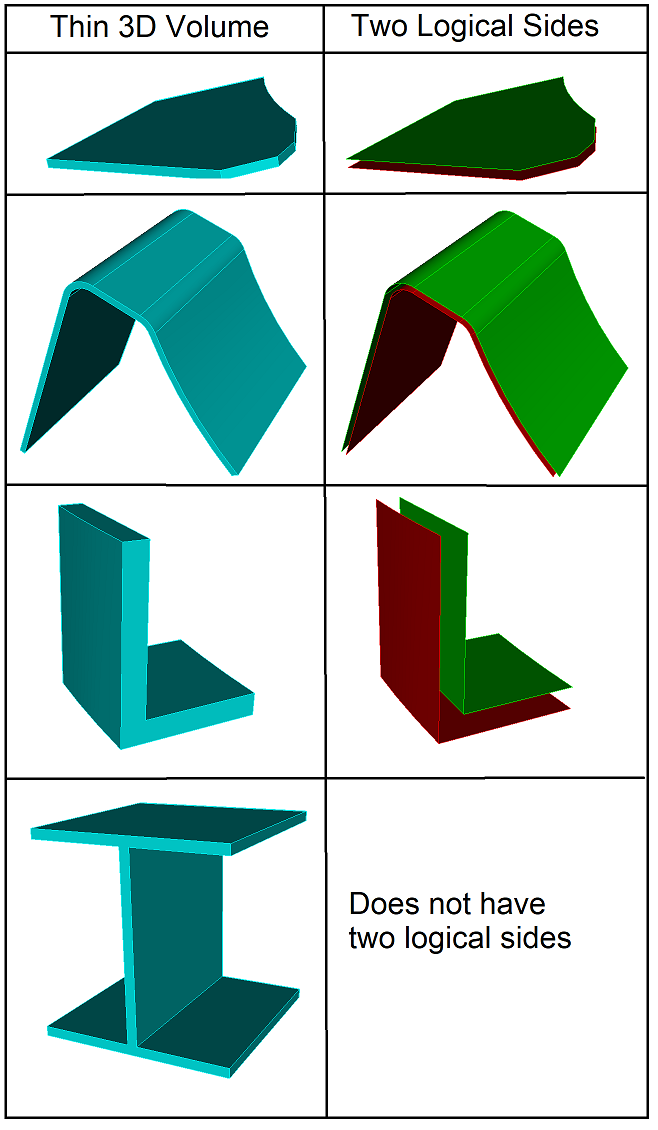
図2。 薄肉 Volume の論理側面。
Thin Copy and Midsurface
この形式のコマンドでは、薄肉3D VolumeをどのSurfaceへReduceするかを指定してReduceを定義します。一方、 auto 形式では、隣接する Reduce 結果を連続化する処理は行いません。各 Surface には対応する loft factor と thickness 値を指定する必要があります。 combine オプションは Volume を複数Surfaceからなる Sheet Body にReduceします。指定しない場合、各Surfaceから単一SurfaceのSheet Bodyが生成されます。 delete オプションは元の3D薄肉 Volumeを削除します。
reduce thin midsurface オプションで作成された Sheet Body は、現在 auto オプションです。最初にいくつかのReduceを指定してから auto コマンドでは、 midsurface コマンドです。
Draw Shell Volume
2D Reduceが元の3D薄肉 Volumeを適切に近似しているか視覚的に確認するには、次のコマンドを使用できます。3D Volumeはwireframe、2D Reduceはshaded、2D ReduceのElement Blockはshadedまたは任意でtransparent表示されます。
Draw Shell Volume <ids>
[Color<color_spec>] [Transparent]
[Add]
Shell データのエクスポート
Reduce情報の詳細をCSVファイルへエクスポートするには、次のコマンドを使用します:
Export Shell Data <string>
[Volume<ids>] [Brief] [Overwrite]
既定では、指定した各3D Volumeについて次の列を書き出します。Volumeを指定しない場合は、Reduce済みのすべての3D薄肉 Volume のデータをエクスポートします。各3D薄肉 Volume について、次のデータ列を出力します:
| Sheet Body ID | Sheet Body 名 | 親 Volume ID | 親 Volume 名 | thickness | loft | block |
もし brief オプションを使用した場合は、次のデータ列だけをエクスポートします:
| block | Sheet の base name | thickness | loft |