サーフェスのTweak
Tweak Surfaceコマンドでは、次のオプションを使用できます。各コマンドの構文と例を以下に示します。
- OffsetによるSurfaceのTweak
- Surfaceを移動するTweak
- SurfaceをTarget SurfaceへTweak
- Surfaceの除去
- Conical SurfaceのTweak
- DoublerをTarget SurfaceへTweak
- Sheet BodyからHoleとSlotを除去
- Sheet BodyからFilletを除去
- SurfaceのTaper変更
OffsetによるSurfaceのTweak
Tweak Surface <id_list> Offset <val> [Surface <id_list> Offset <val>] [Surface <id_list> Offset <val> ...] [Keep] [Preview]
Tweak Offset 形式では、既存Surface群をOffsetし、接続されたSurfaceを延長してOffset後のSurfaceへ合わせます。正のOffset値ではSurfaceの正の法線方向へ移動し、負の値では反対方向へ移動します。Surfaceごとに異なるOffset値を指定できます。図1に簡単なOffset例を示します。SurfaceのGroup全体を一度にOffsetすることもできます。keepオプションを指定すると元のSurfaceとCurveを保持します。
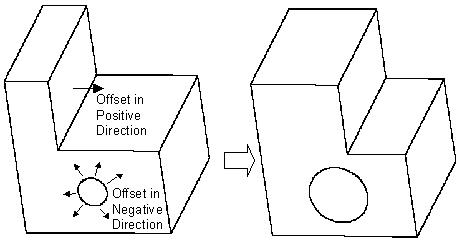
図1. Tweak Offset
Surfaceを移動するTweak
Tweak move 形式では、指定したSurfaceをVector方向へ移動します。方向は絶対指定のほか、モデル内の他のGeometry Entityを基準として相対指定(EntityのCentroidからLocationまで)できます。SurfaceをTweakで移動すると、そのSurface自体が移動し、隣接Surfaceは再び整合するように延長またはTrimされます。したがって、例えば垂直なPlanar Surfaceをその面内の垂直方向へ移動しても効果はありません。この例でSurfaceをx方向に10、y方向に5移動すると、実際の効果はx方向に10移動することになります。この形式を使ってProtrusionを移動することもできますが、その場合はProtrusionを構成するすべてのSurfaceを指定してください。最後の形式では、別のSurfaceの法線方向に沿ってSurfaceを移動できます。
Tweak Surface <id_range> Move {Vertex|Curve|Surface|Volume|Body} <id> Location {Vertex|Curve|Surface|Volume|Body} <id> [Except [X][Y][Z]] [Keep] [Preview]
Tweak Surface <id_range> Move {Vertex|Curve|Surface|Volume|Body} <id> Location <x_val> <y_val> <z_val> [Except [X][Y][Z]] [Keep][Preview]
Tweak Surface <id_range> Move <dx_val> <dy_val> <dz_val> [Keep] [Preview]
Tweak Surface <id_range> Move Direction <options> Distance <val> [Keep] [Preview]
Tweak Surface <id_range> Move Normal To Surface <id> Distance <val> [Except [X][Y][Z]] [Keep][Preview]
SurfaceをTarget SurfaceへTweak
Tweak target 形式では、指定したSurfaceを新しいSurfaceのコピーで置き換え、その後Surfaceを延長・Trimして整合させます。Component間のGapを閉じたり、モデルへより複雑な変更を加えたりする場合に有効です。コマンド構文は次のとおりです。
Tweak {Curve|Surface} <id_list> Target {Surface <id_list> [Limit Plane (options)] [EXTEND|noextend] | Plane (options)} [keep] [preview]
Tweak Surface <id_list> Replace [With] Surface <id_list> [Keep] [Preview]
plane オプションでは、Target Surfaceの代わりにPlaneを指定できます。Target Surfaceを指定する場合は、必要に応じて limit plane も使用できます。Limit Planeは、Tweak後のSurfaceがTarget Surfaceと完全に交差しない場合にTweakを停止するPlaneです。Limit Planeはextendオプションと併用する必要があります。Planeの定義に使用できるオプションについては、 Planeの指定 を参照してください。
Target Surfaceが1枚の場合は、Tweak後のBodyがTargetと完全に交差するよう自動的に延長されます。一方、複数のTarget Surfaceを延長すると無効なTargetになる場合があるため、延長しないTargetへTweakするための noextend オプションです。この場合、処理を成功させるにはTweak後のBodyが既存Targetと完全に交差する必要があります。複数TargetへのTweakで失敗する場合や結果が予期しない場合は、 noextend オプションを試すことを推奨します(注意: 複数TargetへのTweakはACIS Geometry Engineでのみ実装されています)。Tweak Targetコマンドを使用する前には、必ず preview を実行してから使用することを推奨します。
図2に簡単な例を示します。
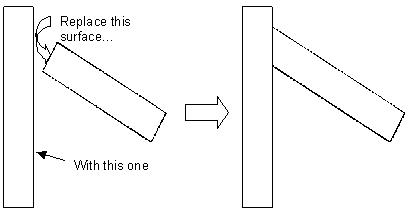
図2. Tweak Surface Target(真横から見た図)
Surfaceの除去
Tweak remove コマンドは、隣接Surfaceを延長して生じたGapを埋めることで、モデルからSurfaceを除去します。これは Remove Surface コマンドと同一です。詳細は Surfaceの除去 のコマンドオプション説明を参照してください。
Tweak Surface <id_list> Remove [Blend_Chain] [Cavity] [Protrusion] [EXTEND|Noextend] [Keepsurface] [Keep] [Preview]
Conical SurfaceのTweak
Tweak cone 形式では、円錐状の突起を平坦なCircular Surfaceで置き換えます。Bolt Holeを簡略化する場合に有効です。コマンド構文は次のとおりです。
Tweak Surface <id_range> Cone [Preview]
以下にTweak Surface Coneコマンドの簡単な使用例を示します。
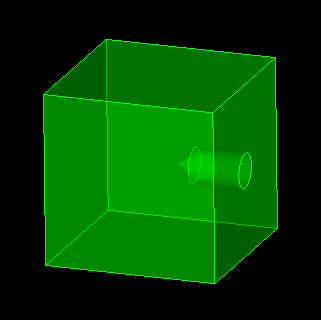
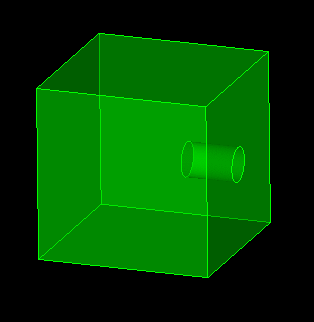
図3. Tweak前後のConical Bolt Hole
DoublerをTarget SurfaceへTweak
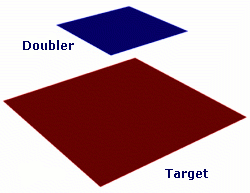
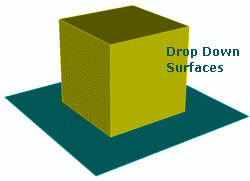
Tweak Doubler形式では、指定したSurfaceからTarget Surfaceへ、Doubler Surfaceに対して垂直またはユーザー指定Vector方向のDrop-down Surfaceを作成します。Mid-Surface Geometry間のWeld Element用Surfaceを作成する場合に有効です。生成SurfaceはBounding Volumeを形成せず、Target SurfaceへImprintもしません。コマンド構文は次のとおりです。
Tweak Surface <id_list> Doubler Surface <id_list> {[Limit Plane (options)] [EXTEND|noextend]} [Internal] [Direction (options)] [Thickness] [Preview]
plane オプションでは、Target Surfaceの代わりにPlaneを指定できます。Target Surfaceを指定する場合は、必要に応じて limit plane も使用できます。Limit Planeは、Tweak後のSurfaceがTarget Surfaceと完全に交差しない場合にTweakを停止するPlaneです。Limit Planeはextendオプションと併用する必要があります。Planeの定義に使用できるオプションについては、 Planeの指定 を参照してください。
Target Surfaceが1枚の場合は、Tweak後のBodyがTargetと完全に交差するよう自動的に延長されます。一方、複数のTarget Surfaceを延長すると無効なTargetになる場合があるため、延長しないTargetへTweakするための noextend オプションです。この場合、処理を成功させるにはTweak後のBodyが既存Targetと完全に交差する必要があります。複数TargetへのTweakで失敗する場合や結果が予期しない場合は、noextendオプションを試すことを推奨します。
Doubler SurfaceにThicknessプロパティ値がある場合、新しく作成するDrop-down SurfaceへそのThickness値を伝播するには、 thickness フラグを使用します。
Tweak Doublerコマンドを使用する前には、常にpreviewを実行することを推奨します。
注意: この機能はACIS Geometryでのみ動作します。
 |
 |
|
ジオメトリ |
出力 |
図3. Doubler SurfaceをTargetまで延長
internal オプションを指定すると、Surfaceを延長するときInternal Curveも含めます(図4c参照)。 direction オプションを指定すると、指定Directionに沿ったSkew Surfaceを作成します(図4d参照)。
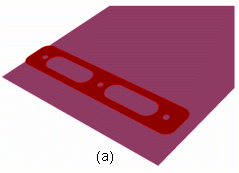
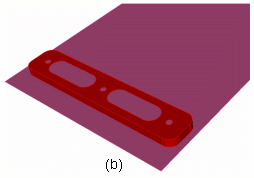
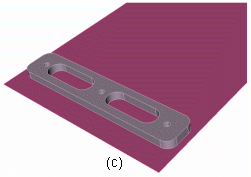
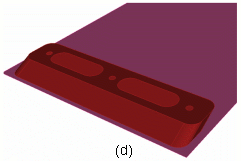
図4. Tweak Doublerオプションの説明: (a) 元のSurface、(b) オプションフラグなし、(c) Internalオプション使用—Internal CurveがDrop-downされている、(d) Directionフラグ—Skewに注目
Sheet BodyからHoleとSlotを除去
Tweak Hole/Slot Idealize コマンドは、指定したSheet Bodyを対象に、ユーザー入力条件を満たすHoleまたはSlot(または両方)を検索します。詳細形状が不要なMid-Surface Bodyから小さなHoleやSlotを迅速かつ効率的に除去する場合に有効です。コマンド構文は次のとおりです。
Tweak Surface <id_list> Idealize {[Hole Radius <val>] [Slot Radius <val> Length <val>]} [Exclude Curve <id_list>] [Preview]
以下の図に、ユーザーが入力できる各パラメータを示します。
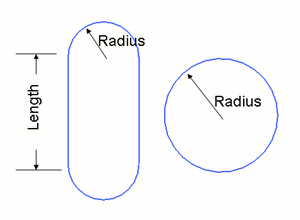
図5. Tweak Surface Idealizeコマンドの入力パラメータ
#Hole除去の例
tweak surface 13 idealize hole radius 6
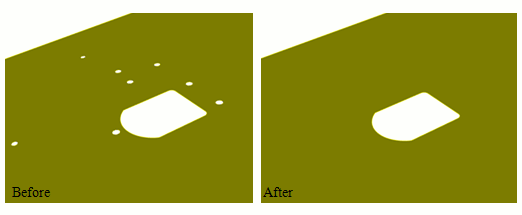
図6. Tweak Surface IdealizeコマンドによるHole除去例
exclude オプションでは、除去条件を満たしていても削除しないCurveを個別に指定できます。図7に、複数CurveをExcludeした別のHole除去例を示します。
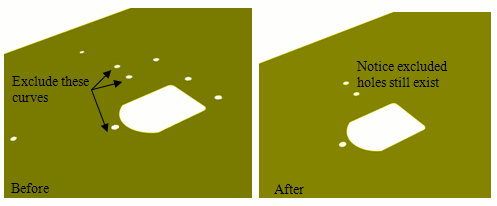
図7. excludeオプションを使用したHole除去例
注: この機能はACIS Geometry用です。
Tweakコマンドを使用する前には、常に preview を実行することを推奨します。Previewでは、コマンド実行時に除去されるすべてのCurveが強調表示されます。
Sheet BodyからFilletを除去
Tweak Fillet Idealize コマンドは、指定したSheet Bodyを対象に、ユーザー指定のRadius条件を満たすInternal FilletまたはExternal Fillet(または両方)を検索します。詳細形状が不要なMid-Surface BodyからFilletを迅速かつ効率的に除去する場合に有効です。コマンド構文は次のとおりです。
Tweak Surface <id_list> Idealize Fillet Radius <val> {[Internal] [External]} [Exclude Curve <id_list>] [Preview]
#Fillet除去の例
tweak surface 13 idealize fillet radius 6 internal
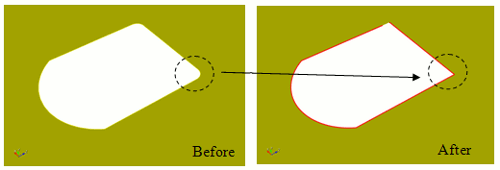
図8. Tweak Surface IdealizeコマンドによるFillet除去例
注: この機能はACIS Geometry用です。
Tweakコマンドを使用する前には、常に preview を実行することを推奨します。Previewでは、コマンドを実行した場合の結果が表示されます。
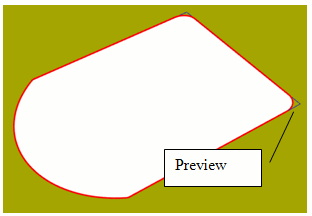
図9. Tweak Surface IdealizeコマンドのPreview
SurfaceのTaper変更
Taper Surfaceコマンドを使用すると、SurfaceのTaperまたは角度を緩くしたり急にしたりできます。複数Surfaceを同時にTaperして滑らかに遷移させることもできます。コマンド構文は次のとおりです。
taper Surface <id_list> angle <val> {from plane <options> | about curve <id> | about vertex <id_1><id_2>} [keep] [preview]
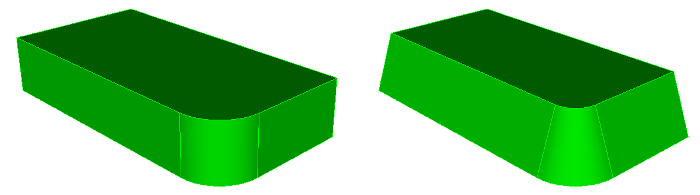
図10. taper surface 1 7 6 angle -20 from plane surface 3
keep と preview オプションは、正しいコマンド設定を確認するときに役立ちます。
from plane 形式は最も基本的です。Plane NormalがSurface Angleを設定するDirectionを定義します。PlaneのOriginによってSurfaceのTaper方法が決まります。PlaneがSurface中央を横切る場合、Surface上部は内側へ、下部は外側へ回転します。Planeが下端を横切る場合は上部だけが内側へ回転し、下部は固定されます。Planeが上端を横切る場合は下部が外側へ回転し、上部は固定されます。
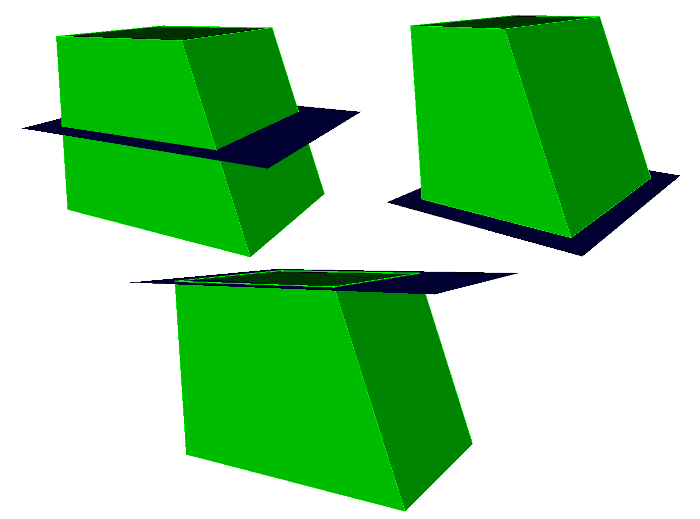
図11. Planeを中央・下端・上端に配置し、1つのSurfaceを20度TaperしたCube
about curve 形式では、Curveを軸としてSurfaceを回転できます。回転AxisはCurve開始点でのTangent Directionから決定されます。そのAxisと開始点でのSurface Normalとの外積により、Surface Angleを設定するDirectionを決定します。動作するにはCurveが変更対象Surfaceのいずれかに含まれている必要があります。DirectionはCurve Senseに依存するため、最終方向が直感的でない場合があります。最初に preview オプションを指定して実行すると、適用するAngleの判断に役立ちます。
about vertex 形式は about curve 形式と同様です。回転Axisは1つ目のVertexから2つ目のVertexへのVectorです。そのAxisと開始点でのSurface Normalとの外積により、Surface Angleを設定するDirectionを決定します。動作するにはVertexが変更対象Surfaceのいずれかに含まれている必要があります。