PartとAssemblyの操作
volumeはpart、assembly、sub-assemblyの階層treeとして整理できます。assemblyにはpartや他のassemblyを含められます。一方、partには下位エンティティを含められません。各partとassemblyには名前と任意のdescriptionがあります。material specificationやPDMシステム内の項目へのリンクなど、他の属性を割り当てることもできます。参照: メタデータ属性.
ジオメトリモデルとassemblyの関係は、partとvolumeの関連付けで決まります。1つのpartは0個を含む任意数のvolumeに関連付けられますが、1つのvolumeが関連付けられるpartは1つだけです。
volumeが変更されると、CUBITはpartとの適切な関係を自動的に維持します。partに関連付けられた1つのvolumeをwebcutなどの操作で複数volumeに分割すると、生成された各volumeは元volumeのpartへ自動的に関連付けられます。volumeをcopyした場合も、新しいvolumeは元volumeと同じpartに関連付けられます。
- PartとAssemblyの識別
- PartとAssemblyの作成
- PartとAssemblyの削除
- PartとVolumeの関連付け
- すべてのAssembly情報をまとめて表示
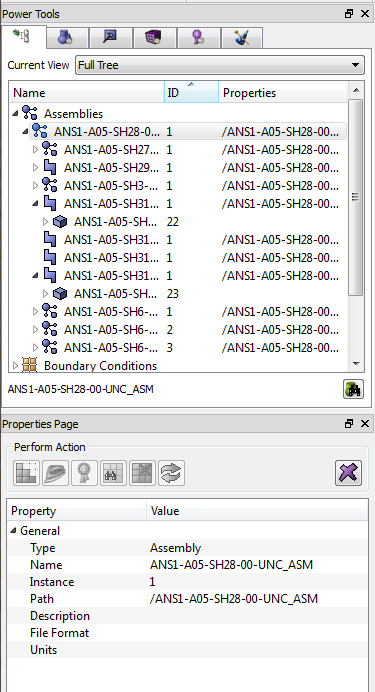
- Power ToolsのAssemblies Tool
PartとAssemblyの識別
partまたはassemblyはassembly pathで識別します。assembly pathはファイルシステムのdirectory pathに似ており、assembly tree内の各ancestor名をforward slashで区切って表します。たとえば、最上位assembly「a1」に含まれるpart「p1」は「/a1/p1」で識別します。part「p2」がassembly「a2」に属し、a2がa1のsub-assemblyなら、p2のpathは「/a1/a2/p2」です。
同じ名前のpartやassemblyを複数作ることもできます。同じ名前とpathを持つpart/assemblyを区別するため、各partにはinstance numberもあります。同じ名前の2つのエンティティが同じinstance numberを持つことはありません。たとえば「p1」という2つのpartは「p1 instance 1」と「p1 instance 2」として区別されます。
assembly pathには、partまたはassembly名の後にangle bracketでinstance numberを付けて組み込めます。たとえば「p1 instance 3」はpath内で「p1<3>」と表します。その他の例として「/a1<1>/a2<1>/p1<3>」や「/a1/a2<1>/p1」があります。assembly pathには常にinstance numberを含められますが、曖昧さを解消するために必要な分だけ指定すれば十分です。一部のコマンドは曖昧なpathも受け入れ、そのpathに一致するエンティティを任意に1つ選択することに注意してください。
assembly pathを受け付ける多くのコマンドでは、pathの後に「instance」コマンドオプションを付けることもできます(例:metadata list part "/a1/p1" instance 3)。instanceオプションは常にpathの最後の項目(この例ではp1)のinstance numberを指します。
PartとAssemblyの作成
PartとAssemblyは次のコマンドで作成できます。
Metadata Create {Assembly|Part} “<absolute_path>” [Instance <instance>]
もし instance オプションを指定しない場合、CUBITは新しいエンティティに適切なinstance numberを割り当てます。instanceオプションを指定する場合は、同じ名前とinstance numberを持つエンティティがすでに存在していてはいけません。存在する場合、コマンドは失敗します。
pathはabsoluteで、新しいエンティティのすべてのancestorを指定する必要があります。まだ存在しないancestorは自動的に作成されます。
PartとAssemblyの削除
partまたはassemblyを削除するにはMetadata Removeコマンドを使用します。
Metadata Remove {Part “<path>” | Assembly “<path>" [propagate]}
これにより指定したpartまたはassemblyが削除されます。assemblyを削除するときに propagate オプションを指定すると、そのassemblyに含まれるすべてのpartとsub-assemblyが先に自動削除され、その後assembly自体が削除されます。指定しない場合、assemblyは内容が空のときだけ削除されます。
モデル内のジオメトリvolumeに関連付けられていないpartとassemblyをすべて削除することもできます。
Metadata Clean
これは、ジオメトリは簡略化されている一方でmetadataは簡略化されていないモデルをインポートする場合に非常に便利です。たとえばeMatrixは現在、ジオメトリの簡略表現をエクスポートする場合でも完全なassembly hierarchyを書き出します。
PartとVolumeの関連付け
ジオメトリモデルとassemblyの関係はpartとvolumeの関連付けで決まります。前述のとおり、1つのpartは任意数のvolumeに関連付けられますが、1つのvolumeが関連付けられるpartは1つだけです。volumeをpartへ関連付ける最も簡単な方法は、ユーザーインターフェースのentity treeを使うことです。tree上のvolumeをpartへdragすると両者が関連付けられます。volumeは同時に1つのpartにしか関連付けられないため、そのvolumeと別partとの以前の関連付けは削除されます。
part-to-volumeの関連付けは、コマンドラインで次の Metadata Modify Path コマンド:
Metadata Modify Path “<part_path>” Volume <ids>
を使って作成できます。指定したvolumeはpart_pathで指定したpartへ関連付けられます。すでにそのpartへ関連付けられているvolumeは、関連付けを維持します。
関連付けは次の Metadata Remove コマンド:
Metadata Remove Volume <ids>
で削除できます。Metadata Removeコマンドを実行すると、指定volumeはどのpartにも関連付けられていない状態になります。
指定partに関連付けられるvolume集合は、次の Metadata Replace コマンド:
Metadata Replace Part “<part_path>” Volume <ids>
で変更できます。Metadata Replaceを実行すると、そのpartとvolumeとの既存の関連付けはすべて削除され、指定volumeとの新しい関連付けが作成されます。
すべてのAssembly情報をまとめて表示
assembly treeを作成した後は、次のコマンドですべてのassembly、part、およびpart-to-volume関連付けを表示できます。
output windowには、すべてのpartとassemblyの名前、および各partに関連付けられたvolumeのIDが出力されます。Metadata List Tree
Microsoft Excelなどのspreadsheet applicationを使って、すべてのpart、そのproperty、およびvolumeとの関連付けを表示することもできます。次のコマンドでファイルを生成します。
Export Part_List "<filename>" [OverWrite]
このコマンドは、Excelがspreadsheetへ変換できる形式のXMLファイルを書き出します。ExcelへXML Listとしてインポートするだけで利用できます。その後、任意のpart propertyでデータを並べ替えたり絞り込んだりできます。
Export Part_List コマンドは、partとの関連付けが正しくないvolumeを特定する場合に特に便利です。絞り込み可能なfieldの1つに is-part があります。このfieldはpartに関連付けられていない各volumeでFALSEになります。この値で絞り込むと、どのpartにも関連付けられていないvolumeの一覧を表示できます。 volume-ids fieldには未関連volumeのIDが表示され、 volume-name fieldには名前がある場合、その未関連volumeの名前が表示されます。
volumeに関連付けられていないpartも同様に簡単に特定できます。 volume-ids fieldが空白の行だけを表示すると、関連volumeを持たないpartの一覧を確認できます。
同様の方法で材料情報が欠けているpartも特定できます。fieldを並べ替えて、materialごとにpartをグループ化することもできます。
GUIでのMetadata
metadataはGUI上でも表示・操作できます。tree viewにはmetadata用のcategoryがあり、「Assemblies」と表示されます。ユーザーはtree上でvolumeをpartへdragできます。また、treeでAssemblyまたはPartを選択すると、そのエンティティの属性がproperty pageに表示され、そこでさらにデータを操作できます。