CL基本チュートリアル ステップ9
ステップ9:モデルの確認
CUBITでは、Wire Frame、Hidden Line、Transparent、Smooth Shadeなどのグラフィックスモードコマンドを使用して、画像の描画方法、品質、速度を制御できます。たとえば、次のように指定します。
cubit> graphics mode wireframe
Wire Frame表示は以下のようになります。
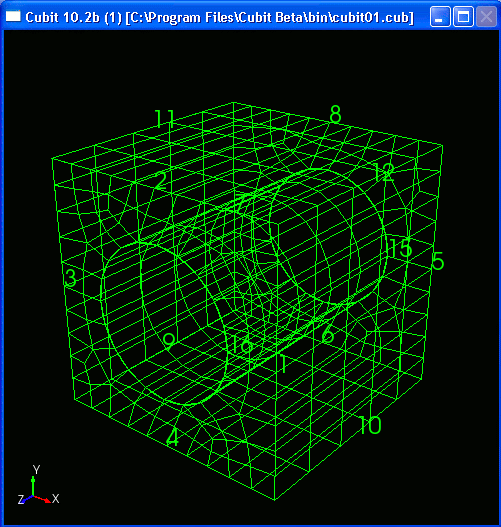
メッシュのWire Frame表示
次に、以下を試します。
cubit> graphics mode hiddenline
Hidden Line表示は以下のようになります。
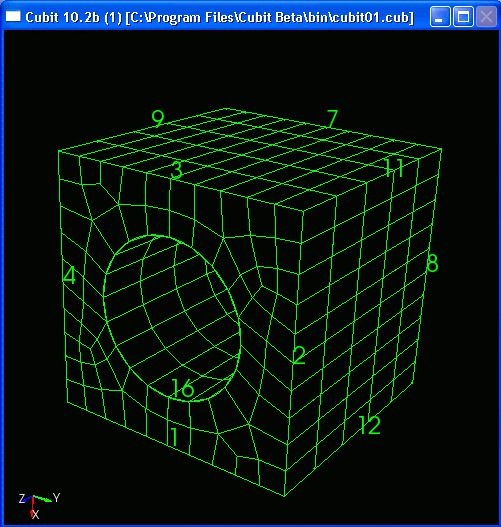
メッシュのHidden Line表示
次に、以下を試します。
cubit> graphics mode transparent
Transparent表示を以下に示します。
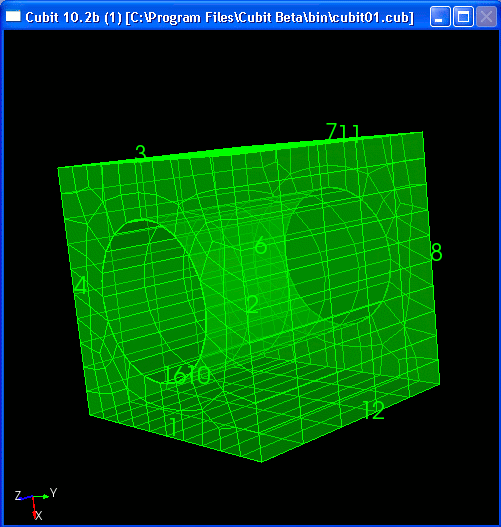
メッシュのTransparent表示
次に、以下を試します。
cubit> graphics mode smoothshade
Smooth Shade表示を以下に示します。表示モードの各オプションについて詳しくは、次を参照してください。 Graphics Modes.
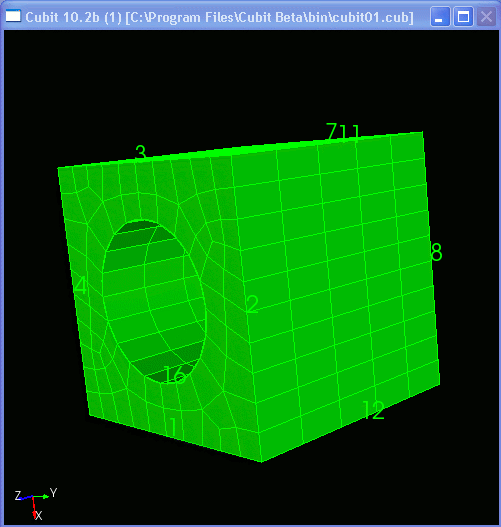
Smooth Shade View of Mesh
CUBITはメッシュ生成後に一部の品質指標を自動計算し、品質が悪い特定のケースでは警告を表示しますが、より広範な品質指標を確認することを推奨します。そのためには、次のコマンドを入力します。
cubit> quality volume 1
品質出力の結果を以下に示します。品質指標の説明と許容範囲については、次を参照してください。 Mesh Quality Assessment。このチュートリアルでは、以下に示す品質指標は許容範囲内にあるものとします。
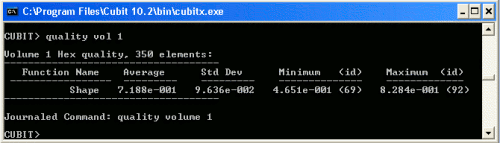
Quality Table from Volume 1's Hex Mesh

