グラフィックスモード
既定では、シーンは smoothshaded モデルとして表示されます。graphics mode を変更すると、surface の表示方法を切り替えられます:
Graphics Mode {Wireframe | Hiddenline | Smoothshade | Transparent } [Geometry | Mesh | Highlight]
graphics mode を操作する GUI ツールバーボタンは次のとおりです:
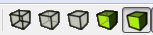
各モードの例と概要を以下に示します。
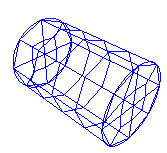 |
WireFrame - surface は表示されません。(コマンドプロンプトで 'wireframe' と入力してこのモードへ切り替えることもできます。) |
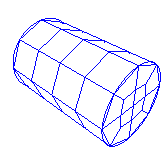 |
HiddenLine - surface 自体は描画されませんが、その背後にあるものを隠すため、より現実的な表示になります。(コマンドプロンプトで 'hiddenline' と入力してこのモードへ切り替えることもできます。) |
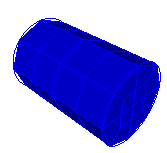 |
SmoothShade - surface を塗りつぶして陰影表示します。陰影色は graphics lighting modelを使用して surface 全体に補間され、最も現実的な表示になります。(コマンドプロンプトで 'shaded' と入力してこのモードへ切り替えることもできます。) |
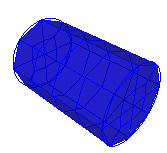 |
Transparent - surface を半透明の shaded 画像として描画し、背後のオブジェクトを透かして表示します。すべてのプラットフォームでサポートされるわけではなく、一般に高性能なグラフィックスハードウェアが必要です。(コマンドプロンプトで 'transparent' と入力してこのモードへ切り替えることもできます。) |
これは surface の背後にある線をどのパターン(点線、破線など)で描画するかを決めます。 こちらをクリック すると、有効な line pattern の一覧を確認できます。)
Element Facet を使用した表示
graphics mode に似た別のオプションがあり、次のコマンドで設定します。
Graphics Use Facets [On|Off]
このコマンドは、メッシュ済み surface を shaded/filled 表示するときの描画方法を決めます。Graphics Use Facets が on の場合、mesh facet(element face)を使ってモデルを描画します。これは、一部の mesh face を横切る可能性がある曲面で特に有効です。graphics facets の on/off の比較を以下に示します。
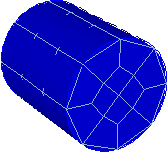
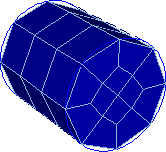
図1. graphics facets が off(左)と on(右)のメッシュ済み cylinder。facets が off の場合、曲面の geometry facet が mesh edge を隠していることに注意してください。
Composite Surface の境界線表示
Composite surface は virtual geometry によって結合された surface です。既定では、元の surface 境界が破線で表示されます。元の surface を表示しないよう切り替えるには、次のコマンドを使用します:
Graphics Composite {On|Off}
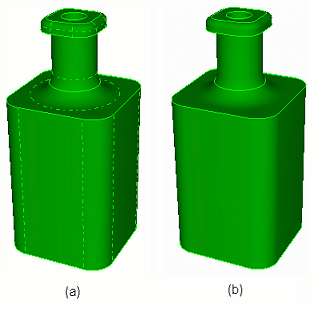
図2. (a) composite surface の内部境界を表示した part、(b) 表示しない part
graphics composite の表示を切り替える GUI ツールバーボタンは次のとおりです:
