GUI基本チュートリアル ステップ6
ステップ6:Interval Size の設定
ステップ5で示した Volume は、 Sweep を使用し、Brick の一方の側から他方へ Surface Mesh を Sweep してメッシュ化します。Mesh を生成する前に、生成する Element Size を指定する必要があります。この例では Volume 全体へ1つの Element Size を設定し、穴の周囲にはより小さい Size を設定します。Sweep 方向には Interval 数を直接設定します。
設定: interval size (Volume 全体)。次の操作を行います:
- Mode を変更: メッシング、次に選択: Volume 、続いて Intervals.
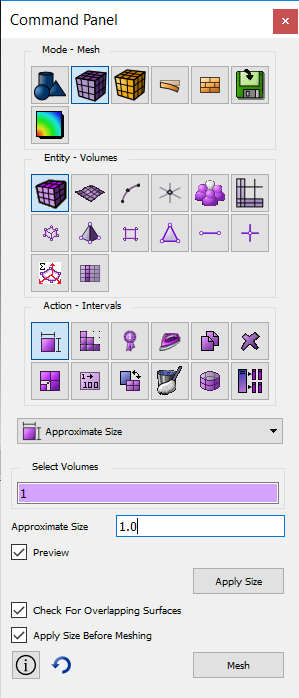
- カーソルを置く: Select Volumes フィールド。Pick Widget のため Graphics Window 上の Volume をクリックするか、1 と入力します。続いて Interval Size → 1.0 、選択: Apply Size
Brick は各辺10 Unit なので、この設定により各直線 Curve へ約10個の Mesh Element が配置されます。
上面中央の穴をより細かく解像するため、穴を囲む Curve へ小さい Size を設定します。
- Command Panel の Object を Curve に変更するため、選択: Curve ( Entity Buttons と Mesh ( Action Buttons)
注: Curve 用には独立した Interval Action Panel はありません。Curve の Interval 操作と Mesh 操作は1つの Panel にまとめられています。
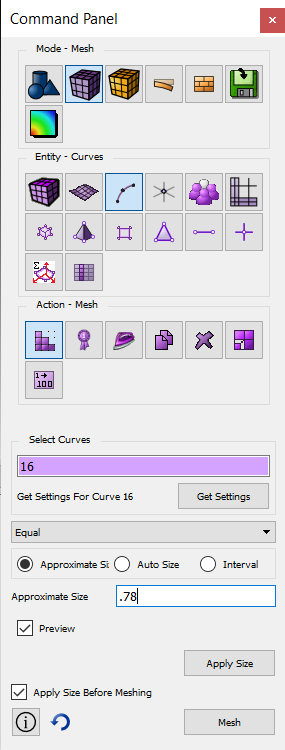
- カーソルを置く: Select Curves Pick Widget フィールド。Graphics Window で Cylinder の手前側端部を選択します。Curve を選択すると、その Curve ID 16 が Selected Curves フィールドに表示されます。選択: Size
- 入力: 0.78 を Size として入力し、選択: Apply Size.
最後に Sweep 方向へ正確に5層の Element を生成します。Sweep 方向の Curve の1つに Interval を設定して実現します。
- カーソルを戻す: Selected Curves フィールドへ入力: 11.
- 選択: Interval Radio Button
- Interval Count を入力: 5 、選択: 適用.