Power Tools GUIチュートリアル ステップ3
ステップ3:ジオメトリのHealing
ジオメトリを改善する最初の手順は、定義不良のジオメトリを検出し、CUBITのAutohealツールで修正することです。Geometry Analysisツールは、親ソフトウェア側に対応機能がある場合にこれらの不整合を検出できます。ImportしたジオメトリにはAutohealを実行することを推奨します。この例ではPower Toolsが定義不良のCurveを検出しています。このステップではGeometry Repair Toolを使ってそれらを修正します。- 選択 Shiftキーを押しながら、定義不良のCurveをすべて選択します。
- 右クリックして選択: Heal Owning Body をオプション一覧から選択します。
または
- 次のボタンをクリックします:
 ボタン
ボタン
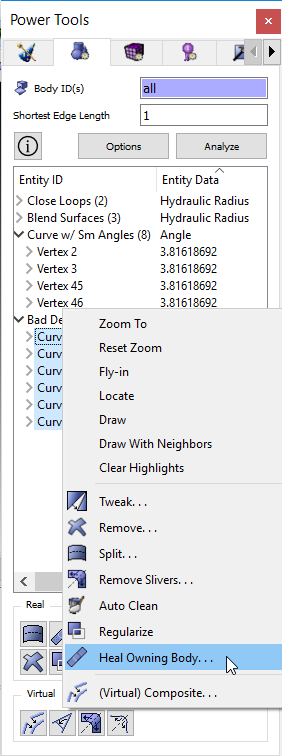
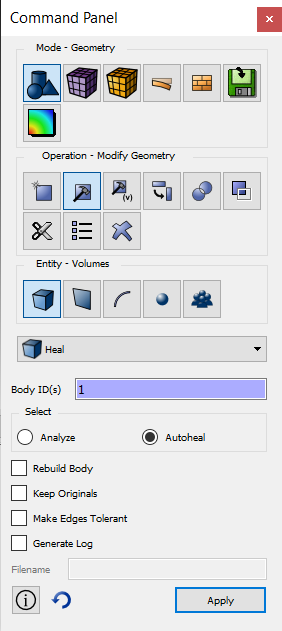
Geometry Repair ToolはGeometry Cleanupコマンドを直接実行するのではなく、該当機能を実行できるControl Panelの場所へ案内します。次のメニューがControl Panelに表示されます。Owning BodyのIDがInput Windowへすでに入力されていることを確認してください。
- 選択: Autoheal ボタン
- 押す: 適用
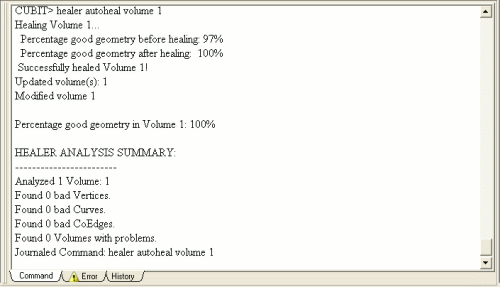
CUBIT GUIのOutput Windowに次のメッセージが表示されます。全体を見るにはスクロールが必要な場合があります。Healing前後の割合が97%から100%になっていれば、Healingは成功しています。
Geometry Analysisテストをもう一度実行し、不良ジオメトリがすべて除去されたことを確認します。
- 次の 解析 ボタン(Geometry Repairウィンドウ)

