Power Tools GUI チュートリアル ステップ2
ステップ2:Geometry の解析
Geometry Power Tools は Entity Tree Window の青い Geometry Tab にあります。このメニューから CUBIT の各種 Geometry 解析・Cleanup Tool にアクセスできます。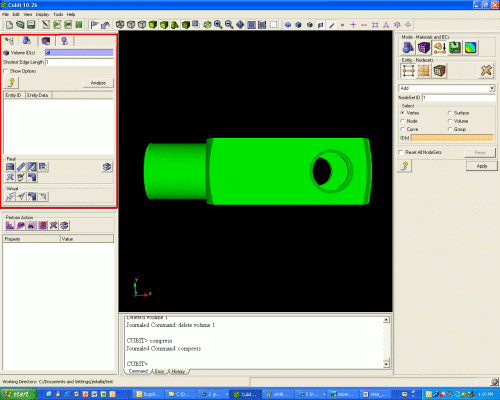
他の Solid Modeling Software から Import した Geometry には、不整合や小さな Gap が含まれ、Meshing が失敗することがあります。原因には Tolerance の違い、File Transfer による情報損失、元システム固有の制約などがあります。また Geometry 自体に不整合がなくても、小さい Angle、Overlap、目標 Mesh Size より小さい Feature などの Topology により Meshing に適さない場合があります。Geometry Analysis Tool は Volume を解析し、疑わしい問題の一覧を返します。解析オプション一覧を表示するには Analyze ボタン下の "Show Options" をクリックします。
これらの問題の多くは Power Tools メニューの Tool で修正できます。たとえば Split Surface, Heal, Tweak, Remove, Merge, Composite, Collapse Angle, Collapse Curve、 Collapse Surfaceなどです。このチュートリアルでは、これらの Tool の多くを実際に使用します。
- 開く: Geometry Repair Tab(Entity Tree Window)
- 入力:all( Volumes to Analyze フィールド)
- 設定: Shortest Edge Length → 1
- 押します: 解析
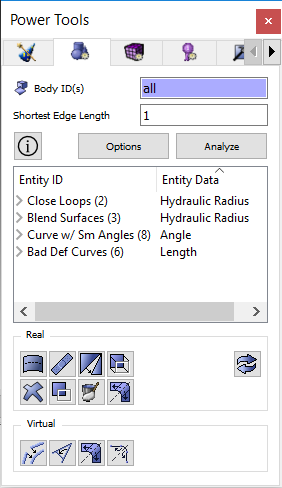
Analyze ボタンを押すと、表示領域は上図のようになります。この Geometry には Curves with Small Angles、Blend Surfaces、Close Loops、Badly Defined Geometry の4種類の疑わしい問題があります。括弧内の数字はモデル内での該当数です。各 Label 横の+をクリックすると、問題を持つ CUBIT Entity が ID で一覧表示されます。各 Entity 横の+をクリックすると、Entity と Geometry Test の種類に応じて Child または Parent が表示されます。詳細は Geometry Repair のドキュメントを参照してください。Entity 名をクリックすると、その Entity が Graphics Window でハイライト表示されます。
- 選択 Vertex 45 (Curves with Small Angles の下)
この Vertex が Graphics Window でハイライト表示されることを確認します。
- 右クリックして選択: Zoom To をオプション一覧から選択します
Graphics Window は次のようになります:
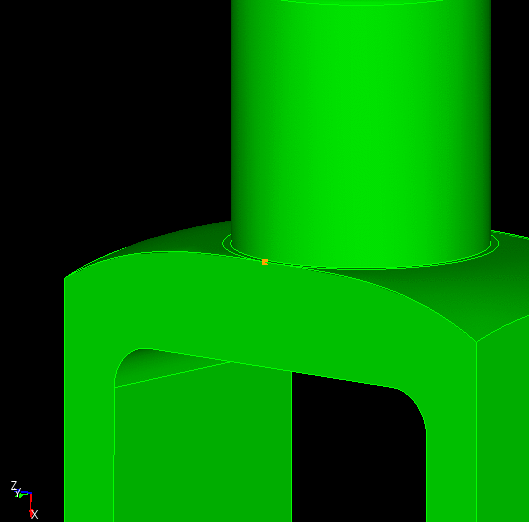
- Vertex 45 を右クリックして選択: Reset Zoom をオプション一覧から選択します
表示が以前の Graphics 状態へ戻ります。
右クリックメニュー上半分にある他のオプションも試せます:
- Fly-in - アニメーション付き Zoom
- Locate - Entity の Label 表示
- Draw - この Entity のみ描画
- Draw with Neighbors - この Entity と隣接するすべての Curve/Surface を描画
- Clear Highlights - ハイライトした Entity をすべて解除
- Reset Graphics - Graphics 画面を更新
Reset Graphics ボタンを押して Graphics Window をリセットすることもできます  (メニュー)。

