Power Tools GUI チュートリアル ステップ6
ステップ6:Webcut
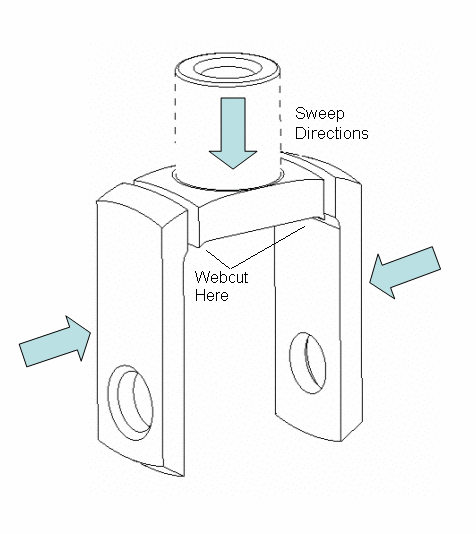
このモデルには複数の貫通穴があるため、単一の Source と Target だけでは Sweep できません。ただし、モデルを3つの Sweep 可能領域へ分割できます。下図は、Sweep 可能領域にするためモデルを分割する位置を示しています。これらの領域はモデル内の穴の位置に対応します。Webcut は、平面で Volume を切断して Sweep 可能な領域へ分割する処理です。この演習では、Split Surface コマンドで作成した Curve を使用して Volume を切断します。
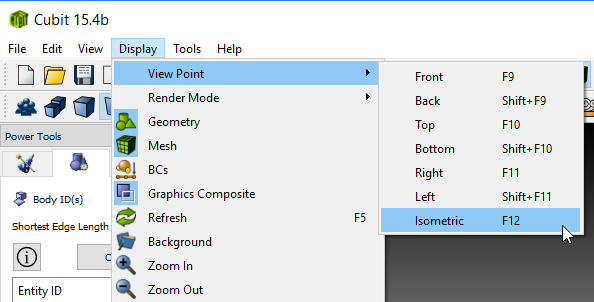
処理をより分かりやすく確認するため、等角表示へ切り替えます。
- 等角表示に変更します( Display メニュー / View Point)
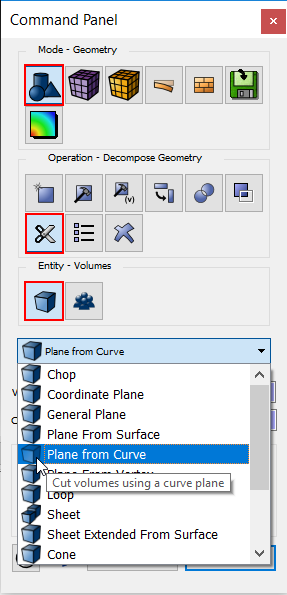
Webcut メニューは Control Panel の Geometry-Webcut-Volume にあります。
- クリック: ジオメトリ、次に Webcut、次に Volume (Control Panel)
- 選択 Plane from Curve をオプション一覧から選択します
次の図は Volume の Webcut に使用するエンティティ ID を示しています。対象エンティティはマウスでクリックして選択できます。
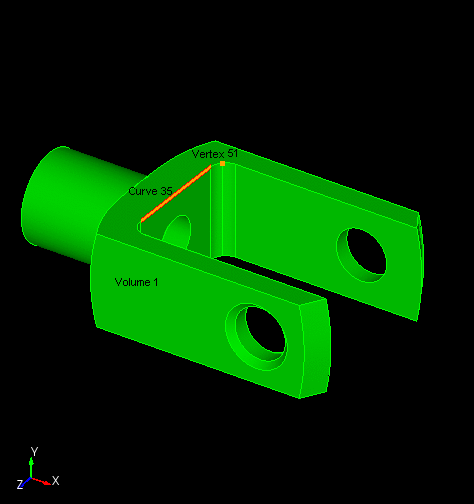
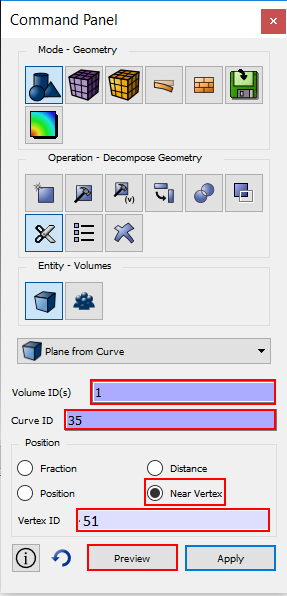
- 入力: Volume 1 (入力するか Graphics Window で選択)
- 入力: Curve 35 (入力するか Graphics Window で選択)
- 変更: 入力: → Near Vertex
- 入力: Vertex 51 (入力するか Graphics Window で選択)
- 押します: プレビュー
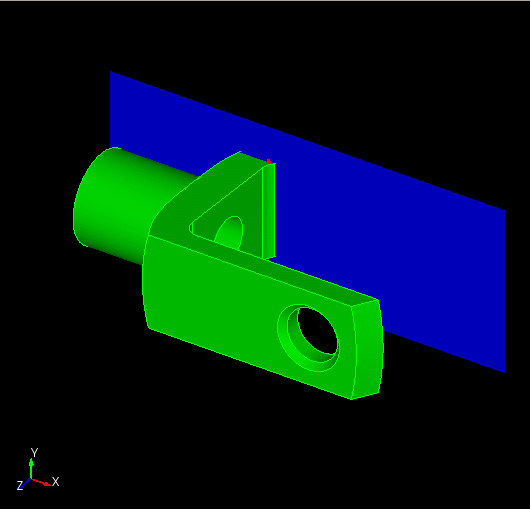
青色のプレビュー平面が次の位置に表示されます。モデルが同じ状態になっていることを確認してください。
- 押します: 適用
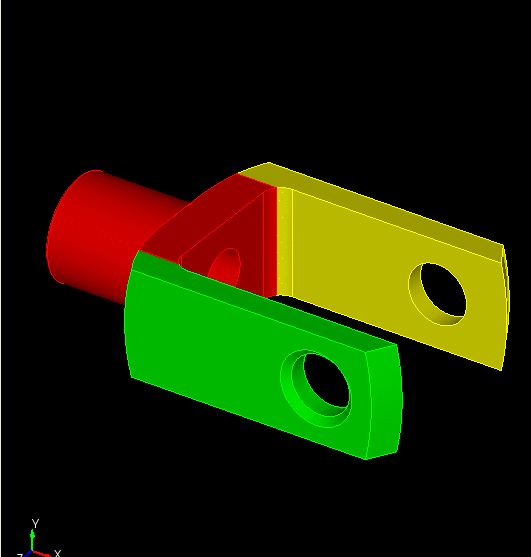
Volume は2つに分割されました。Volume 2 が黄色で表示されています。
部品の反対側でも同じ手順を繰り返します。Volume ID と Curve ID は同じです。
- 入力: Vertex 49 (入力ウィンドウへ入力するか Graphics Window で選択)
- 押します: プレビュー、次に 適用
最終的な Webcut 後の Volume は次のようになります: