Power Tools GUI チュートリアル ステップ7
ステップ7:小さい Surface の削除
解析には小さすぎる Surface はモデルから削除する必要があります。この例では、Surface 15 と Surface 17 上の Curve 間距離が目標とする最終メッシュサイズより小さいと仮定すると、これらが該当します。隣接する Surface を交差するまで延長することで削除できます。
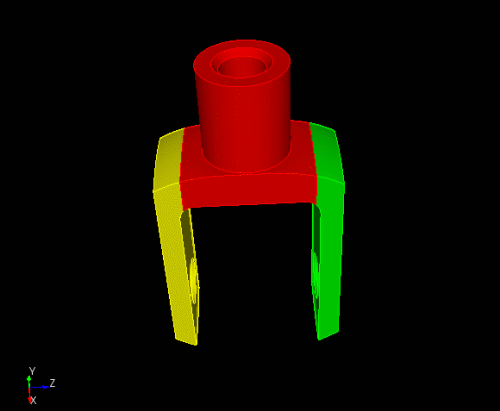
- Rotate モデルを次の向きにします
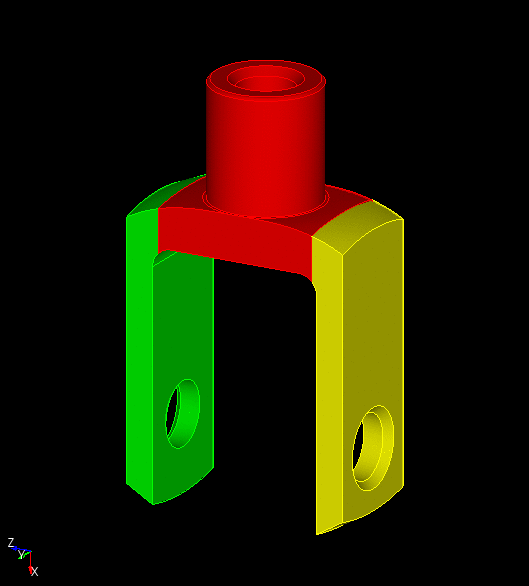
- 押します: 解析 / Geometry Power Tools メニュー)
Overlapping Surfaces という新しいカテゴリが表示されます。これは各 Webcut で新しく作られた2つの Surface が元の Body の Surface と重なっているためです。この重なりは、ステップ9で説明する Imprint/Merge 機能で解消できます。
- Zoom → Surface 17 (Graphics Display)
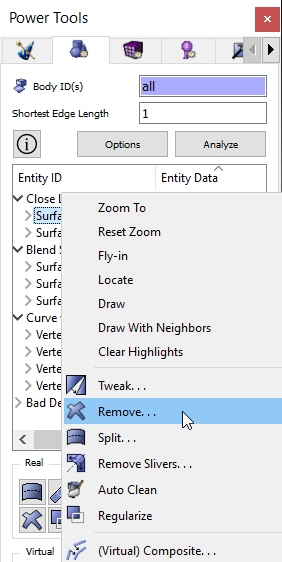
- 右クリック: ( Surface 17 (Geometry Repair ウィンドウ)、選択: Remove
または
- 押します: Remove Button
 (Toolbar)
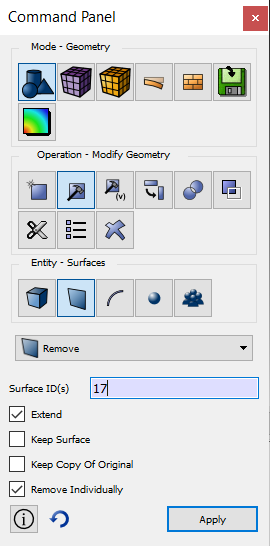
Control Panel に Geometry-Surface-Modify-Remove が表示されます。Surface ID が入力ウィンドウに表示されていることを確認します。
- 確認: Surface 17 がウィンドウに表示され、 Extend ボタンがチェックされていること
- 押します: 適用
小さい Surface が表示されなくなります。
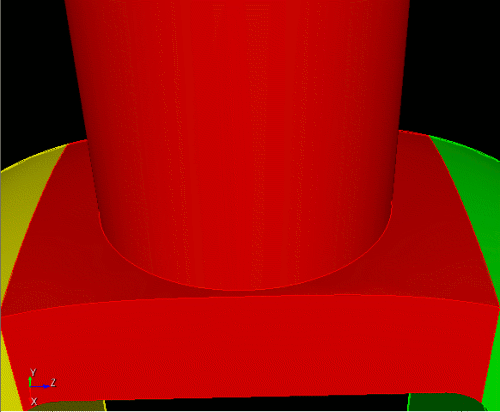
- ハイライト: Surface 15 、選択: Remove オプション
次の図では Surface 15 がハイライト表示されています。
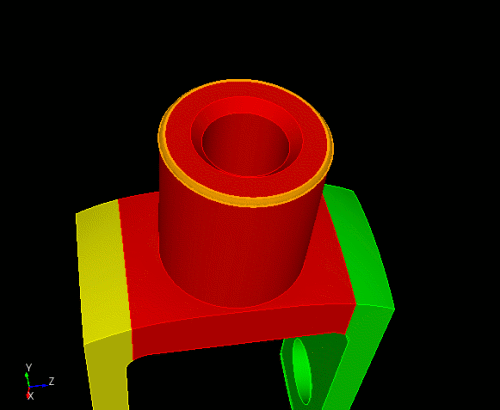
- Control Panel に Geometry-Surface-Modify-Remove オプションが表示されます。確認: Surface 15 が入力ウィンドウに表示されていること。
- 押します: 適用
Zoom をリセットしてモデル全体を表示します。