Abaqusのダウンロードとインストール
このセクションでは、Coreform IGA for Abaqusをインストールする準備として、使用するマシンにAbaqusをインストールする方法を説明します。
1 Abaqus 2026 Hot Fix 5のインストール
以下では、WindowsにAbaqus 2026 Hot Fix 5(HF5)をインストールする手順を説明します。Abaqusのインストールに関する追加情報については、 Dassault Systèmesドキュメントを参照してください。以下のアセンブリメディアの展開方法と更新順序については、GoEngineerのチュートリアルにも説明があります: Abaqusのインストール および Abaqus Hot Fixの適用.
Abaqus 2026 Hot Fix 5のインストールは、次の2段階で構成されます:
- Abaqus 2026の本体("Golden")インストール。
- Abaqus 2026 Hot Fix 5の更新。
1.1 Abaqus 2026 "Golden"メディアのダウンロード
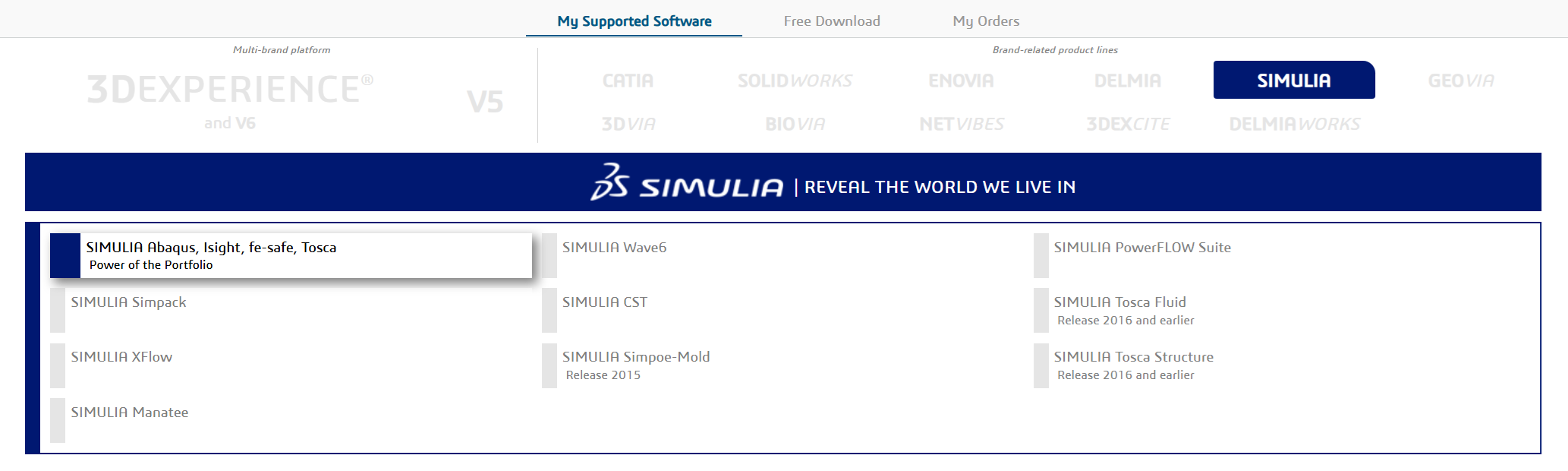
まず、 Dassault Systèmesダウンロードサイトにサインインし、 My Supported Softwareを開いて、 SIMULIA ブランドを選択し、続いて SIMULIA Abaqus, Isight, fe-safe, Tosca 製品ラインを選択します。
次に Release を Abaqus 2026 および に設定し、Levelを を Abaqus 2026 Goldenに設定します。次の SIMULIA Abaqus Extended Products 全5パートと、 SIMULIA Established Products Program Directory の項目をポータルからダウンロードします。
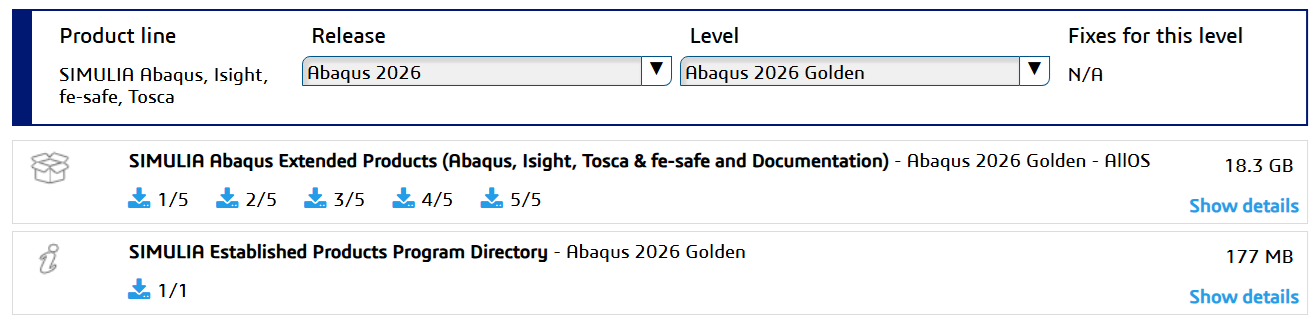
5つのExtended Products TARファイルはそれぞれ数GBあり、展開後のメディアにはさらに空き容量が必要です。続行する前に、ダウンロード先ドライブにアーカイブ本体と展開後の内容の両方を保存できる十分な空き容量があることを確認してください。
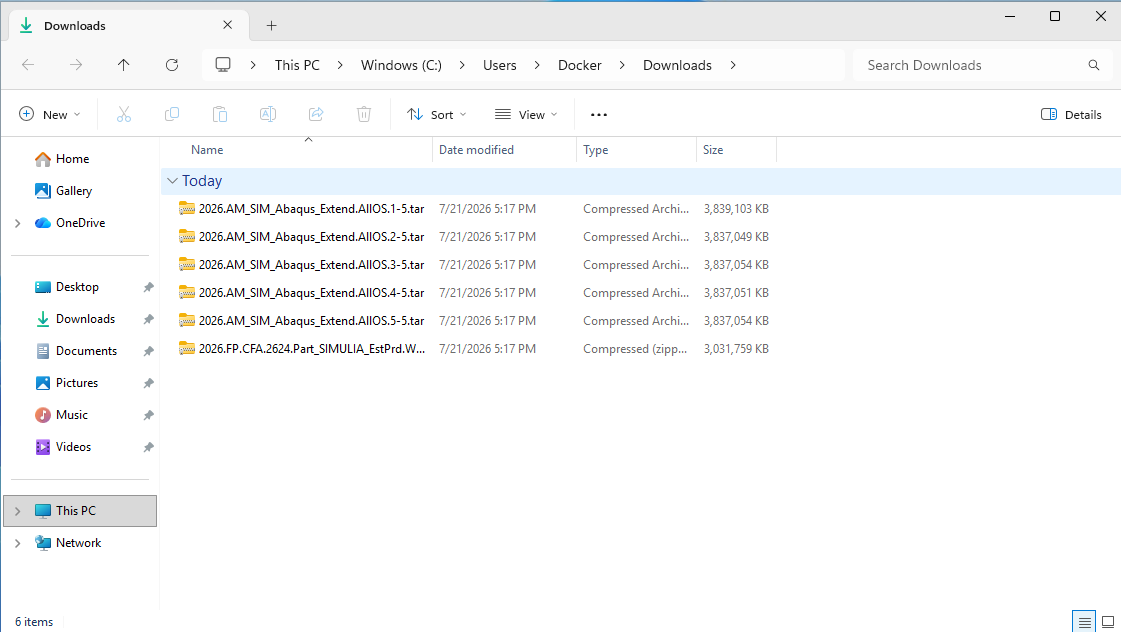
Windowsでは、次の手順で分割されたメディアを1つに組み立てます:
5つすべてのGolden
.tarファイルを同じ空の作業フォルダに置きます。各アーカイブを別々のフォルダに置かないでください。必要に応じて 7-Zip をインストールします。TARファイルを展開できるアーカイブツールがすでにある場合は不要です。Windowsターミナルから次のコマンドを実行する方法もあります:
winget install --id 7zip.7zip -eエクスプローラーで5つすべての
.tarファイルを同時に選択します。選択したファイルを右クリックし、 7-Zip > Extract Hereを選択します。Windows 11では、 7-Zip この項目が Show more options.の下に表示される場合があります。展開すると、5つのアーカイブが
AM_SIM_Abaqus_Extend.AllOSをルートとする1つのディレクトリツリーに統合されます。このツリーはそのまま維持してください。インストーラは、このディレクトリを基準に残りのメディアを参照します。
後でインストーラがメディア不足を報告した場合は、まず5つのTARファイルを一緒に展開したこと、および生成された番号付きディレクトリを個別に名前変更、平坦化、移動していないことを確認してください。
1.2 Abaqus 2026 Established Productsのインストール
展開した AM_SIM_Abaqus_Extend.AllOS\1 ディレクトリを開きます。 setup.exe を右クリックして Run as administratorを選択します。Windowsのユーザーアカウント制御(UAC)プロンプトを承認し、インストールプログラムを起動します。
Welcome画面で Next.
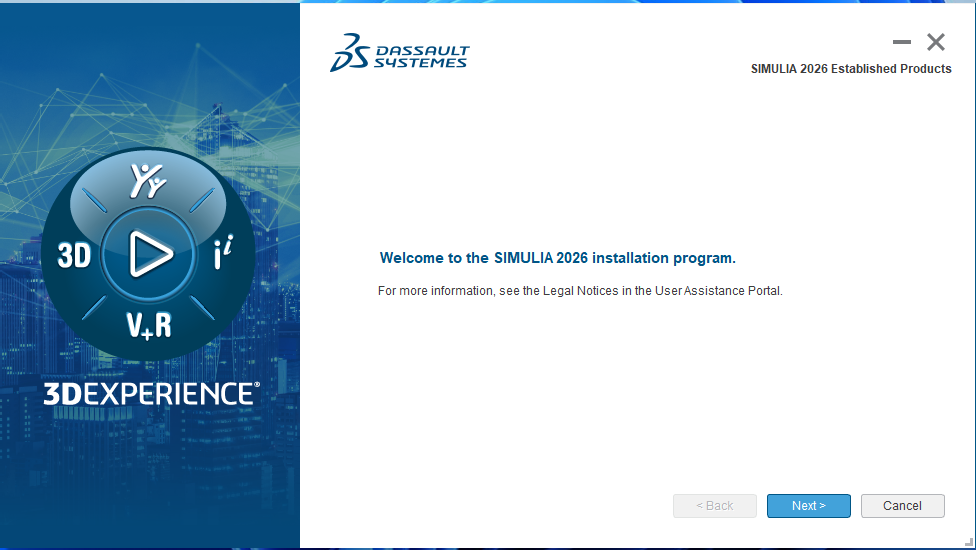
を選択し、SIMULIA 2026インストールプログラムを開始します。 次の2項目を選択します: SIMULIA Established Products および SIMULIA Established Products CAA APIその後、 Nextを選択します。最初に本体製品がインストールされ、その後CAA APIインストーラが実行されます。
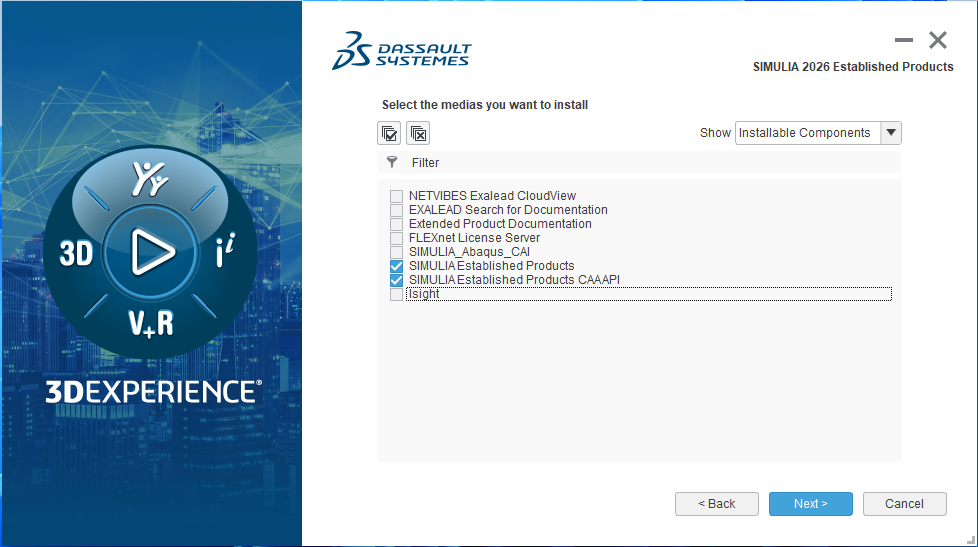
Established ProductsとCAA APIのメディアを選択します。 Abaqusのインストールディレクトリを選択します。画面例ではデフォルトの
C:\Program Files\SIMULIA\EstProducts\2026を使用しています。別の場所を選択した場合は、後でHot Fix 5を適用するときも同じインストール先を指定してください。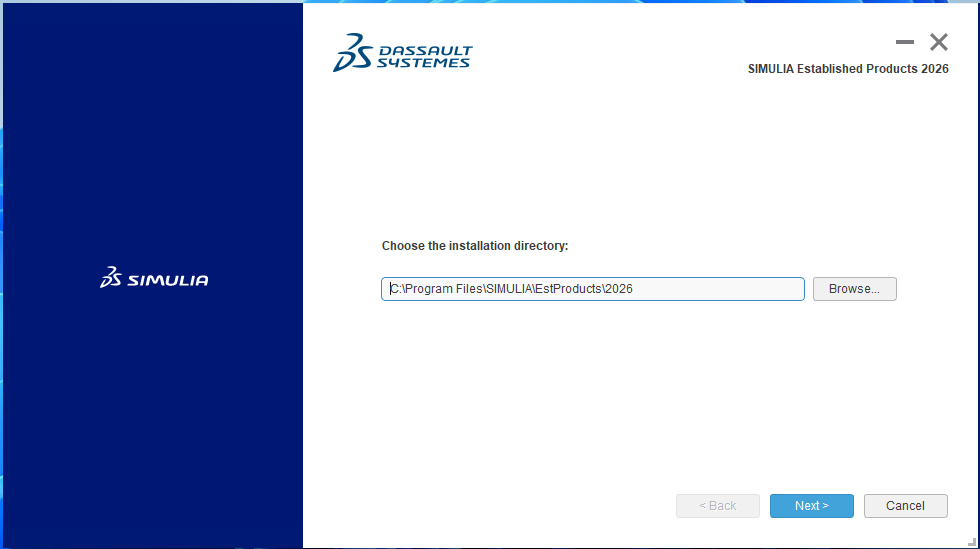
Abaqus 2026のインストールディレクトリを選択します。 少なくとも次を選択します: Abaqus/Standard Solver, Abaqus ODB API Servicesおよび Abaqus CAE。各組織のAbaqusワークフローで必要な追加コンポーネントがあれば、それらもインストールし、その後 Next.
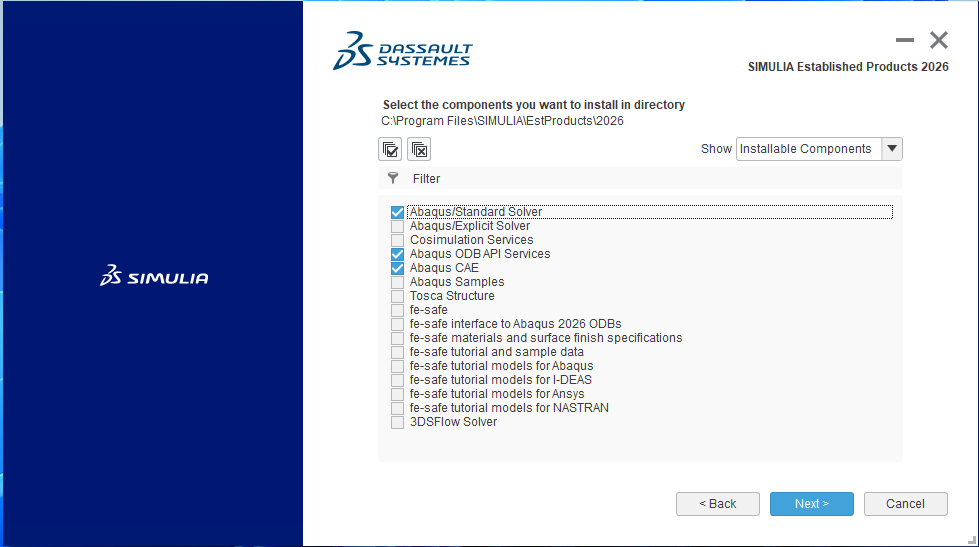
必要なAbaqusコンポーネントを選択します。 組織のAbaqusライセンスサーバーを設定します。図示されているインストール例では、 Skip licensing configuration を選択しています。これはライセンスを別途設定するためです。このオプションは、マシンまたはサイトに適切なDSLSまたはSIMULIA FLEXnet設定がすでに用意されている場合にのみ選択してください。
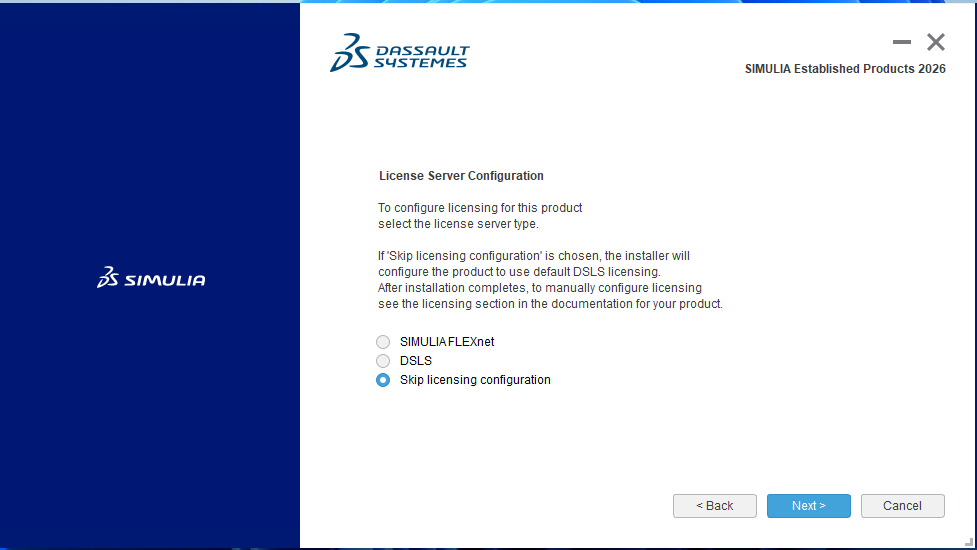
適切なAbaqusライセンスサーバー設定を選択します。 commandsディレクトリとAbaqus/CAE external-pluginsディレクトリを選択します。commandsディレクトリはインストール中に書き込み可能である必要があります。external-pluginsディレクトリはAbaqus本体のインストールディレクトリとは別にしてください。以下に示すデフォルト値は標準的なWindowsインストールに適しています。
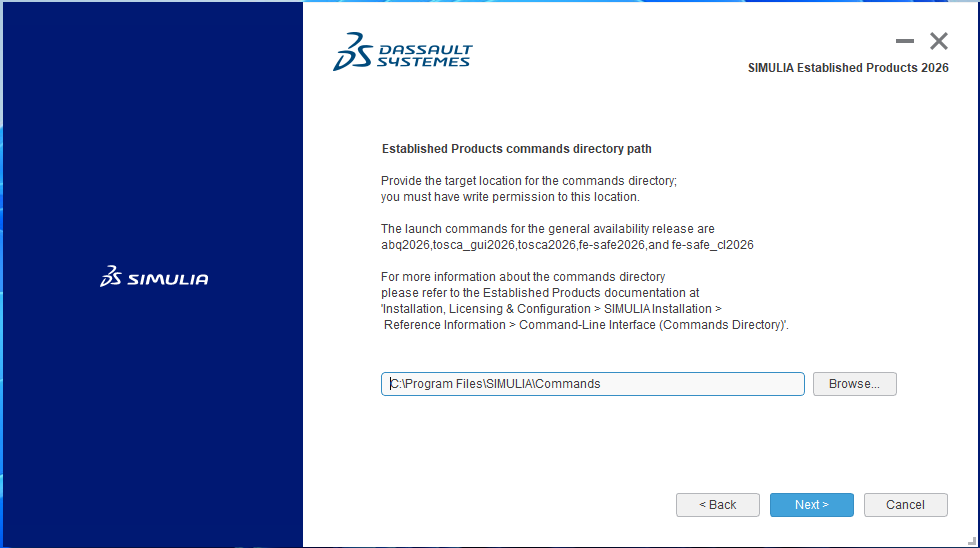
SIMULIA commandsディレクトリを選択します。 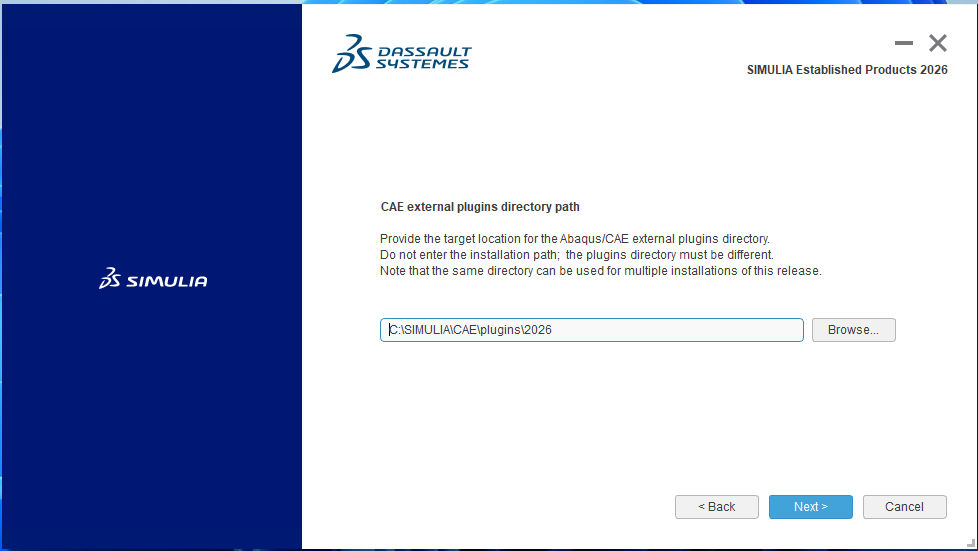
Abaqus/CAE external-pluginsディレクトリを選択します。 選択したコンポーネントとパスを確認し、 必要に応じて 概要が意図した構成になっていれば先へ進みます。
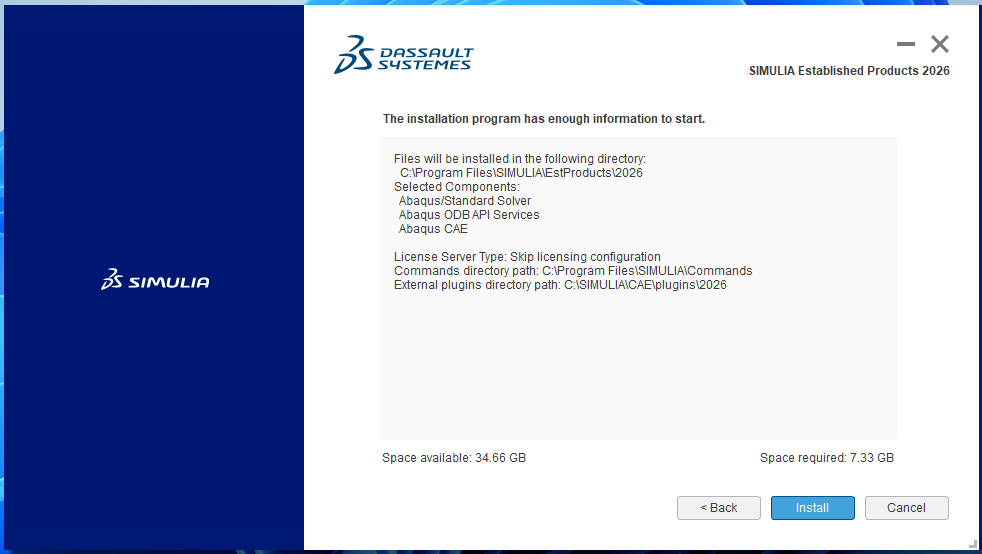
Established Productsのインストール概要を確認します。 CAEのインストール検証が完了したら、表示されたログの保存場所とAbaqusコマンドを確認し、 Continueを選択します。最終ページにAbaqus CAE、ODB API Services、Abaqus/Standard Solverが表示されていることを確認してから、 Close.
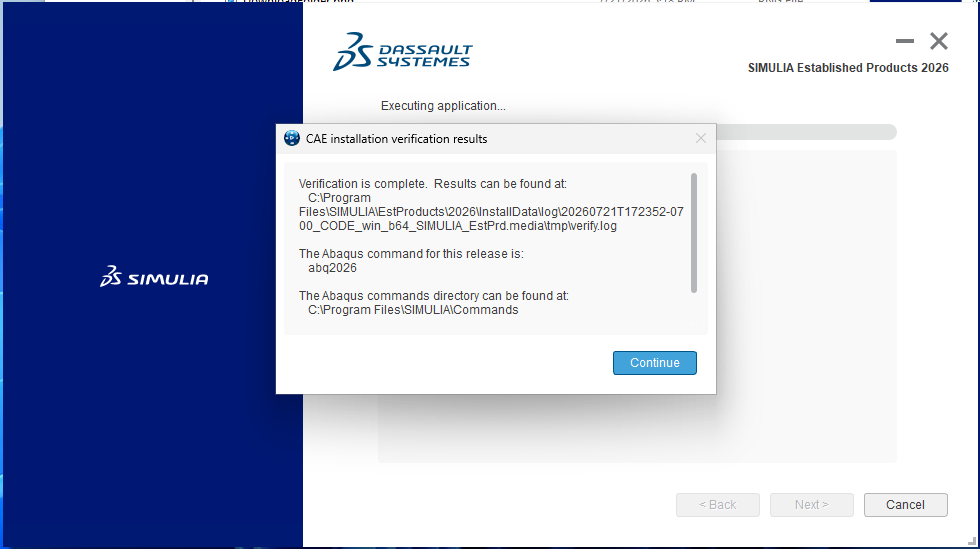
を選択します。CAEインストール検証結果を確認します。 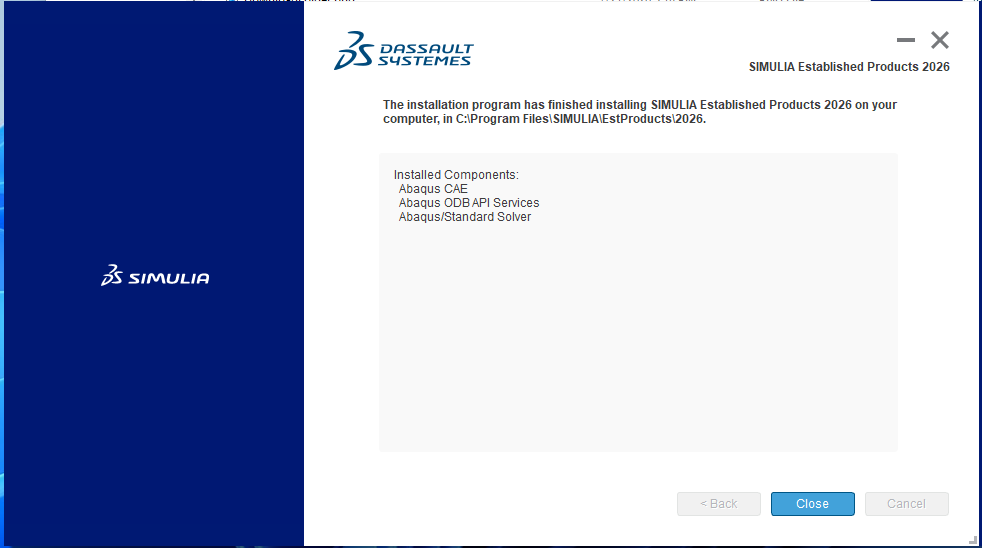
インストールされたEstablished Productsコンポーネントを確認します。
1.3 Abaqus 2026 CAA APIのインストール
Established Productsのインストールが完了したら、選択したメディアから起動されたCAA APIインストーラを完了します:
上で使用したものと同じAbaqus 2026インストールディレクトリを選択します。
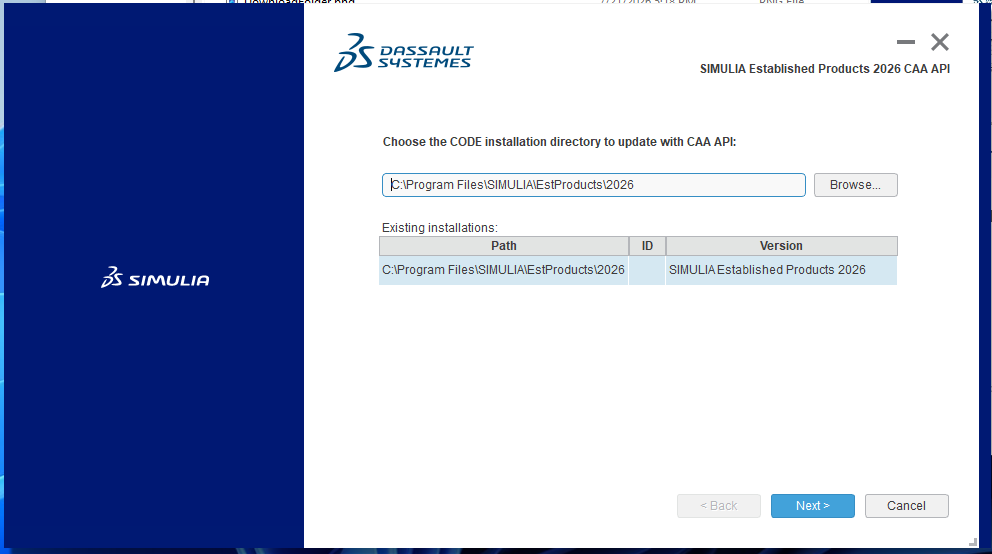
CAA APIを追加するAbaqusインストールを選択します。 CAA APIコンポーネントとして Abaqus/Standard Solver, Abaqus ODB API Servicesおよび Abaqus CAE.
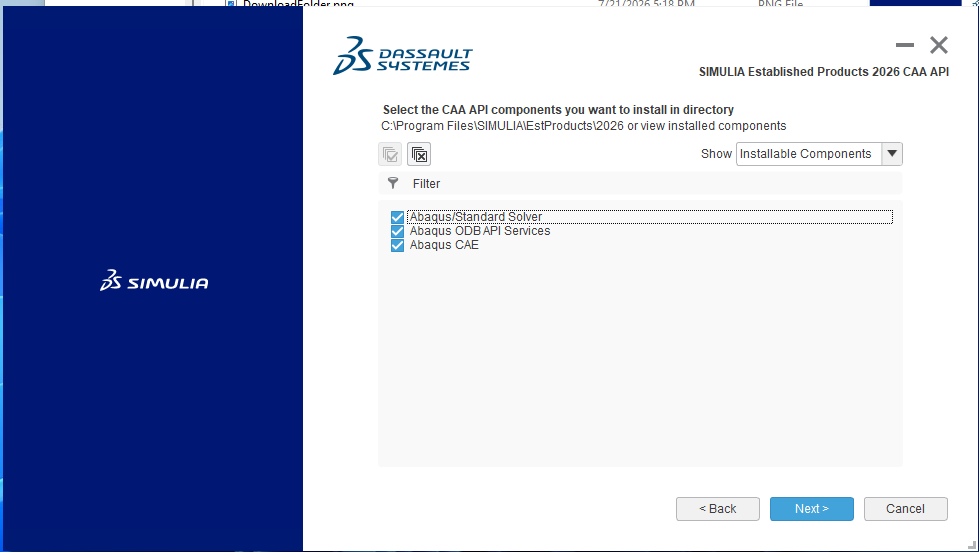
CAA APIコンポーネントを選択します。 選択したディレクトリとコンポーネントを確認し、 必要に応じて.
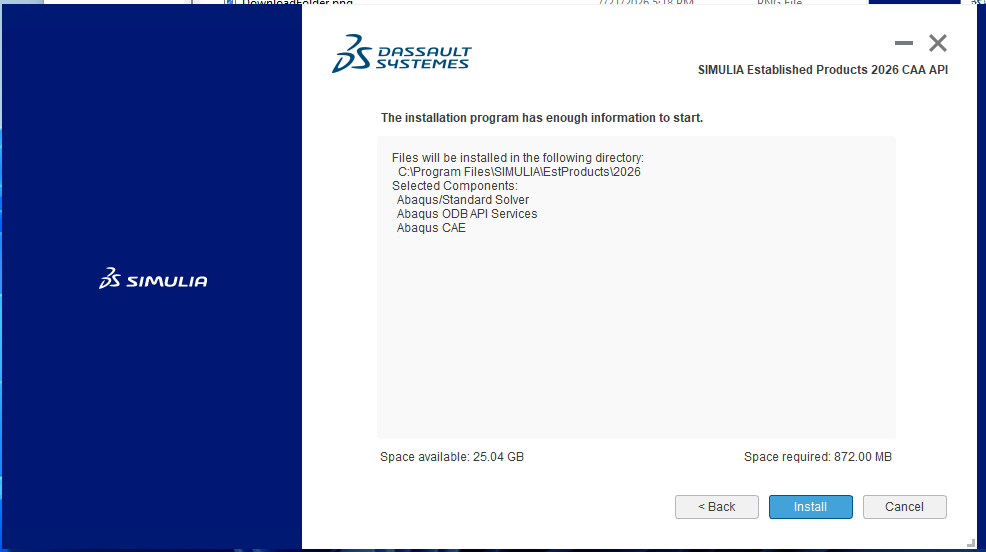
CAA APIのインストール内容を確認して開始します。 完了ページに想定したコンポーネントが表示されていることを確認し、 Close.
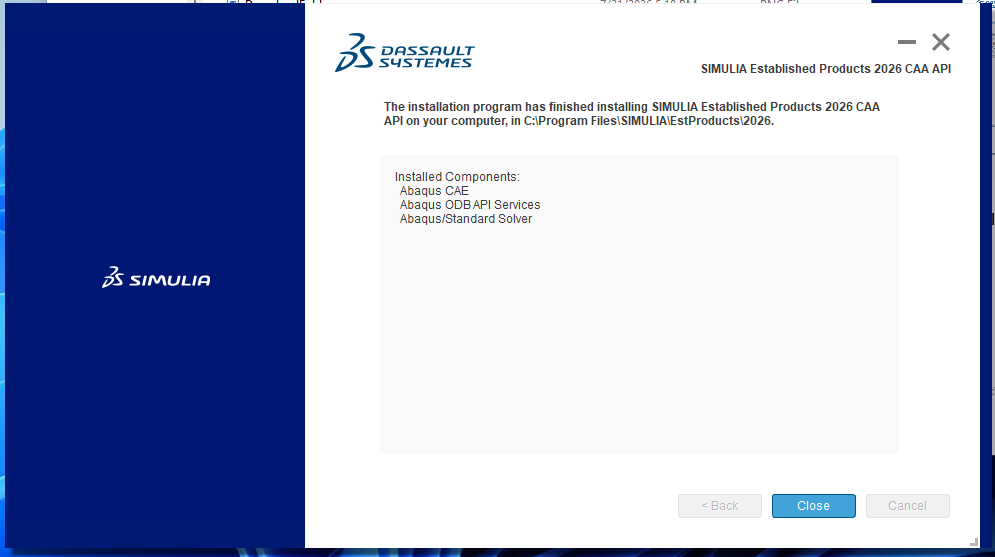
インストールされたCAA APIコンポーネントを確認します。
2 Abaqus 2026 Hot Fix 5更新のダウンロード
Dassault Systèmesダウンロードサイトに戻ります。SIMULIA Abaqus製品ラインで、 Release を Abaqus 2026 および に設定し、Levelを を SIMULIA Abaqus 2026 FP.CFA.2624を設定し、 Part_SIMULIA_EstPrd – WIN64をダウンロードします。このアーカイブにはEstablished Products更新と、それに対応するCAA API更新の両方が含まれています。
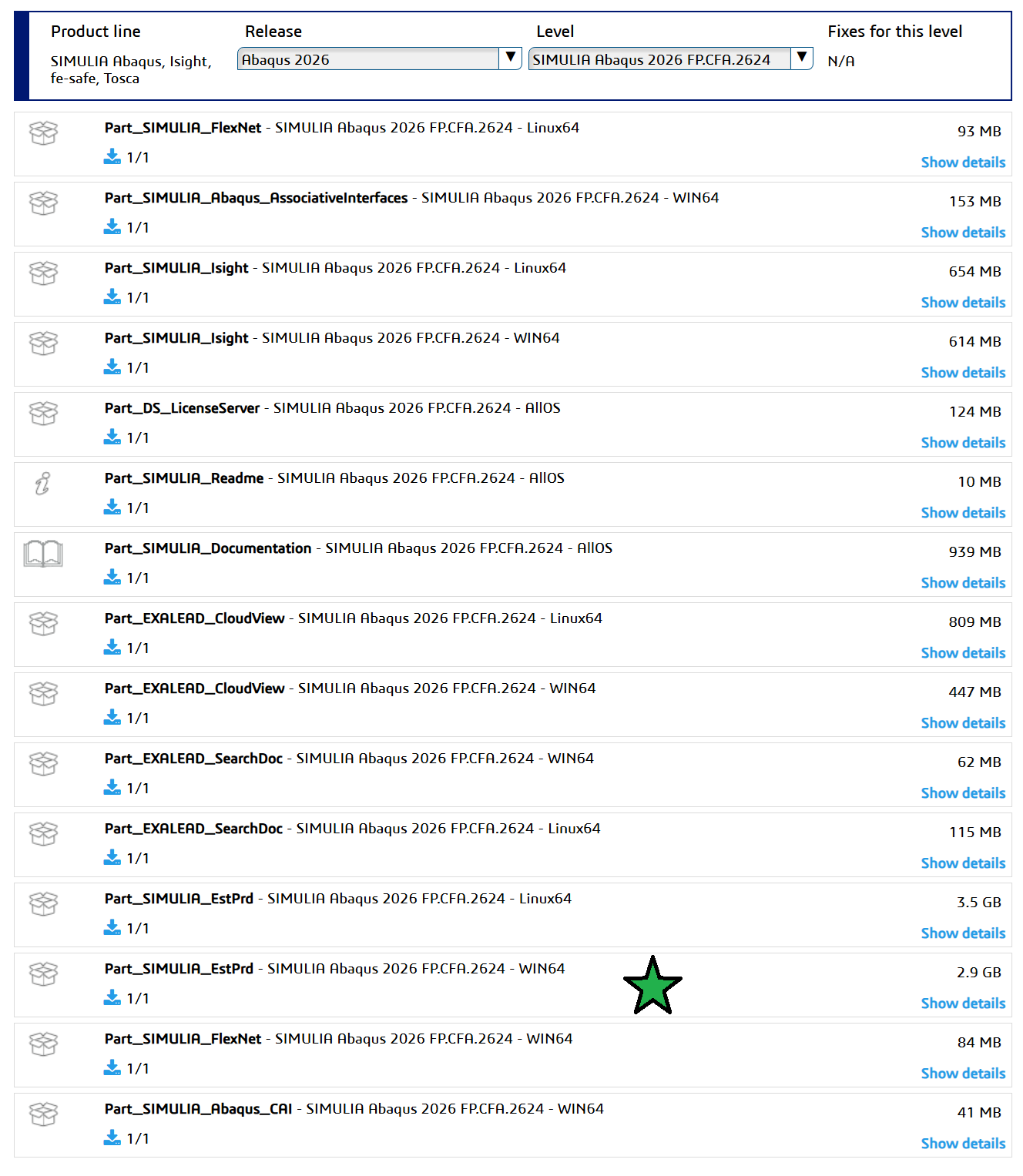
ダウンロードポータルではHot Fix 5が SIMULIA Abaqus 2026 FP.CFA.2624と表示される一方、インストーラでは SIMULIA Established Products 2026 HotFix 5と表示されます。これらはこの手順で扱う同じ更新を指します。インストール後、検証ダイアログにはリリース固有のコマンドとして abq2026hf5が表示されます。この更新は累積更新のため、それ以前のAbaqus 2026修正を先にインストールする必要はありません。
更新を適用する前にAbaqus/CAEと実行中のAbaqusジョブをすべて終了します。ダウンロードした Part_SIMULIA_EstPrd アーカイブを展開します。その 1\Software ディレクトリの下には、この手順で使用する2つのインストーラが次のように配置されています:
1\Software\
├── SIMULIA_EstPrd.HF5.Windows64\1\setup.exe
└── CAASIMULIA_EstPrd.HF5.Windows64\1\setup.exe
これらのインストーラをこの順序で実行します。まず、 SIMULIA_EstPrd.HF5.Windows64\1を開き、 setup.exeを右クリックして Run as administrator.
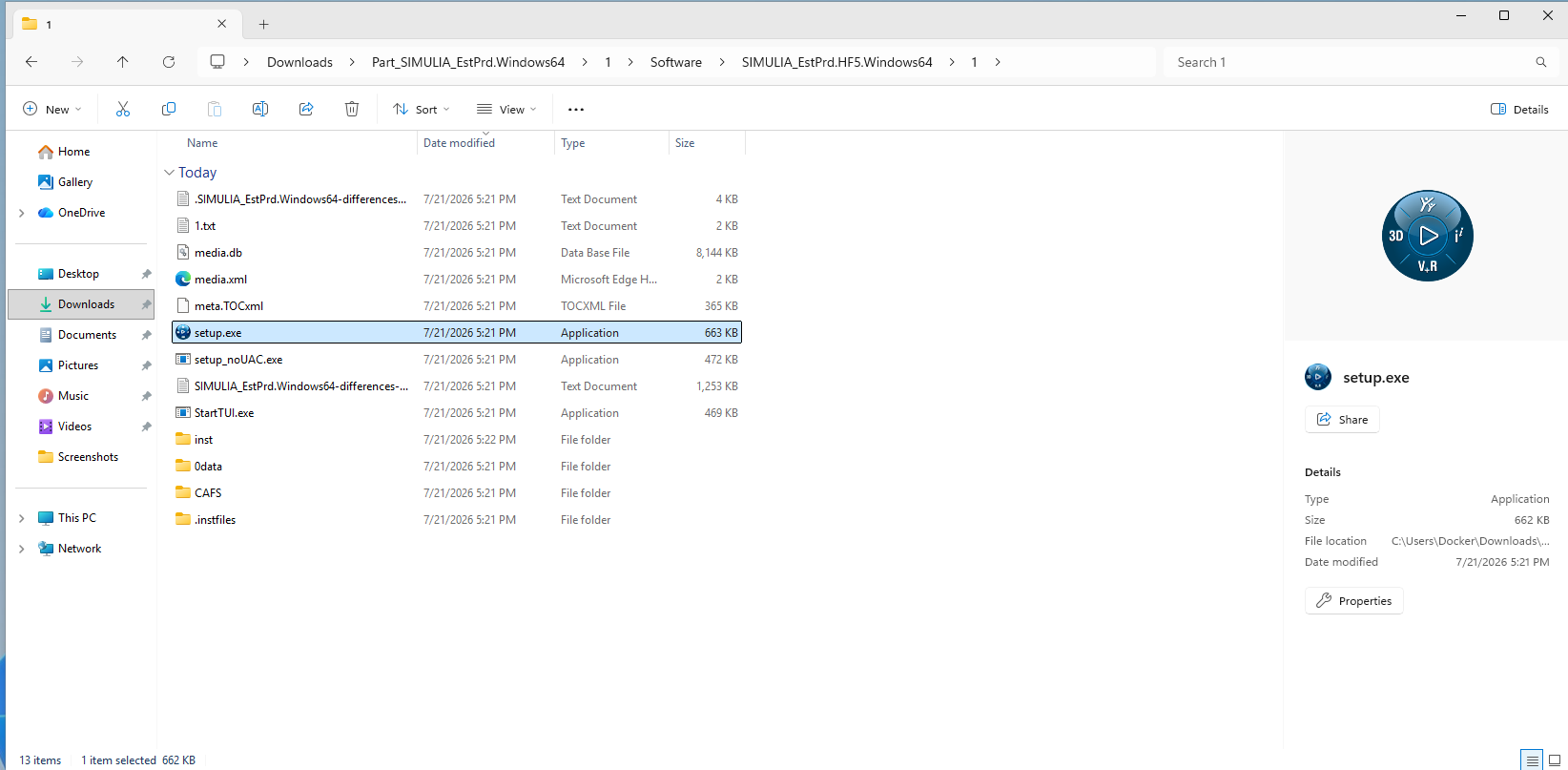
2.1 Abaqus Established ProductsをHot Fix 5へ更新
Welcomeページで SIMULIA Established Products 2026 HotFix 5 を選択し、 Next.
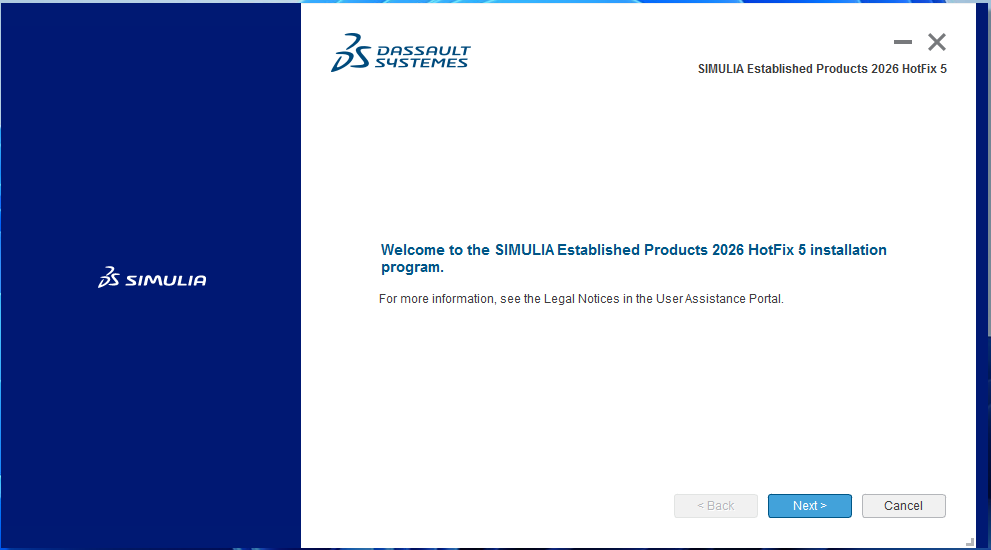
Established Products更新を開始します。 更新する既存のAbaqus 2026インストールを選択します。パスは前の手順で選択した本体インストール先と一致している必要があります。
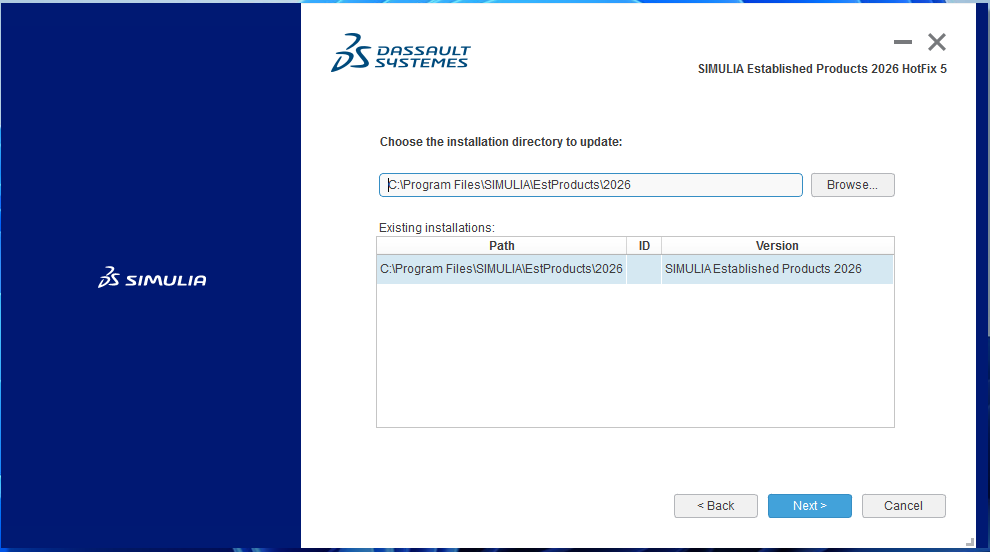
既存のAbaqus 2026インストールを選択します。 対象ディレクトリと必要ディスク容量を確認して、 必要に応じて.
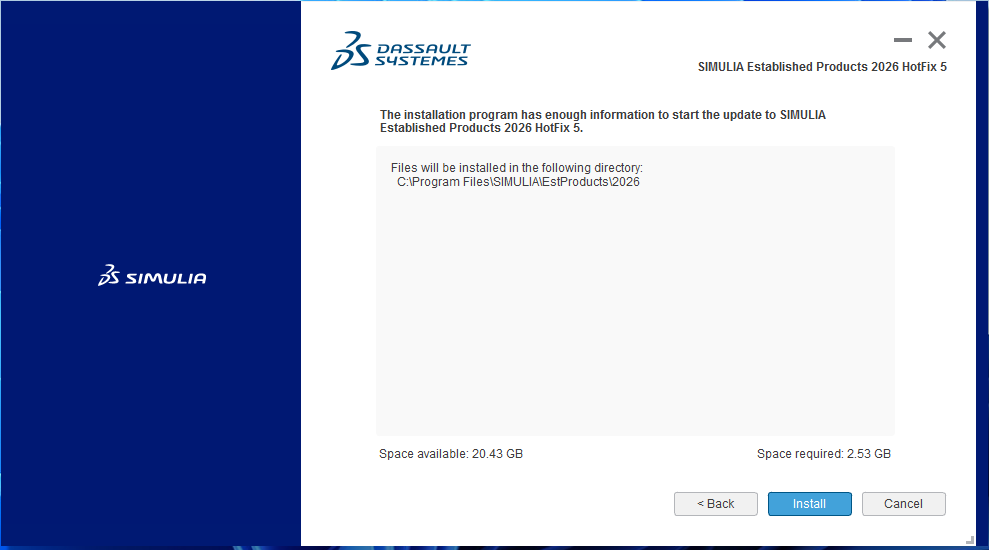
Established Products更新の内容を確認して開始します。 CAEインストール検証結果を確認して、 Continueを選択します。ダイアログには、この更新用のAbaqusコマンドとして
abq2026hf5が表示されることを確認してください。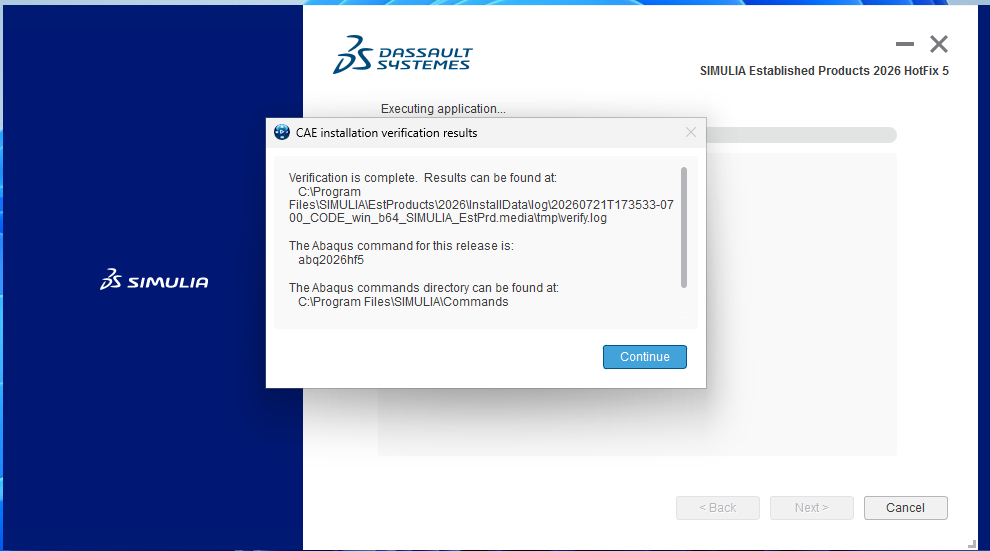
更新後のCAE検証結果を確認します。 完了ページにAbaqus CAE、ODB API Services、Abaqus/Standard Solverが表示されていることを確認して、 Close.
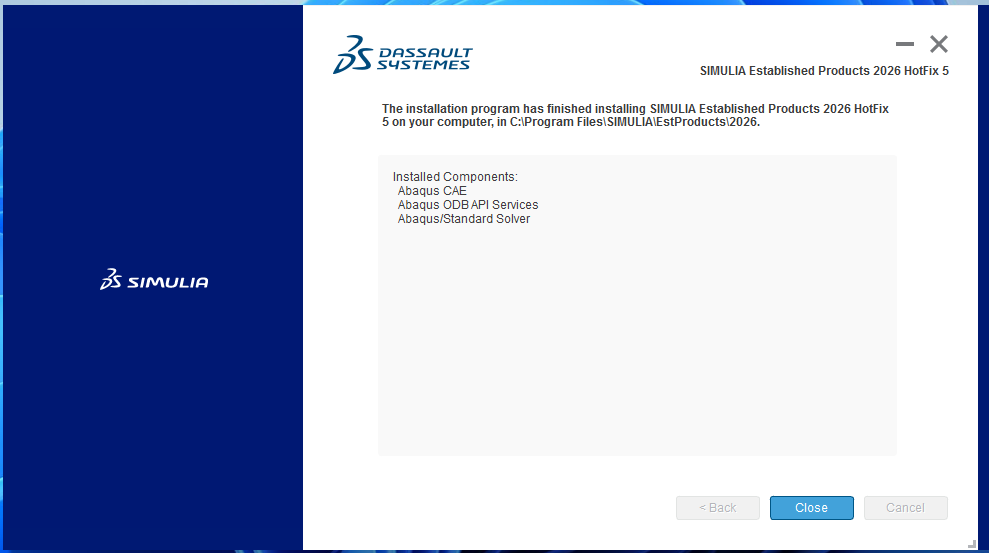
更新されたEstablished Productsコンポーネントを確認します。
2.2 Abaqus CAA APIをHot Fix 5へ更新
Established Products更新が完了したら、展開したアーカイブの 1\Software ディレクトリに戻り、 CAASIMULIA_EstPrd.HF5.Windows64\1を開き、 setup.exeを右クリックして Run as administratorを開きます。Established Productsだけを更新しても不十分です。対応するCAA API更新も必ず適用してください。
Welcomeページで SIMULIA Established Products 2026 HotFix 5 CAA API を選択し、 Next.
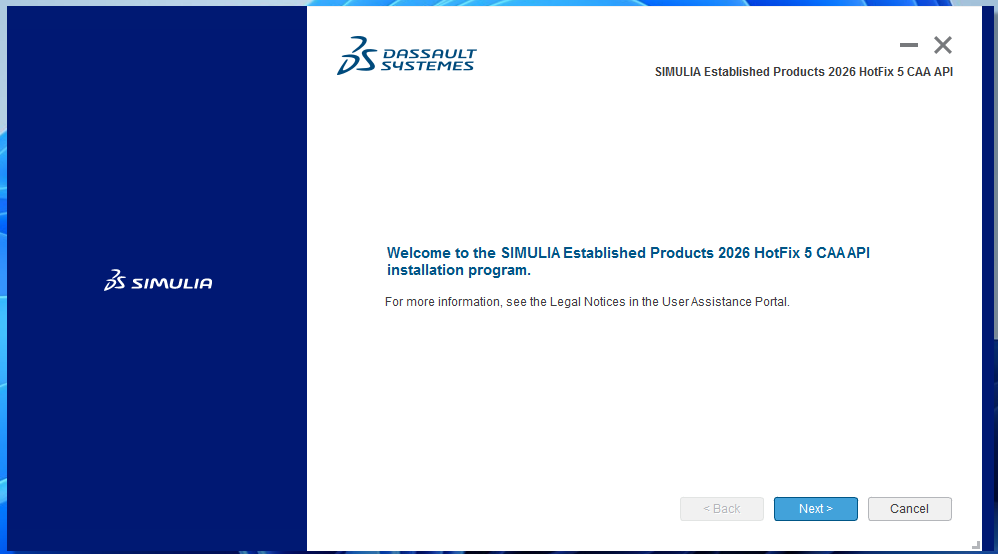
CAA API更新を開始します。 直前のセクションで更新したものと同じ既存Abaqus 2026インストールを選択し、その後 Next.
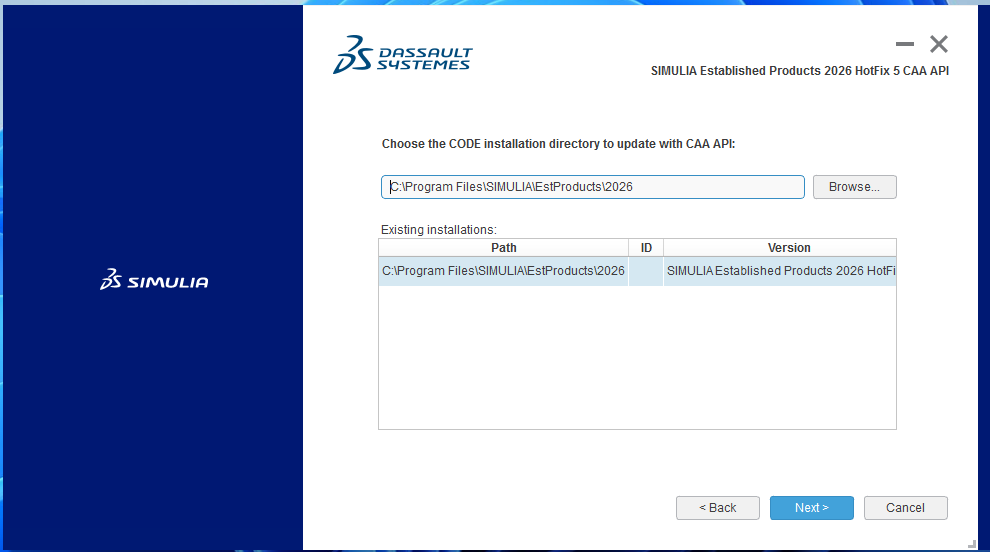
CAA APIを追加するAbaqusインストールを選択します。 対象ディレクトリと必要ディスク容量を確認して、 必要に応じて.
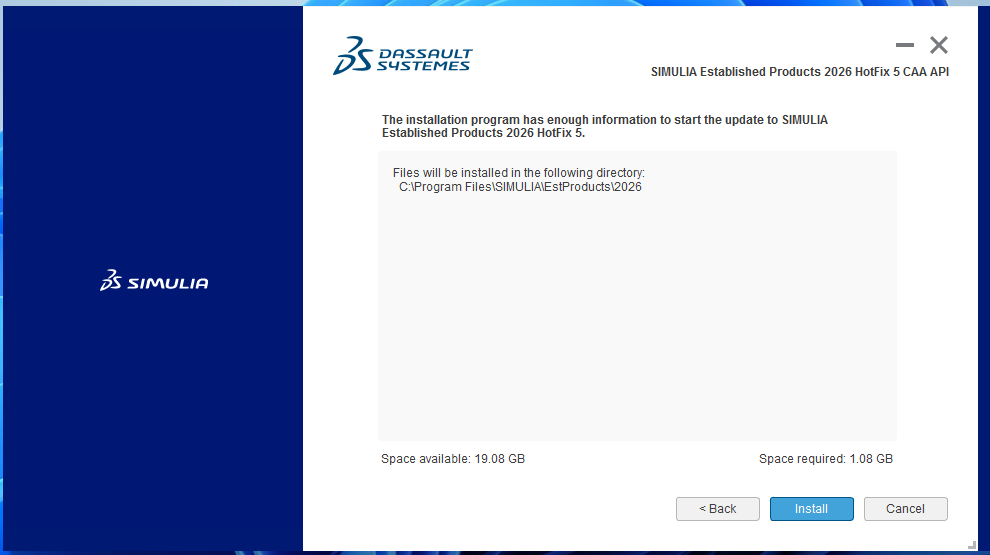
CAA API更新の内容を確認して開始します。 完了ページに想定したCAA APIコンポーネントが表示されていることを確認し、 Closeを選択します。これでAbaqus 2026 Hot Fix 5は、次のセクションで行うCoreform設定の準備が整いました。
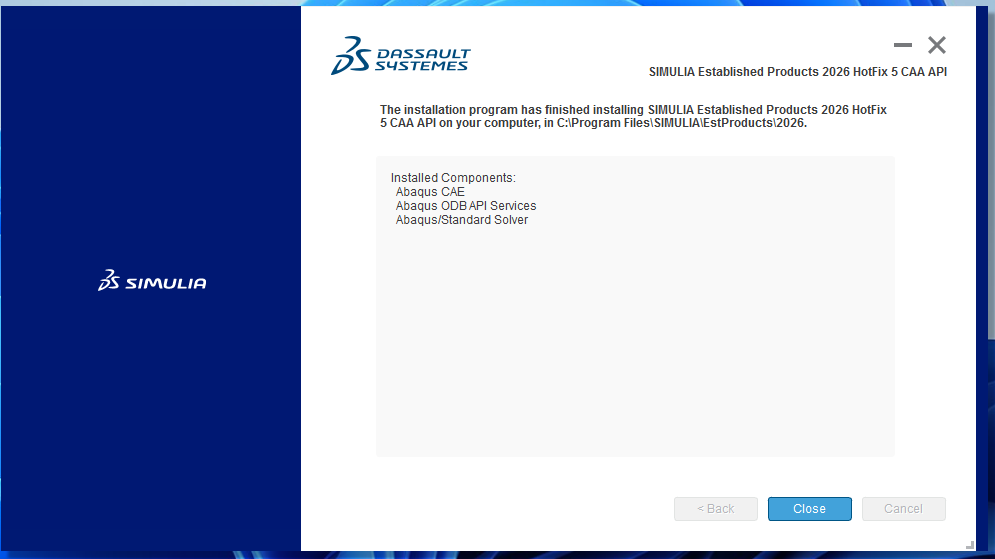
更新されたCAA APIコンポーネントを確認します。