ライセンス
Coreform IGA for Abaqusは、セルフホスト型とCoreformホスト型の2種類のライセンス方式に対応しています。
1 エンドユーザー使用許諾契約(EULA)
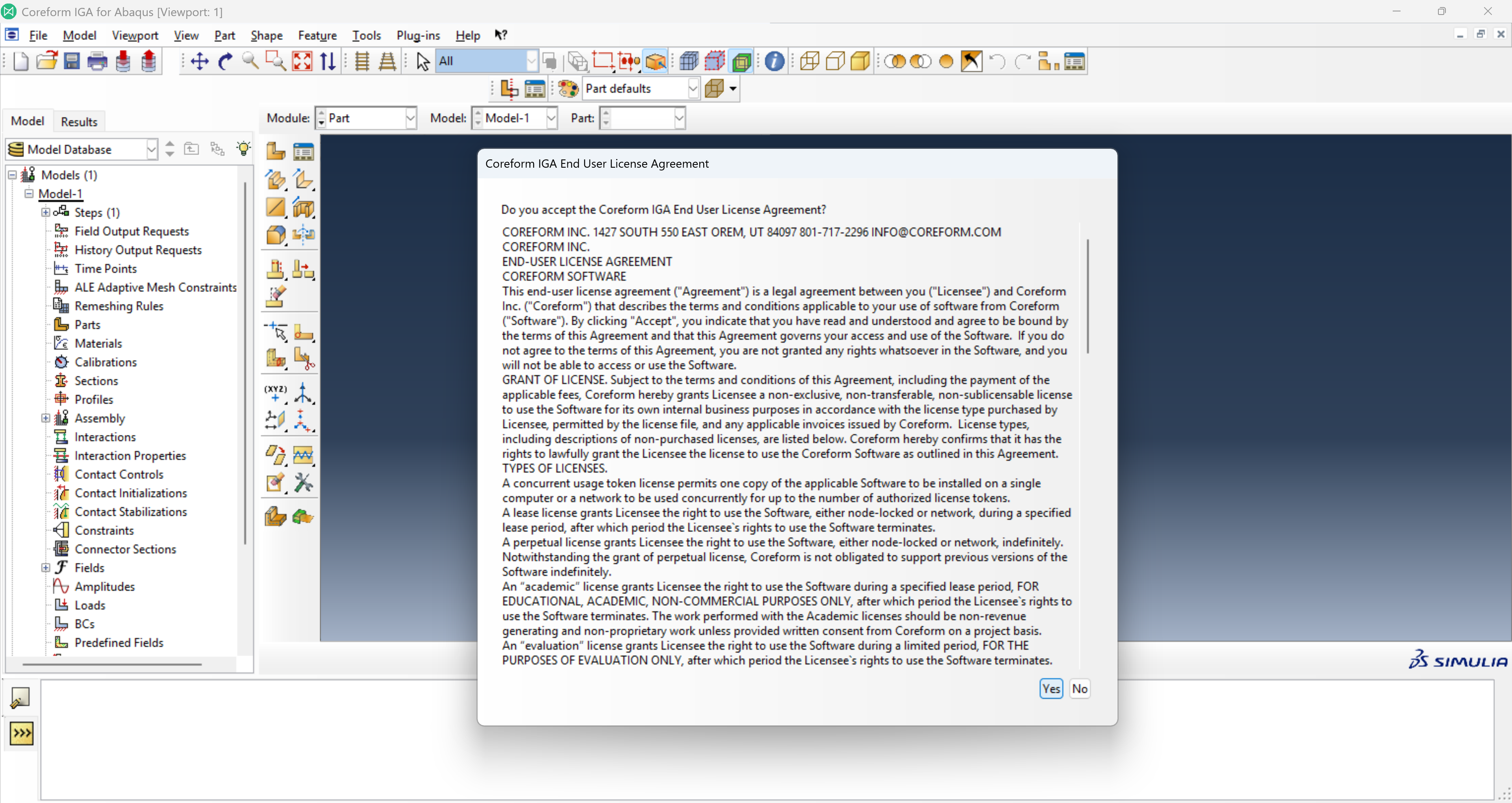
Coreform IGA for Abaqusを初めて起動すると、ライセンス設定の前にAbaqus/CAE内でEULAダイアログが開きます。契約内容を確認し、 Yes をクリックして同意し、続行します。
EULAに同意するとライセンスダイアログが開き、以下のいずれかの方式を選択できます。
2 ライセンス設定
2.1 Coreformホスト型ライセンス
2.1.1 前提条件
多くのユーザーには、Coreformがホストするフローティングライセンスの利用が便利です。この方式を使用するには、次の3つの条件があります:
- 次のサイトにユーザーアカウントがあること: https://coreform.com/account
- アカウントがない場合は、所属チームのCoreformライセンス管理者に連絡し、招待を依頼してください。
- チーム管理者が分からない場合は、 お問い合わせフォーム へ問い合わせてください。
- 所属チームにCoreform IGA for Abaqusの有効なライセンスがあること。
- Coreform IGA for Abaqusを実行するコンピュータから https://coreform.comへアクセスできること。組織のファイアウォールがこのような接続を遮断している場合があります。その場合:
- このURLをファイアウォールの許可リスト(whitelist)に追加するよう依頼できる場合があります。
- 利用可能な既存のHTTPプロキシがある場合、スクリプトは環境変数
HTTP_PROXYまたはHTTPS_PROXY. - を検索してプロキシの使用を試みます。これらの回避策を利用できない場合は、以下で説明するセルフホスト型ライセンスを使用できます。
2.1.2 Coreformアカウントへのサインイン
Abaqus/CAE内からサインインします。 Coreform Hostedを選択し、coreform.comアカウントのメールアドレスとパスワードを入力して、 Login.
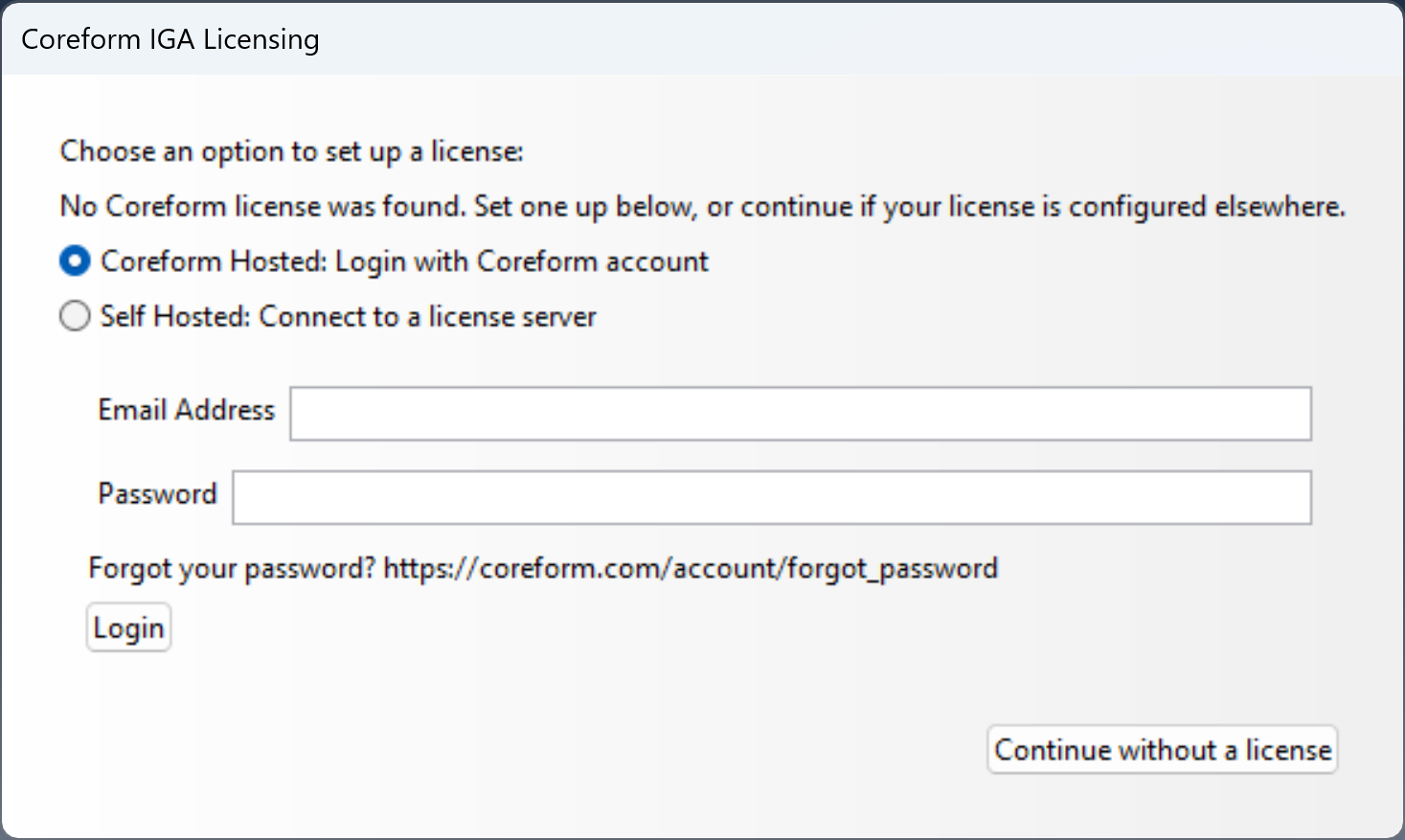
認証情報は保存されるため、以降のセッションでは再入力を求められません。
このダイアログはいつでも Help → Coreform IGA Licensing….
2.2 から再度開けます。
Coreformホスト型のフローティングライセンスを強く推奨しますが、フローティングライセンスを自社環境でホストする必要があるユーザーもいます。セルフホスト方式を使用する場合は、以下の作業が必要です。
2.2.1 セルフホスト型ライセンス用RLM-Serverのインストール
セルフホスト型ライセンスの設定は4段階です:
- ライセンスサーバーとして使用するマシンにRLM-Serverソフトウェアをインストールします。
- ライセンスサーバー上でフローティングライセンスをアクティベートします。
- ファイアウォールを設定します。
- 各クライアントマシンでライセンスサーバーの場所を指定します。
注: 以下の手順ではデフォルトのパスとポート番号を使用することを前提としています。実際のインストール先と使用ポート番号に合わせて読み替えてください。
2.2.1.1 ライセンスサーバーにRLM-Serverソフトウェアをインストール
- インストール前の準備
- RLM-Serverをインストールする前に、ライセンスサーバーとして使用するコンピュータを決めます。
- このコンピュータは内部ネットワーク上のクライアントから到達できる必要があります。
- 専用のライセンスサーバーマシンである必要はありません。
- クライアントがライセンスを使用している間は常時起動している必要があります。
- ライセンスのProduct Keyは Coreformアカウントで確認できます。.
- RLM-Serverをインストールする前に、ライセンスサーバーとして使用するコンピュータを決めます。
- RLM-Serverソフトウェアのインストール
使用環境に対応するRLM-Serverインストールファイルを実行します。RLM-Serverは Coreformダウンロードページ からダウンロードできます( RLM Server Downloads セクションを参照)。
プラットフォーム ファイル名 デフォルトのインストールフォルダ Windows RLM-Server-202x.x-Win64.exeC:\Program Files\RLM-ServerLinux RLM-Server-202x.x-Lin64.sh/opt/RLM-ServerRLM-Server-202x.x-Lin64.debRLM-Server-202x.x-Lin64.rpmLinuxインストールの詳細
- LinuxマシンへRLM-Serverをインストールする場合は、
su -またはsudoコマンドを使用してroot権限へ昇格します。
- LinuxマシンへRLM-Serverをインストールする場合は、
2.2.1.2 Coreform IGA for Abaqusライセンスのアクティベート
有効なCoreform IGA for AbaqusライセンスファイルをRLM-Serverのインストールフォルダに配置する必要があります。ライセンスファイルは、インターネット経由でCoreformサーバーと通信するアクティベーションユーティリティで取得するか、 Coreformアカウントで確認できます。.
- インターネット経由でアクティベート
- RLM-Serverのインストールフォルダ(上表参照)へ移動します。
- GUIまたはコマンドラインのいずれかでアクティベートします:
- RLM Activation GUI
次を実行します:
rlm_activateRLM Activateウィンドウを起動します。Product KeyとHostname(アカウント上でライセンスサーバーを識別するため)を入力し、次のボタンをクリックします: Activate.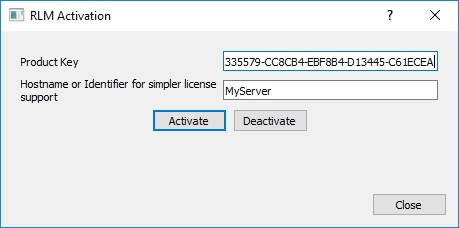
- コマンドラインでのアクティベート
管理者(root)権限で実行:
rlm_activate –activate <product_key> <hostname>ここで<product_key>はライセンスのProduct Key、<hostname>はサーバー名です。Hostnameは省略できますが、指定するとアカウントページのライセンス一覧でサーバーを識別できます。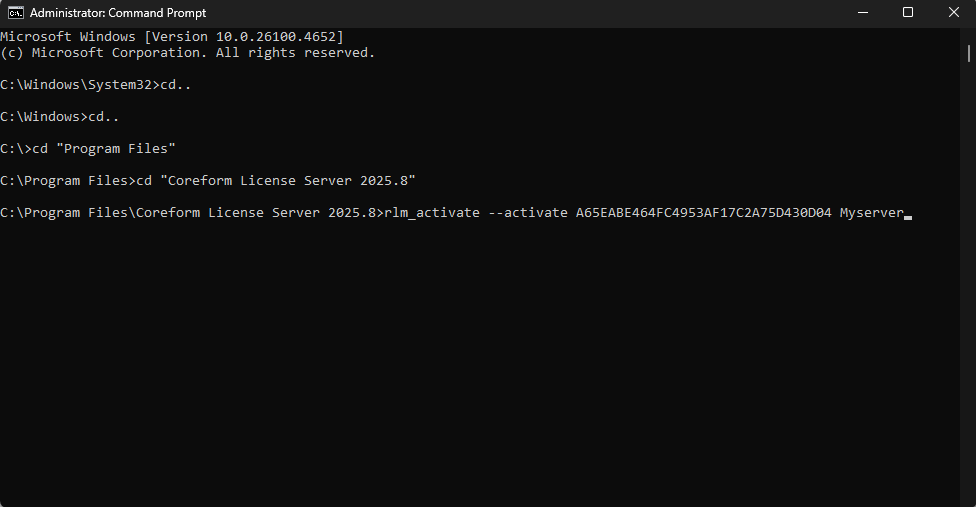
- RLM Activation GUI
- ローカルでアクティベート(インターネットなし)
コマンドプロンプトまたはターミナルを開き、RLM-Serverのインストールフォルダへ移動します。
次を実行します:
rlmutil rlmhostid etherこれによりサーバーのhostid.を取得します。インターネット接続可能なコンピュータで、 Coreformアカウントで確認できます。 ページにあるCoreform IGA for Abaqusライセンスを開きます。
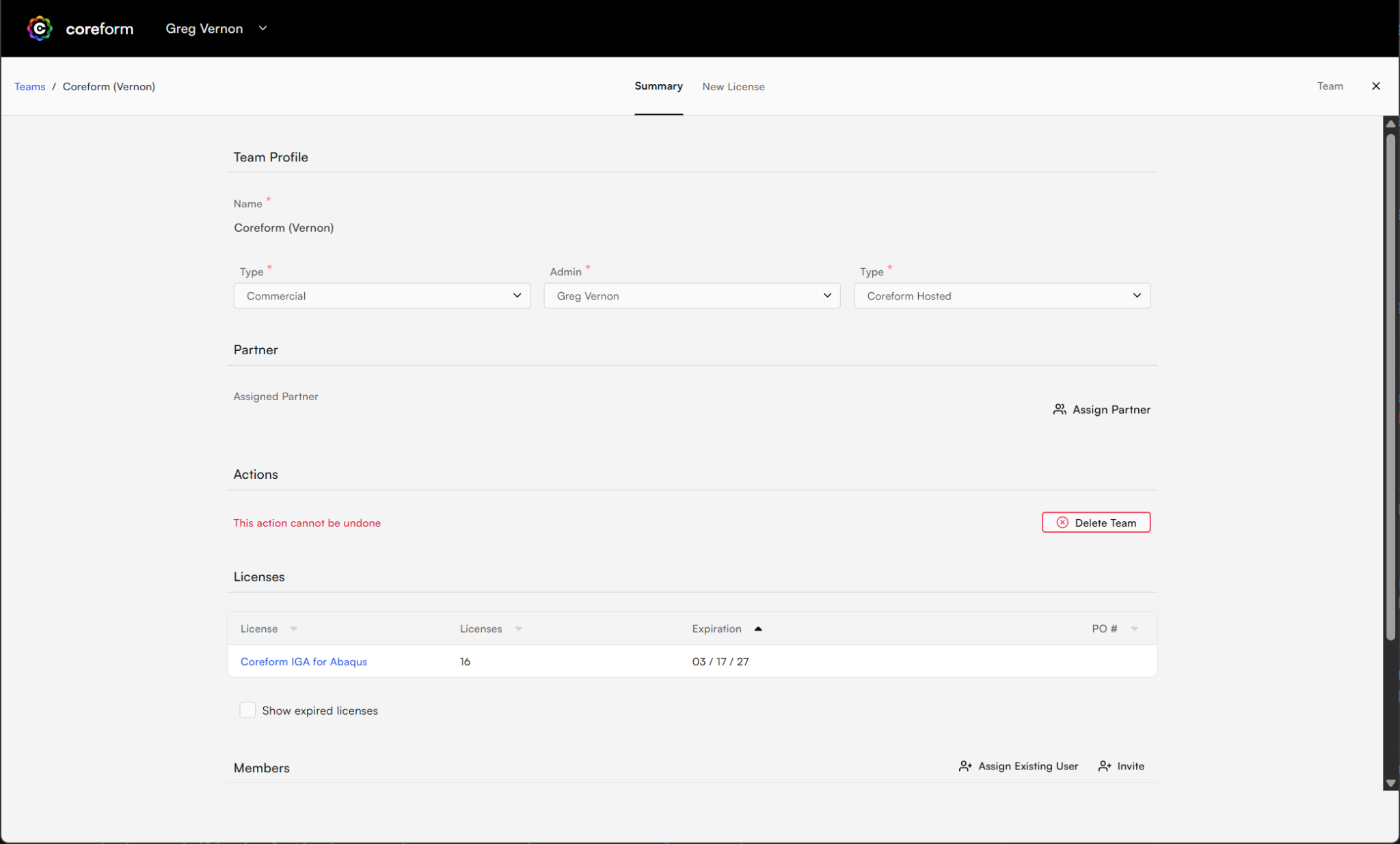
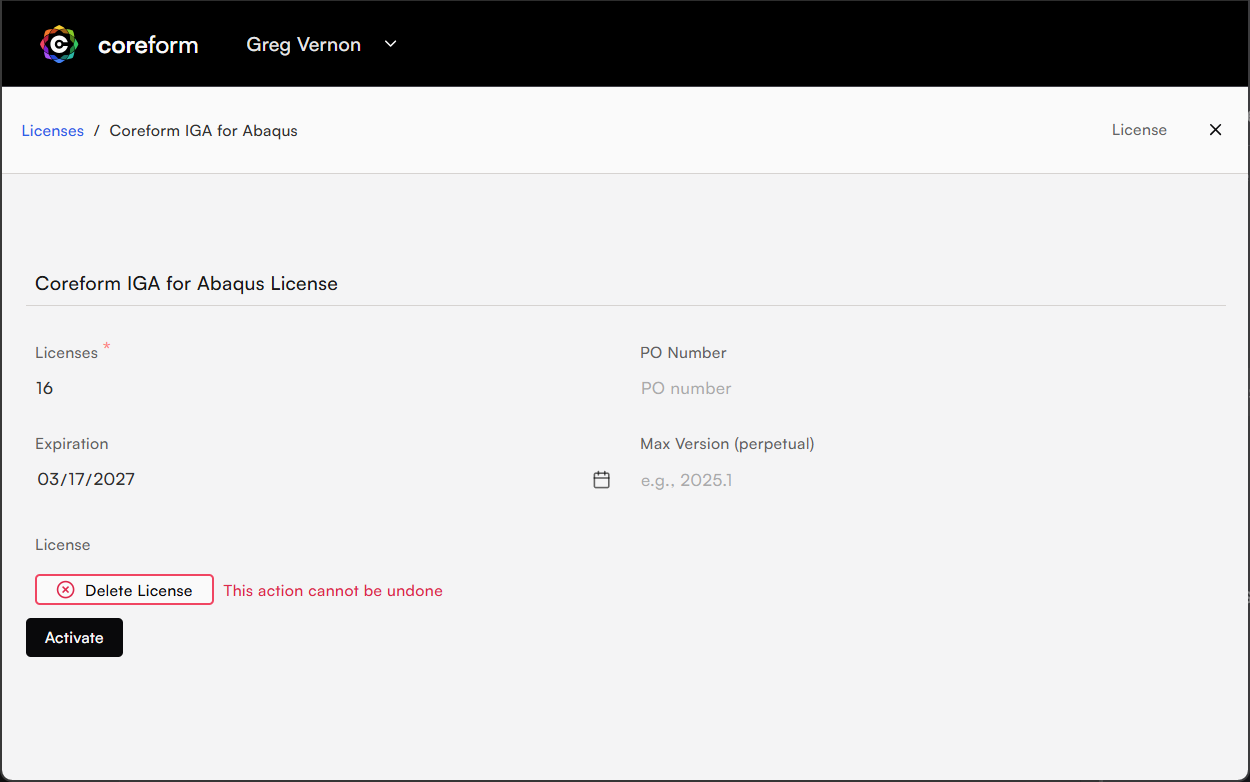
次の Activate ボタンをクリックし、ポップアップダイアログにライセンスサーバーのHost IDとHost Nameを入力してから、ダイアログの Activate ボタンをクリックします。
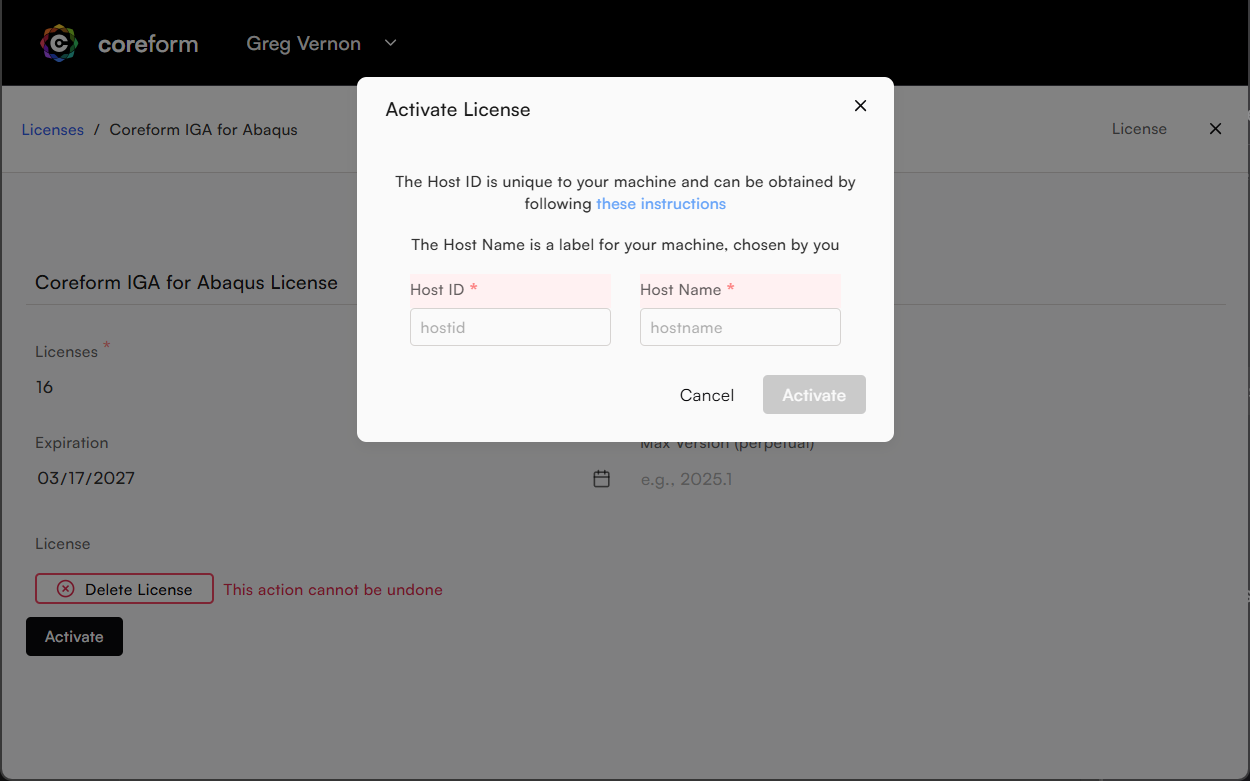
ダウンロードしたライセンスファイルをRLM-Serverのインストールフォルダに保存します。
2.2.1.3 ファイアウォールの設定
新しいライセンスファイルを読み込ませるためサーバーを再起動します。マシン自体の再起動は不要です。Coreformサーバーが動作していることを確認します。サーバー上のWebブラウザで次を開きます: http://localhost:5054/。Reprise License Server Administrationページが開きます。左側の列で Statusをクリックします。3つの表が表示されます。ISV Servers表でCoreformのport 5055がrunningになっていることを確認します。そうでない場合は、左側の列で Reread/Restart Servers をクリックし、その後もう一度Statusを確認してください。 Status.
デフォルトでは、RLM-Serverはtcp:5053、Web管理インターフェースはtcp:5054、Coreform ISVサーバー専用ポートはtcp:5055を使用します。ライセンスファイル内のポート番号は環境に合わせて変更できます。たとえば別のプログラムの既存RLMがport 5055を使用している場合は、Coreform用ポートを別番号へ変更できます。
サーバー側のライセンスファイルでport 5053を変更した場合、クライアント側ライセンスファイルに記載するポートもサーバー側と一致させる必要があります。
使用するポート番号を決定したら、すべての必要ポートについてライセンスサーバー通信を許可するようファイアウォールを設定します。
2.2.1.4 各クライアントマシンでライセンスサーバーの場所を指定
最も簡単な方法はAbaqus/CAE内から設定することです。初回起動時にEULAへ同意するとライセンスダイアログが開き、このダイアログはいつでも Help → Coreform IGA Licensing…から再度開けます。 Self Hostedを選択し、ライセンスサーバーのhostnameとportを入力して Connect.
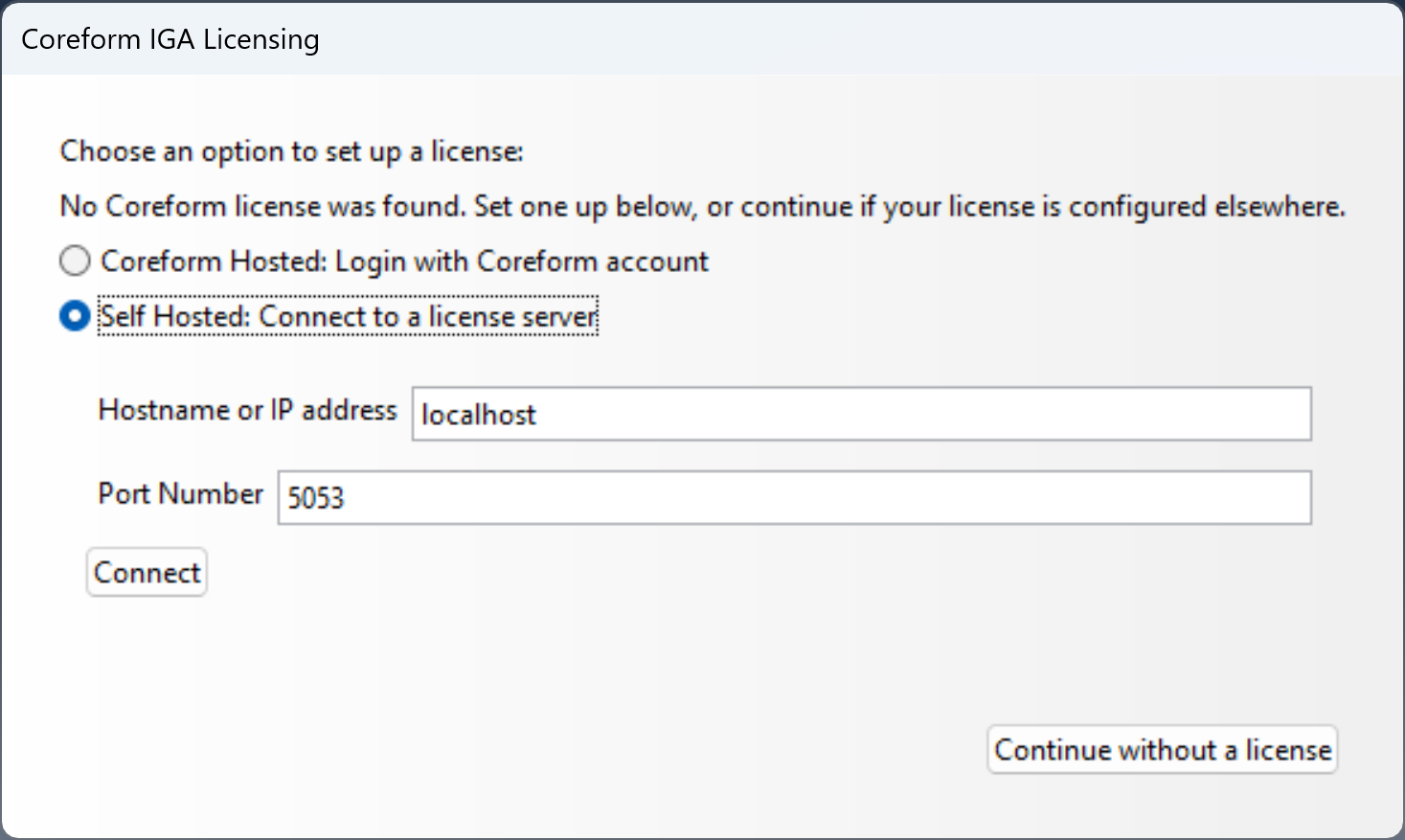
このダイアログは remote.lic をランタイムが検索するディレクトリへ書き込みます: <user config>/Coreform/licenses/remote.lic および、書き込み可能な場合は <install>/bin/licenses/remote.lic.
にも書き込みます。同じファイルは手動で作成することもできます。内容は次の2行だけにしてください:
HOST <server_address> ANY <port>
ISV csimsoft
いずれのディレクトリでも、末尾が .lic のファイルは認識されるため、ファイル名を remote.lic にする必要はありません。ユーザー単位のディレクトリは次の場所です:
Windows: %LOCALAPPDATA%\Coreform\licenses
Linux:   ~/.config/Coreform/licenses
2.2.1.5 マシン上の全ユーザーをライセンスする
マシン上のすべてのユーザーを一括してライセンスするには、 .lic をユーザー単位ではなくインストール全体のディレクトリへ配置します:
<install>/bin/licenses/ランタイムは最初にユーザー単位ディレクトリを検索し、その後インストール全体のディレクトリを検索するため、個々のユーザーのライセンス設定が優先されます。
これはセルフホスト型ライセンスにのみ適用されます。Coreformホスト型の認証情報は個人アカウントに紐づくため、インストール全体へ一括設定することはできません。
root所有のLinuxインストールでは、このディレクトリはrootだけが書き込み可能であることが意図された構成です。管理者が .lic を配置し、ユーザーはそれを読み込みます。ここをworld-writableにしないでください。この場所へ書き込めるプロセスは、マシン上のすべてのユーザーを別のライセンスサーバーへ向けることができてしまいます。