グラフィックスのクリッピング平面
グラフィックスのクリッピング平面機能を使用すると、モデルの一部を一時的に切り取って、ジオメトリまたはメッシュの内部を見やすくできます。コマンド構文は次のとおりです:
Graphics Clipping Plane を有効化し操作するための GUI ツールバーボタンを以下に示します:Graphics Clip {On|Off} [ Plane <plane> | [Location <location>] [Direction <direction>]]
Graphics Clip Manipulation {On|Off}

- 赤い線 - 赤いチューブで囲まれた平面上を左マウスボタンでクリックしてドラッグすると、平面が矢印方向に移動します
- 中央の球 - 中央の球を左マウスボタンでクリックしてドラッグすると、回転平面の原点が移動します
- 矢印 - 矢印の先端または末尾を左マウスボタンでクリックしてドラッグすると、平面が移動する方向を変更できます
- 右マウスボタン - ウィンドウ内の任意の位置で右マウスボタンをクリックしてドラッグすると、ウィジェットのサイズを変更できます
- 中マウスボタン - 赤い平面上で中マウスボタンをクリックしてドラッグすると、回転中心と切断平面の両方が移動します
- 白い境界枠 - 白い境界枠を左マウスボタンでクリックしてドラッグすると、ウィジェット全体が移動します
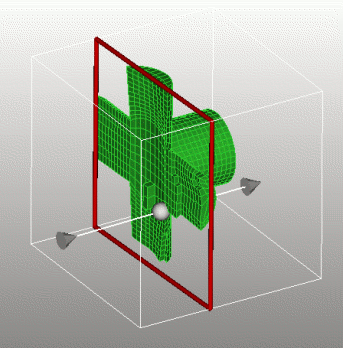
図1. グラフィックスクリッピング平面
2つ目のコマンドは、グラフィックスウィンドウ内の操作ウィジェットの表示/非表示を切り替えます。クリッピング平面は引き続き有効ですが、操作用コントロールは非表示になります。通常の マウスによるビュー操作 が使用できます。
例
brick x 10
sphere rad 1
graphics clip on location -2 0 0
rotate -45 about y
#brick 内部の sphere を表示します
brick x 10
cylinder rad 2 z 12
subtract 2 from 1
mesh vol 1
quality vol 1 draw mesh
graphics clip on
#内部要素のメッシュ品質を表示します
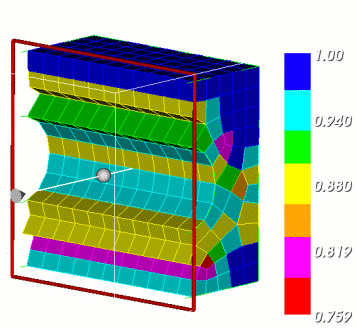
図2. 内部要素のメッシュ品質の表示