その他のグラフィックスオプション
これまでに説明したコマンド以外にも、Cubit のグラフィックスシステムにはユーザーが制御できる各種オプションがあります。
主な項目は次のとおりです:
- シルエット線
- 線幅
- ハイライト線幅
- 文字サイズ
- 点サイズ
- Graphics Status
- Graphics Scale
- モデル軸
- コーナー軸
- グラフィックス設定のリセット
- Shrink
- Facet Tolerance
シルエット線
cylinder など一部の形状はシルエット線を使って描画されます。これらの線は実際の幾何 curve ではありませんが、surface の形状を把握しやすくします。シルエット線の on/off は次のコマンドで切り替えます。
Graphics Silhouette [On|Off]
シルエット線の描画パターンは次のコマンドで設定できます。
Graphics Silhouette Pattern [Solid | Dashdot | Dashed | Dotted | Dash_2dot | Dash_3dot | Long_dash | Phantom]
線幅
このオプションは、 wireframe, shaded, transparent, hiddenline および truehiddenline 表示で使用する線幅を制御します。既定値は 1 pixel です。線幅を設定するコマンドは次のとおりです。
Graphics LineWidth <width_in_pixels>
ハイライト線幅
このオプションは、エンティティをハイライトするときの線幅を制御します。グローバル線幅より太く設定すると、ハイライトされたエンティティを見つけやすくなります。この設定を変更していない場合は、上のコマンドで設定した線幅が使用されます。このコマンドの使用後は "display" と入力するか Refresh Graphics ボタンをクリックしてグラフィックスを更新する必要があります。ハイライト線幅を設定するコマンドは次のとおりです。
Highlight LineWidth <width_in_pixels>
文字サイズ
このオプションは、グラフィックスウィンドウに描画される文字のサイズを制御します。コマンドで指定する値は既定サイズに対する相対値です。このコマンドの使用後は "display" と入力するか Refresh Graphics ボタンをクリックしてグラフィックスを更新する必要があります。文字サイズを設定するコマンドは次のとおりです。
Graphics Text Size <size>
点サイズ
このオプションは、vertex や vector の先端など、グラフィックスウィンドウに描画される点のサイズを制御します。node や vertex を表す点のサイズは、グローバル point size とは別に設定することもできます。点サイズを設定するコマンドは次のとおりです。
Graphics Point Size <size>
Graphics [Node|Vertex] Point Size <size>
Graphics Status
すべての graphics コマンドは次のコマンドで無効化または再有効化できます。
Graphics {On|Off}
graphics が off の間はモデルの変更がグラフィックスウィンドウへ反映されず、すべての graphics コマンドも無視されます。再び on にすると、現在のモデル状態を反映するようシーンが更新されます。
Graphics Scale
モデルや part の大きさを把握するため、グラフィックスウィンドウの表示領域にグラフィカルなスケールを描画できます。スケールの on/off を切り替えるコマンドは次のとおりです:
Graphics Scale [On|Off]
モデル軸
モデル軸はモデル原点に描画できます。軸は次のコマンドで制御します。
Graphics Axis [Type <AXIS | Origin>] [On|Off]
このコマンドではモデル軸を表示するかどうか、および描画方法を指定します。Type Axis を指定すると3本の直交線として、Type Origin を指定するとモデル原点の円として描画されます。
コーナー軸 (Triad)
既定ではグラフィックスウィンドウの隅に軸が表示されます。このコーナー軸は triad とも呼ばれ、次のコマンドで無効化または再有効化できます。
Graphics Triad [On | Off]
グラフィックス設定のリセット
多くのグラフィックスオプションは、次のコマンドで既定値へ戻せます:
Graphics Reset
既定値へ戻されるグラフィックスオプションは次のとおりです:
- ambient light と spot light の強度
- 背景色
- 文字サイズ
- graphics mode
- silhouetting
- 点サイズ
- view type (Perspective)
さらに、このコマンドは次の処理も行います:
- 表示中のすべてのエンティティをビュー中央へ配置します(Zoom Reset)
- すべてのラベル表示を off にします
- vertex の visibility を off にします
- mesh と geometry の visibility を on にします
- グラフィックスカメラを元の位置へ戻します(View Reset)
Shrink
shrink グラフィックス属性を使用すると、各 element をその重心を中心に縮小して表示できます。3D メッシュの内部要素を確認したり、欠落 element がないか視覚的に調べたりする場合に便利です。shrink オプションを使用するには次を指定します:
graphics shrink <value>
draw hex <range>
draw tet <range>
など
ここで value は 0 から 1 の数値です。1 では element が点まで縮小され、0 では縮小されません。以下の図は hex mesh に対する element shrink の効果を示します。
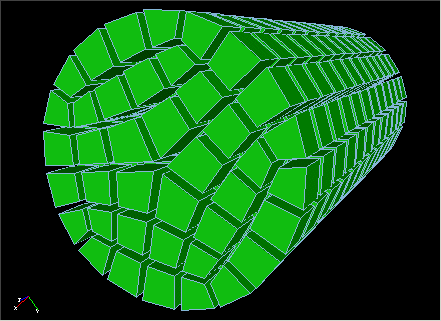
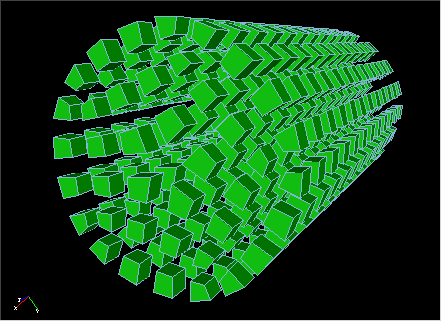
Figure 1. Top: shrink=0.2, Bottom: shrink=0.5
Facet Tolerance
graphics tolerance コマンドは、グラフィックスウィンドウに facet を描画する方法だけを変更します。元の geometry には影響しません。大規模モデルで refresh が遅い場合、facet tolerance を変更すると有効なことがあります。
Graphics Tolerance [ [ANGLE|Distance] <val>|Default ]
angle を指定すると、隣接 facet 間で許容される最大角度が変更されます。 distance オプションでは隣接 facet 間の最大距離を設定します。どちらの値も大きくすると facet は粗くなります。 default オプションを指定すると値を既定設定へ戻します。
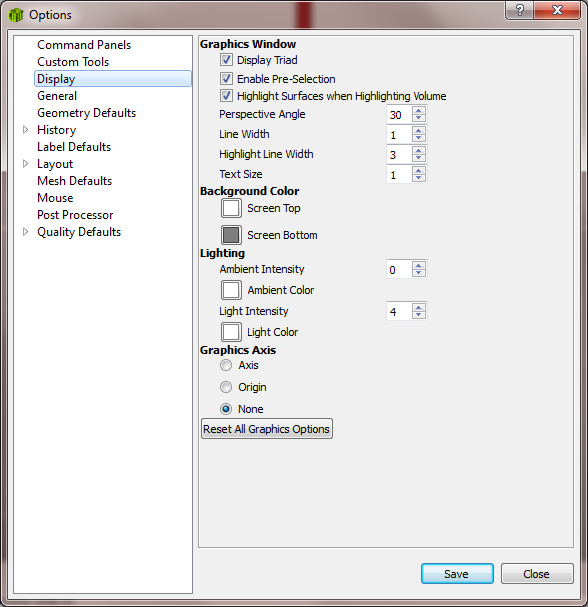
これらの設定を操作する GUI Options パネルは Tools/Options にあり、以下に示します: