Geometry Power Toolによるビームとシェル
このページでは、Cubitの Geometry Power Toolに含まれるビーム・シェルモデリングツールについて説明します。主に薄肉ボリュームで構成されるアセンブリをモデル化する場合、ジオメトリの簡略化が必要になることがあります。3DのHex/Tet要素をそのまま使用する代わりに、シェル有限要素がよく使用されます。この場合、解析者は3Dの薄肉ボリューム群を、三角形または四角形メッシュを適用できる接続済みシートボディ群へ縮約する必要があります。この処理は、Beam and Shell診断を選択したGeometry Power Toolで管理できます。
背景
Cubitの Geometry Power Tool では、メッシュ生成前にCADモデルのフィーチャを除去または簡略化するための一連の診断チェックを実行できます。 Analyze ボタンをクリックすると、選択した診断テストが実行され、各テストで検出されたジオメトリエンティティが展開可能なツリーとして表示されます。検出後は、推奨ソリューションを容易にプレビューして実行できます。
Beam and Shell診断は、 機械学習 モデルと組み合わせて使用すると最も効果的です。そのため、これらのツールを使用する場合は、 Load ML Models ボタンを先に選択することを推奨します。手順は次のページを参照してください。 Geometry Power Toolでの機械学習.
|
図1. Thin Volumes 診断をSolutionsウィンドウとともに表示した例。図3のボリュームに対するreduceソリューションが表示されています。 |
図2. Sheets 診断をSolutionsウィンドウとともに表示した例。シートの1か所における接続候補ソリューションが表示されています。 |
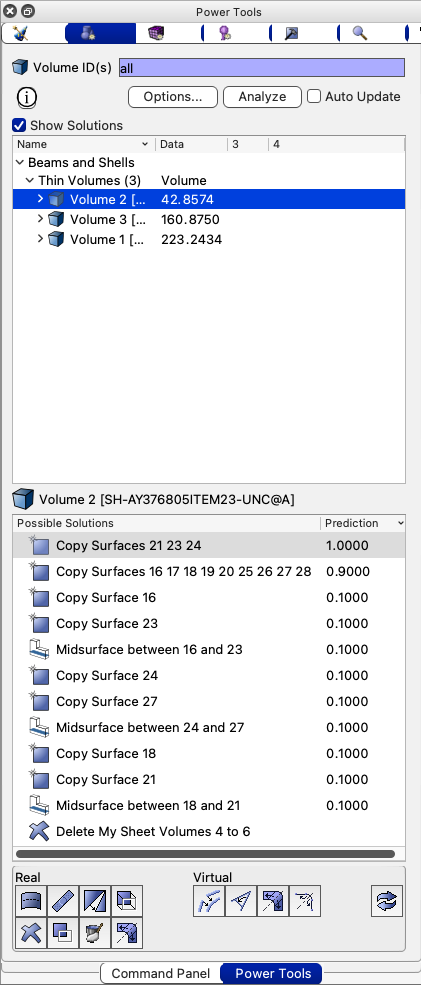
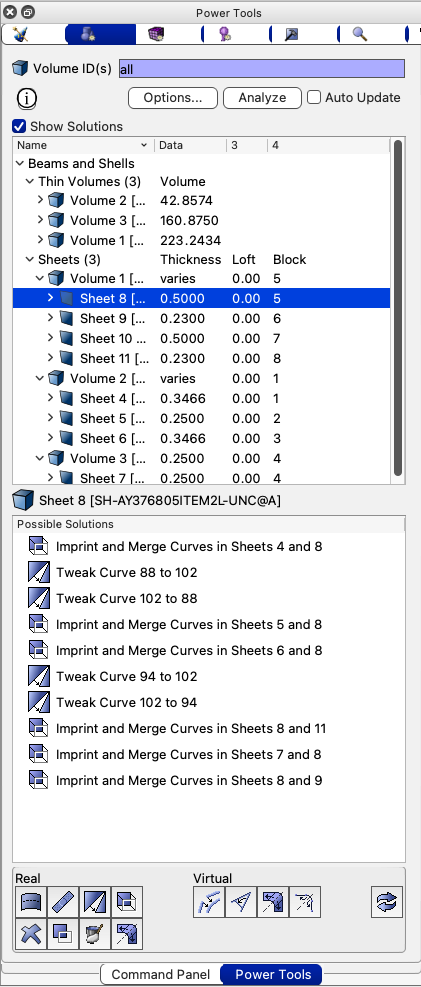
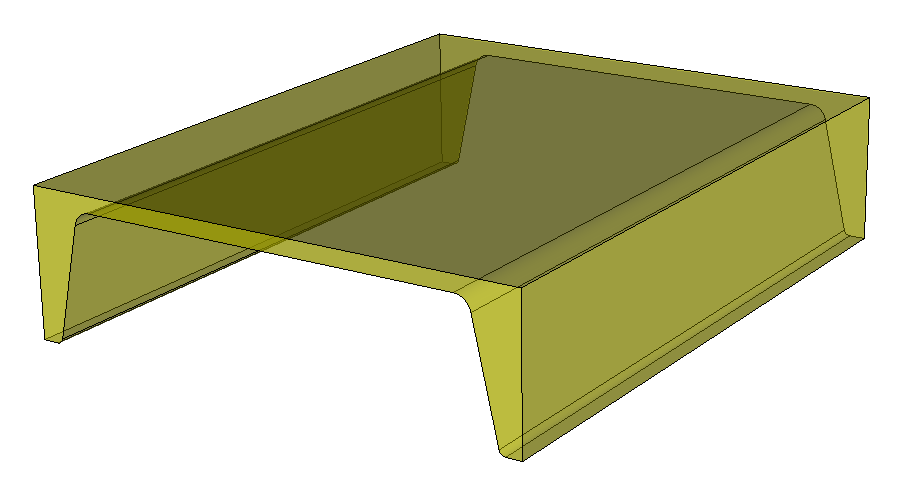
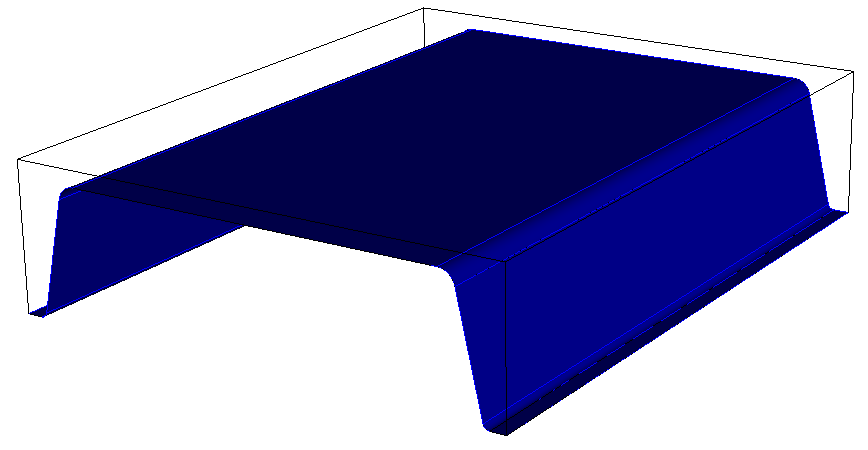
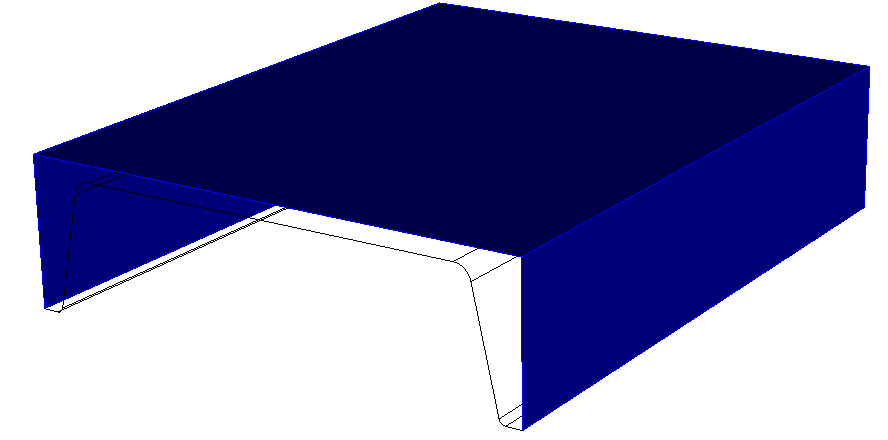
図3. 同じボリュームに対する2つのreduceオプション
Thin Volumes
この診断は、薄肉ボリュームを対応する2Dまたはシートボディへ縮約する処理を管理します。主な用途は、Show Solutionsチェックボックスを使用して、選択した薄肉ボリュームに対するカスタム縮約操作をプレビュー・実行することです。デフォルトでは、アクティブな全ボリュームを一覧表示します。なお、 機械学習 モデルが読み込まれている場合、この診断の対象は分類カテゴリで「thin」と判定されたボリュームに限定されます。図1は、単純な3ボリュームのアセンブリ例をPower Toolに表示したもので、ボリュームは幾何学的体積の昇順に並びます。
Thin Volumes のソリューション
Show Solutions をオンにすると、一覧でボリュームを選択した際に、そのボリュームを1つ以上のシートボディへ縮約するためのカスタムソリューションが表示されます。図3はC字形ボリュームの例で、その reduce ソリューションが図1の Solutions ウィンドウに表示されています。ソリューションを選択すると縮約操作のプレビューが表示されます。この例では、最初の2つのソリューションで縮約後の表現が青色でプレビューされます。いずれかのソリューションをダブルクリックすると、対応する reduce thin コマンドを使用して実行されます。3D薄肉ボリュームを縮約すると、そのボリュームと子のシートボディとの関連付けが自動的に設定されます。縮約済みソリューションの削除
reduceソリューション(ボリュームから生成されたシートボディ)がすでに定義されている場合、カスタムソリューションには delete 操作も表示されます。その delete ソリューションをダブルクリックすると、シートボディが削除され、ボリュームの子シートボディとしての関連付けも解除されます。機械学習のConfidence
機械学習モデルが読み込まれている場合、各カスタムreduceオプションには Confidence 値が表示されます。これは既存の学習データに基づく予測適合度スコアです。ソリューションはConfidenceが高い順に表示されます。予測は既存の学習データに基づき、Reinforcement Learningツールを使用して更新できます。また、選択したソリューションの右クリックメニューで Maximize Confidence または Minimize Confidence を選ぶことで、ユーザーの好みを反映するよう調整できます。Sheets
この診断は、シートボディとして定義されたすべてのボリュームを一覧表示します。特に reduce thin 操作と組み合わせると有用で、シートボディは3D薄肉ボリュームの親に基づいて自動的にグループ化されます。シートボディが reduce thin コマンドで作成されていない場合は、汎用の「orphan」カテゴリに分類されます。
シート属性
また、 sheets 診断を使用すると、選択したシートボディの thickness, loft および block を表示・更新するための3つの入力列が追加されます。 reduce thin 操作を使用すると、新しいシートボディのthicknessとloftが計算されて表示されます。また、新しいシートボディを含むBlockが自動作成され、thicknessとloftが属性として割り当てられます。
各シートまたはボリュームのthickness、loft、blockの値をクリックすると編集できます。編集後は、適切なコマンドが発行されてBlock属性が更新されます。Block IDを変更した場合は、必要に応じてBlockも更新または新規作成されます。
シート属性は、エクスポート対象のシートボディまたはボリュームを右クリックし、「Export Sheet Data...」を選択することで、スプレッドシート形式でも書き出せます。
シートのソリューション
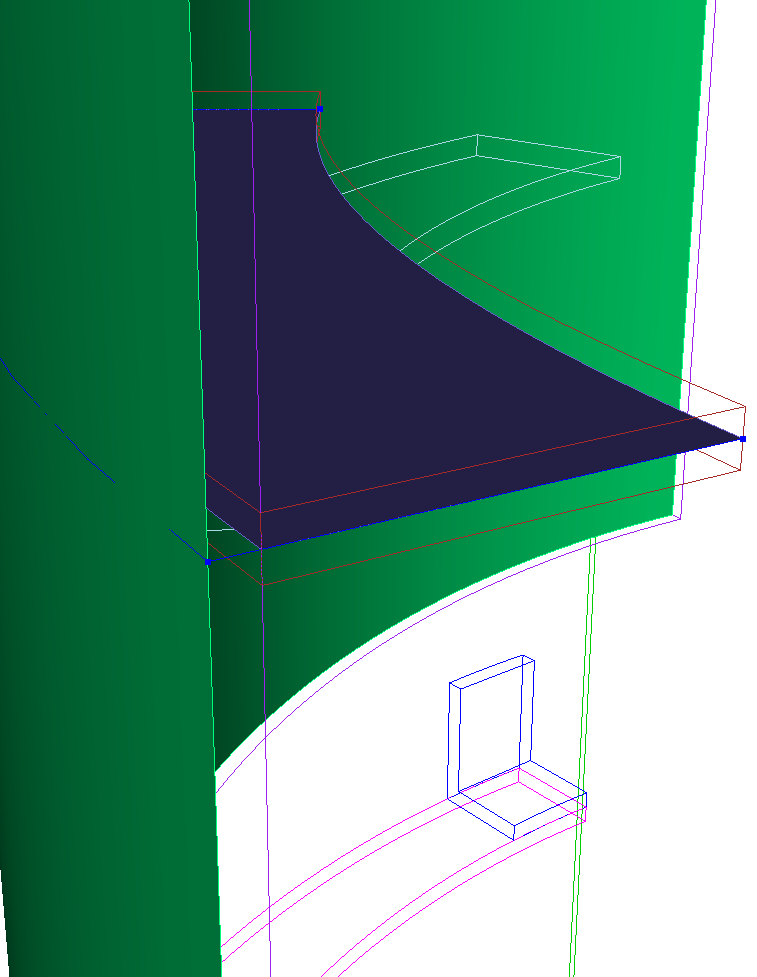
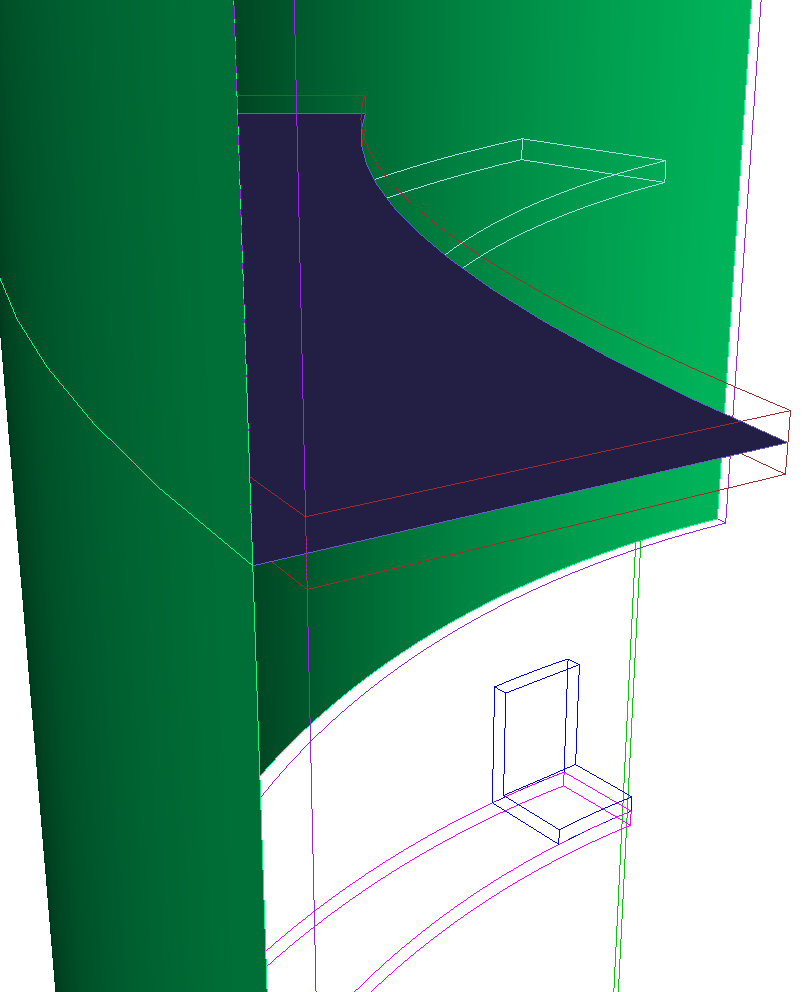
表示されるカスタムソリューションは tweak または imprint/merge または imprint/merge 操作で、近接するシートボディの接続を試みます。たとえば、 tweakのソリューションを選択すると、図4のようなプレビューが表示されます。ダブルクリックすると tweakが実行され、図5のようにサーフェスが接触するまで延長されます。
|
図4. |
図5. |
右クリックメニューのオプション
Beam and Shell診断には、他の診断と共通する可視化オプションが多数あります。さらに、シェルモデリングに有用な追加ツールも用意されています。Draw Sheets [Add]
選択したシートを現在のグラフィックス表示モード(通常はスムースシェーディング)で描画し、その親ボリュームをワイヤーフレームで表示します。診断ウィンドウで「sheet」または「thin volume」カテゴリを右クリックした場合は、すべてのシートとその親が表示されます。
Draw Sheets with Thickness [Add]
上記と同様にシートを描画し、さらにシートを3Dの透明な押し出しボリュームとして表示します。押し出し厚さは現在割り当てられているthickness属性で決まり、透明な押し出しボリュームには割り当てBlockのloft属性も反映されます。これはコマンドラインの draw shell volumeと同様の表示です。このツールは、現在割り当てられているloftとthicknessの値を視覚的に確認するのに役立ちます。
Select/Locate Merged Curves
このツールを選択すると、選択したシートに属し、隣接シートとマージされているすべてのカーブがハイライトまたはLocateされます。意図した接続が確立されているか確認するのに有用です。このオプションが選択するのは、隣接する3D薄肉ボリュームの子であるシートボディ上のマージ済みカーブだけです(同じ親ボリューム上のシートボディ同士はマージ済みであることを前提とします)。
Select/Locate Unmerged Curves
前項と同様ですが、まだ接続されていない箇所を検出し、最も近いカーブをハイライトします。本来接続すべき未接続のシートボディを特定するのに有用です。
Delete My Sheets
親の3D薄肉ボリュームから子シートボディを削除し、関連付けを解除します。
Export Sheet Data...
ファイル選択ダイアログを開き、現在のシート属性データを.csvファイルへエクスポートします。「Sheets」または「Thin Volumes」のカテゴリ見出しを右クリックした場合は、すべてのシートデータを書き出します。それ以外の場合は、選択したシートだけを書き出します。
Maximize/Minimize Confidence
Solutionsウィンドウ内のreduceコマンドを右クリックしたときに利用できます。機械学習モデルが読み込まれている場合、カスタムSolutionsウィンドウの各thin volume reduceコマンドの横にConfidence値が表示されます。これは 適合度 スコア(0~1)を表し、ソリューションはConfidenceの高い順に並びます。多くの場合、MLの教師あり学習ツールが予測した最高Confidenceを選べば十分ですが、予測は既存の学習データ、つまり過去に学習したモデルにのみ基づくため、最高Confidenceのソリューションが望ましくない場合があります。その場合は、 maximize または minimize confidence の右クリックメニュー項目を使用できます。
これらのいずれかを選ぶと、既存の学習データが追加または置換され、機械学習モデルが拡張されます。これらのコマンドを実行すると 再学習が開始され、MLモデルが再読み込みされ、新しい予測Confidenceが表示されます。その後、同じまたは類似の縮約操作では、新しいConfidence予測が反映されます。
Reinforcement Learning後に特に有用なのは maximize および minimize confidence です。RL手法で特定の状況に対する最適なソリューションを決定できない場合、ユーザーが介入して学習モデルに自分の好みを与えることができます。
Auto Reduce Thin Volumes...
「Thin Volumes」診断カテゴリを右クリックすると利用できます。アクティブなすべての薄肉ボリュームが設定された reduce thin auto コマンドのコマンドパネルを開きます。このコマンドは、接続を維持しながら複数の薄肉ボリュームを同時に自動縮約する方法を提供します。Reinforcement Learning...
「Thin Volumes」診断カテゴリを右クリックすると利用できます。アクティブなすべての薄肉ボリュームが設定された reduce thin RL コマンドのコマンドパネルを開きます。このコマンドは、機械学習と強化学習手法を使用して、縮約ソリューションとその適合度に関する知識ベースを構築します。RLと maximize および minimize confidence オプションを組み合わせて使用すると、ユーザー固有の好みをRLソリューションへ反映できます。また、アクティブなすべての薄肉ボリュームを縮約・接続するためのCubitコマンド列(journal file)を順序付きで予測する用途にも使用できます。