Reduce Bolt Core
この Reduce Bolt コマンドは、 bolt として識別されたVolumeを、geometryのsimplify、overlap geometryへのfit、BlockやGroupの作成などによって解析用に準備します。 core オプションを reduce コマンドで使用すると、bolt周囲の円筒形geometryを周囲geometryからwebcutします。core geometryは、想定される破損条件をより適切に捉えるため、周囲geometryより高い分解能のhex meshを定義する用途によく使われます。 core オプションでは、bolt shaftを囲む対応する「insert」Volumeも扱えます。 reduce bolt core コマンドは、次の reduce bolt fit_volume コマンドと似ていますが、 core オプションでは、bolt周囲にcore領域を定義できます。
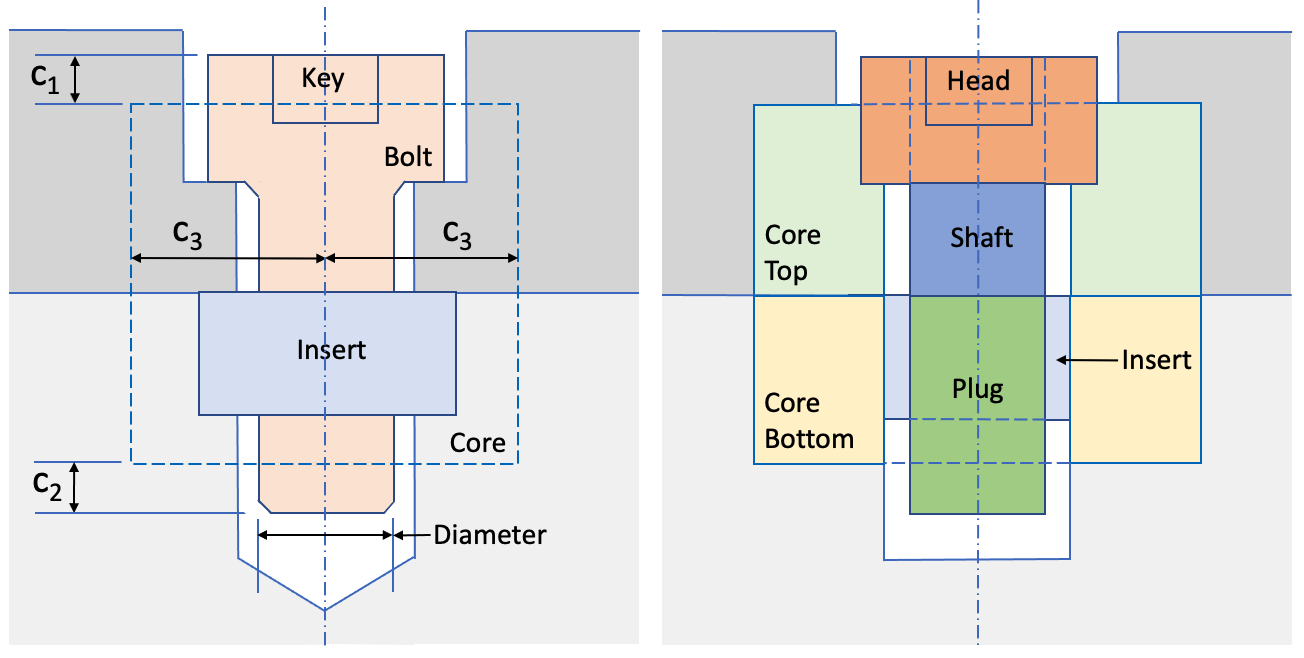
図1. 次の処理前後の例: Reduce Bolt Core コマンド
構文:
Reduce volume {<ids>} bolt core
[insert volume {<ids>}] [c1 <value>] [c2 <value>] [c3 <value>] [diameter {<value>|auto}] [align_axis] [tight_fit] [adjust_hole_diameter] [simplify_hole] [remove_key] [merge] [webcut [{Head|Shank|BOTH}]] [mesh] [mesh_size <value>] [bolt_block_id {<value>|Default}] [bolt_block_name {<string>|Default}] [increment_bolt_block_id] [head_block_id {<value>|Default}] [head_block_name {<string>|Default}] [increment_head_block_id] [shank_block_id {<value>|Default}] [shank_block_name {<string>|Default}] [increment_shank_block_id] [plug_block_id {<value>|Default}] [plug_block_name {<string>|Default}] [increment_plug_block_id] [insert_block_id {<value>|Default}] [insert_block_name {<string>|Default}] [increment_insert_block_id] [core_top_block_id {<value>|Default}] [core_top_block_name {<string>|Default}] [increment_bolt_core_top_id] [core_bottom_block_id {<value>|Default}] [core_bottom_block_name {<string>|Default}] [increment_core_bottom_block_id] [preview]
解説:
core geometryの寸法は、それを囲むboltを基準に定義されます。通常は図1に示すように、円筒形のcore geometryを上側・下側Volumeからsubtractして2つのcore Volumeを生成します。core Volumeの生成に加え、boltをhead、shank、plugの3部分へ自動webcutできます。insert Volumeがある場合は、overlapを除去するよう自動修正し、shankおよびhole Surfaceへmergeできます。さらにbolt shankの直径を変更し、holeをshank径にfitさせ、Allen key cavityを任意に除去できます。生成されたVolumeはhex meshを作成してBlockへ割り当てることができます。
次の reduce bolt core 処理を図2と図3に示します。この例では、穴geometryとoverlapしている「insert」Volumeがあります。処理後のgeometryを図3に示します。
|
図2. Reduce処理前のboltおよびinsert geometry reduce bolt core 処理の例(周辺Volumeを含む)。 |
図3. Reduce処理後のbolt、insert、およびcore Volume reduce 処理 |
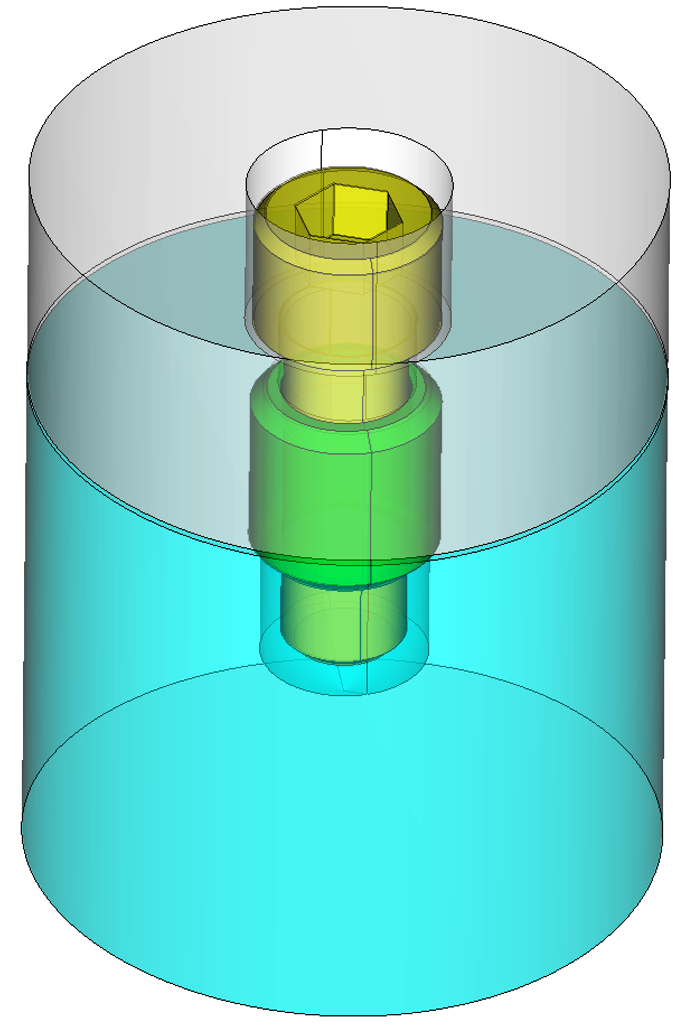
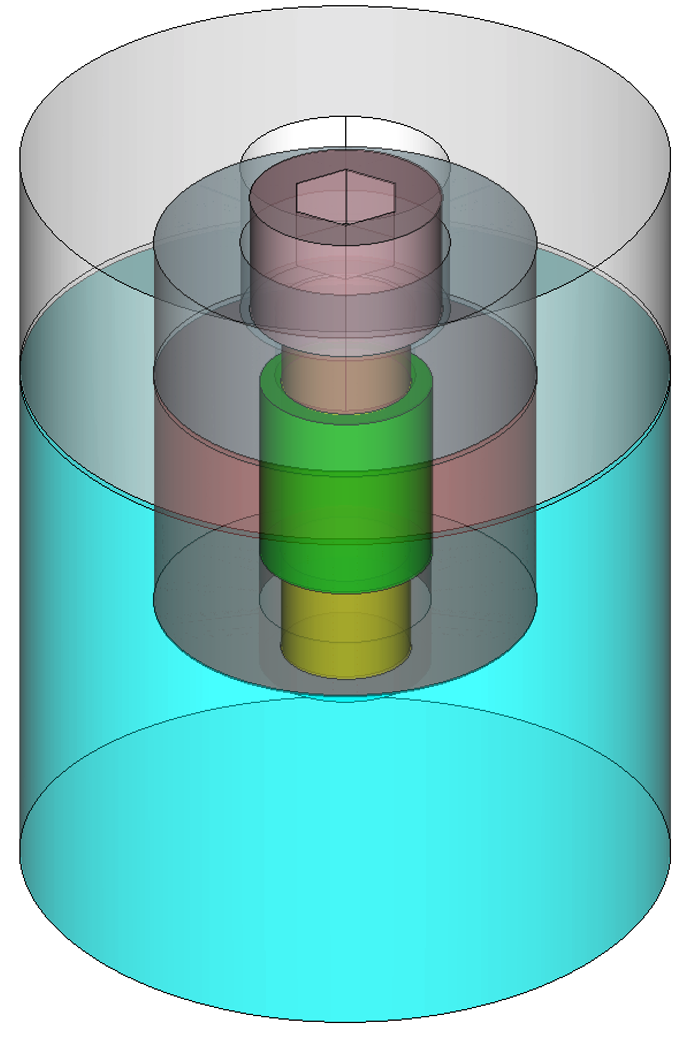
この reduce bolt core 処理では、生成されたVolumeをBlockに割り当て、指定したサイズでmeshすることもできます。図4は、図3の例から生成されたデフォルトBlockとmeshを示します。
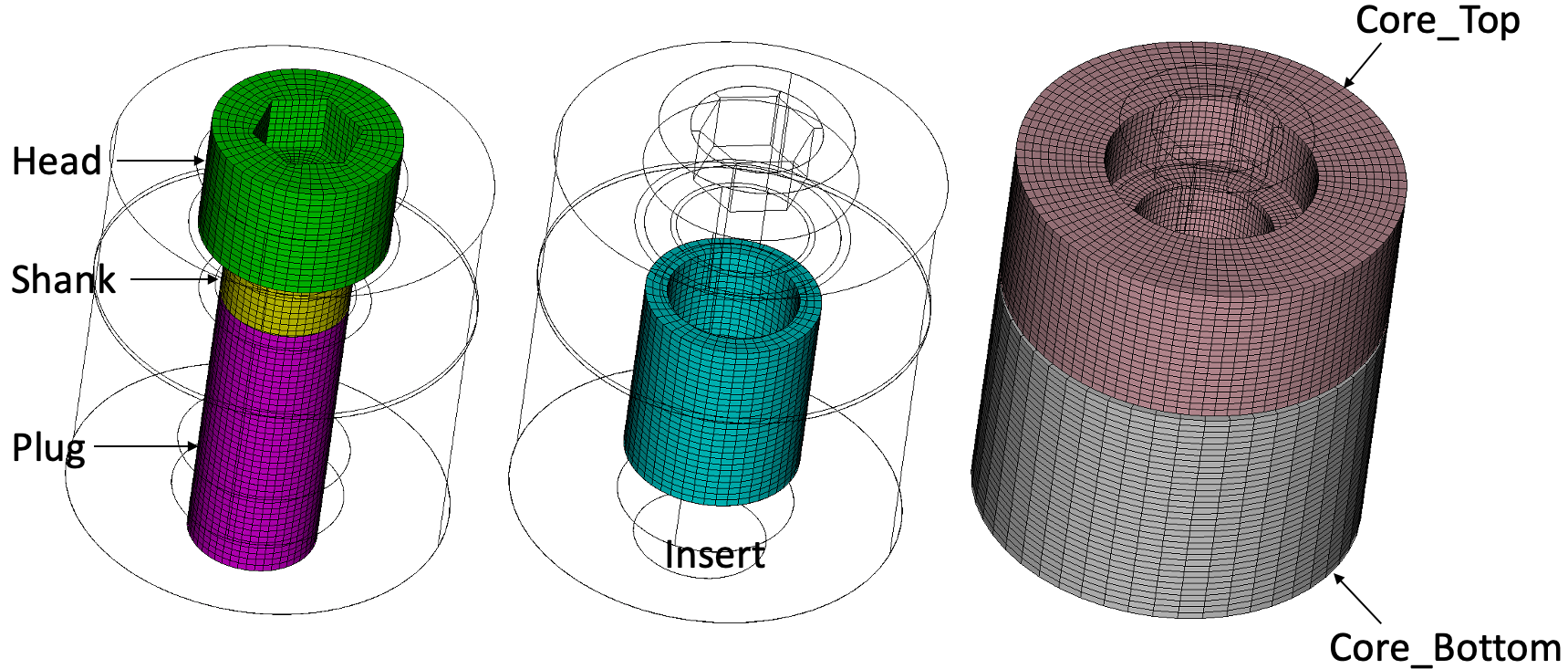
図4. 次の処理から自動生成されたBlockとmeshの例: Reduce Bolt Core コマンド
次に、 reduce bolt fit_volume コマンド。
volume ids:Reduce対象のVolume IDを指定します。 Geometry Power Tool 分類診断 を使用してVolumeを「bolt」として識別できます。
任意引数
insert {volume <ids>}:insertは、boltのshaftを囲むことがある円筒形のVolumeです。insertの上面は通常、下側Volume(図1の薄い灰色のVolume)と面一になります。 insert オプションでinsert VolumeのIDを指定すると、 reduce コマンドはinsert geometryを自動的にsimplifyし、insert上のfillet、round、小さなfeatureを削除します。shaftと周囲geometryの間にあるoverlapやgapも除去され、insertがshaftとbolt holeに面一に収まるようになります。 tight_fit および adjust_hole_diameter オプションは、insertを含める場合には使用できません。 insert。 insert オプションを使用しない場合、bolt shaftに既存のinsert geometryがあっても無視されます。
c1 <value>, c2 <value>, c3 <value>:図1に示すように、boltを基準とした相対寸法でcore geometryの大きさを定義します。
- c1 <value>:bolt headの上面からcore geometryの上面までの距離。
- c2 <value>:bolt shaftの底面からcore geometryの底面までの距離。
- c3 <value>:boltの中心軸を基準としたcoreの半径。
diameter {<value>|auto}: diameter オプションを使用して、bolt shankの直径を次の値に変更します: <value>。 auto オプションはboltの直径をholeの直径に正確に合わせます。もし diameter オプションを使用しない場合、boltの既存径が使用されます。
align_axis:boltの中心軸とholeの中心軸が正確に一致しない場合に使用します。このオプションはbolt Volumeを自動で移動・回転し、holeとboltの中心軸を一致させ、bolt headを上側Volumeに接触させます。
tight_fit:bolt shaftが図2のように下側geometryとoverlapしている場合に通常使用します。 tight_fit オプションはBoolean subtractを実行し、boltが下側Volumeのshaft geometryに正確にfitするようにして、bolt周囲または下部のgap/overlapを除去します。図3に tight_fit オプション。このオプションは、 insert volume is also specified. See figure 4. for an example illustrating the tight_fit オプション。
adjust_hole_diameter:周囲の穴径をbolt shaftの径に合わせ、gapやoverlapを除去するために通常使用します。これに対して tight_fit オプションとは異なり、既存のbolt下部void spaceを除去せず、hole径だけをtweakします。このオプションは、 insert volume is also specified. See figure 4 for an example illustrating the the adjust_hole_diameter オプション。
simplify_hole:bolt holeには、穴の縁にfilletが付いていたり、底部に円錐状のくぼみがあったりする場合があります。 simplify_hole オプションはこれらのfeatureをholeから自動的に削除し、底面を平坦にし、穴縁をsharp cornerにします。 Simplify_hole は通常、次の adjust_hole_diameter により、shankがhole Surfaceと面一にfitし、holeもsimplifyされます。 Simplify_hole は、 tight_fit オプションを使用する場合、下側Volumeには影響しません。ただし、上側Volumeの穴縁にfilletまたはchamferがある場合は、上側Volumeをsimplifyできます。
remove_key:bolt geometryには、bolt head上部にAllen key(六角レンチ)用の六角穴が含まれる場合があります。デフォルトでは、このkey holeは削除されません。 remove_key を指定すると、このholeはbolt geometryから削除されます。もし mesh オプションを使用すると、keyを削除するかどうかにかかわらず、多くの場合hex meshを生成できます。key holeの直径がbolt shaftの直径を超える場合、hex meshingは失敗する可能性が高くなります。そのため、 remove_key オプションがmeshingを容易にするために必要になる場合があります。
webcut [{Head|Shank|BOTH}]:図1に示すように、boltを最大3つのVolumeに分割できます。任意の Head または Shank オプションを指定すると、headとshank、またはshankとplugだけを分離する1回のwebcutをそれぞれ実行できます。引数を指定しない場合は、 webcut オプション、または both オプションを使用すると、2か所のwebcutが実行され、3つのVolumeになります。shank上のwebcut位置は、boltが下側Volumeから出る位置です。
merge: merge オプションを使用すると、boltのplug部が下側Volumeのhole Surfaceにimprint/mergeされます。また、plug、shaft、head同士もmergeされます。insert Volumeを指定した場合、insert外側Surfaceがhole Surfaceにimprint/mergeされ、bolt plugがinsert内側Surfaceにimprint/mergeされます。もし merge オプションを使用しない場合、 reduce コマンドで作成されたすべてのVolumeにはimprintやmergeが行われません。
mesh:Reduceコマンドの一部として、boltおよびinsert geometryにsweep meshを生成しようとします。 reduce コマンドです。bolt headにAllen key holeがある場合、meshingしやすくするためbolt geometryにwebcutを実行します。meshingに失敗する場合は、 remove_key オプション。
mesh_size <value>: mesh オプションで使用するメッシュサイズを指定します。指定しない場合は自動でサイズが決定されます。
Block ID and name assignment: webcut オプションを使用すると、生成されたVolumeをBlockに割り当てられます。IDまたはBlock名に基づいてBlockへ割り当てるには、次のオプションを使用できます:
- head_block_id {<value>|Default}, head_block_name {<string>|Default}:
- shaft_block_id {<value>|Default}, shaft_block_name {<string>|Default}:
- plug_block_id {<value>|Default}, plug_block_name {<string>|Default}:
もし webcut を使用しない場合でも、Reduce後のbolt Volumeは次のいずれかを使用してBlock IDへ割り当てられます。 bolt_block_id {<value>|Default} または bolt_block_name {<string>|Default} オプション。
bolt、plug、shaft、headの各Block ID指定には、それぞれ対応する任意の increment 引数があります。webcutで生成された新しいVolumeをBlockに割り当てる際、指定したblock_idから増分してBlock IDを自動生成できます。たとえば、 head_block_id の 100、および increment_head_block_ids オプションを使用する場合、新しい各 head volume generated will be assigned to a new unique block id starting with 100、続いて 101, 102, 103など。
もし insert volume is specified, insert_block_id, insert_block_name および increment_insert_block_id も同様に使用して、insert VolumeのBlock情報を設定できます。
preview:Reduce処理を実行せずにpreviewを表示するための任意引数。 reduce bolt fit_volume 処理を実行せずにpreviewを表示します。このオプションでは、Reduce後のbolt geometryを青色、周辺Volumeをwireframeで表示します。
例
次の図は、 core オプションを reduce bolt コマンド。
|
(a) |
(b) |
|
初期CAD geometry |
reduce volume 2 bolt core insert volume 1 c1 0.936345 c2 0.936345 c3 3.4749 simplify_hole remove_key merge |
|
(c) |
(d) |
|
reduce volume 2 bolt core c1 1 c2 1 c3 4 diameter 2 adjust_hole_diameter simplify_hole remove_key webcut merge |
reduce volume 2 bolt core insert volume 1 c1 1 c2 1 c3 4 diameter 2 simplify_hole remove_key webcut merge mesh mesh_size 0.3 head_block_ID 10 shank_block_ID 20 plug_block_ID 30 insert_block_ID 40 core_top_block_ID 50 core_bottom_block_ID 60 |
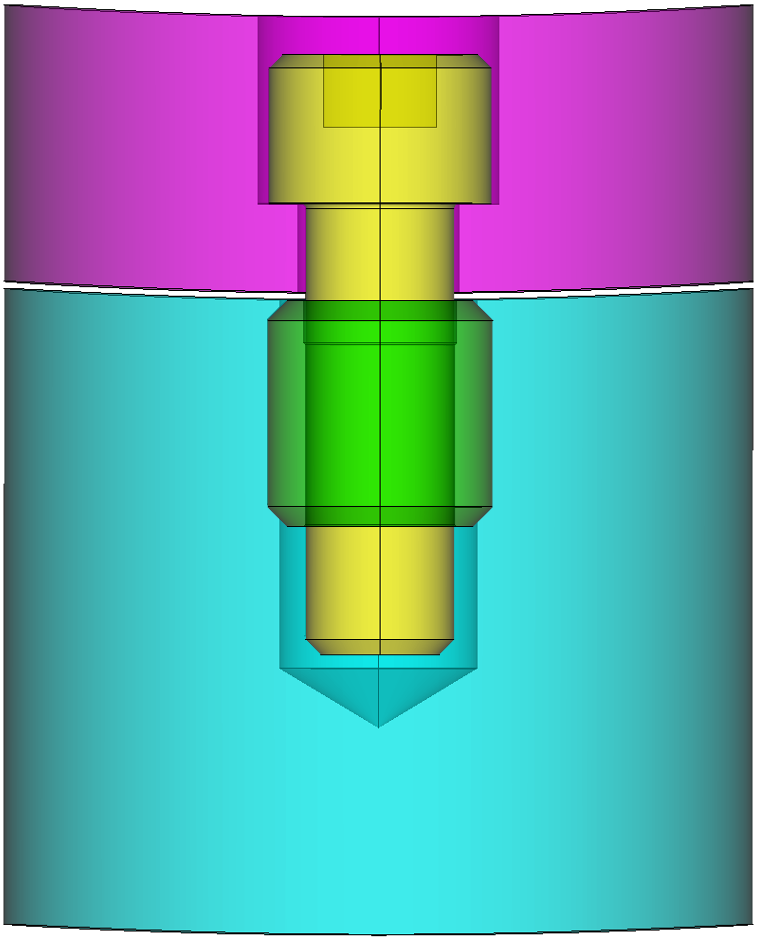
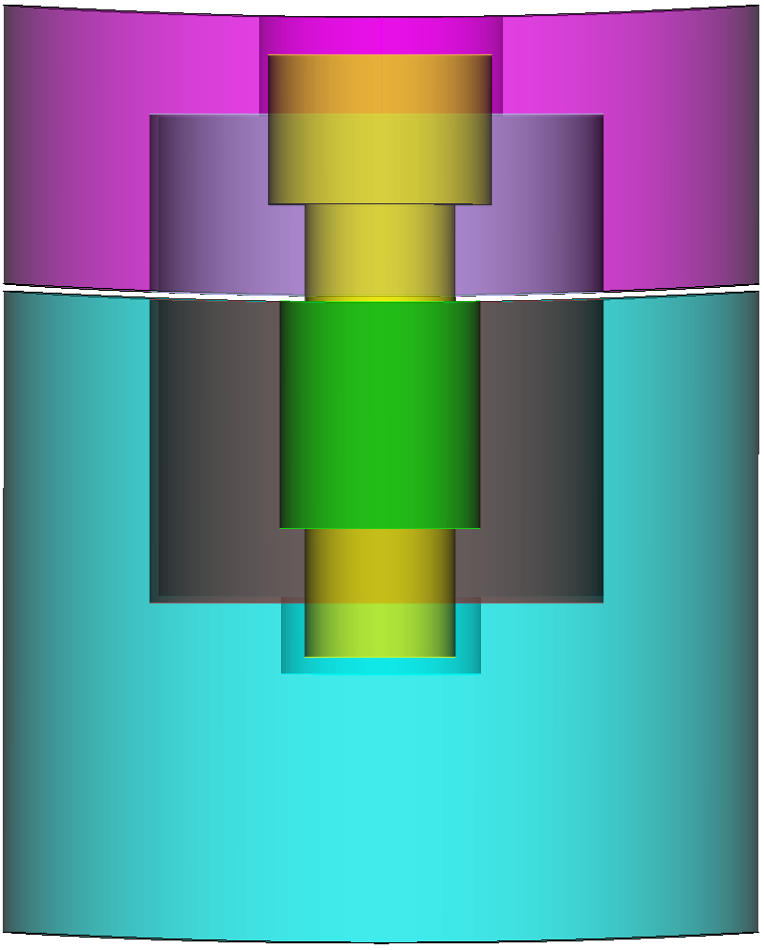
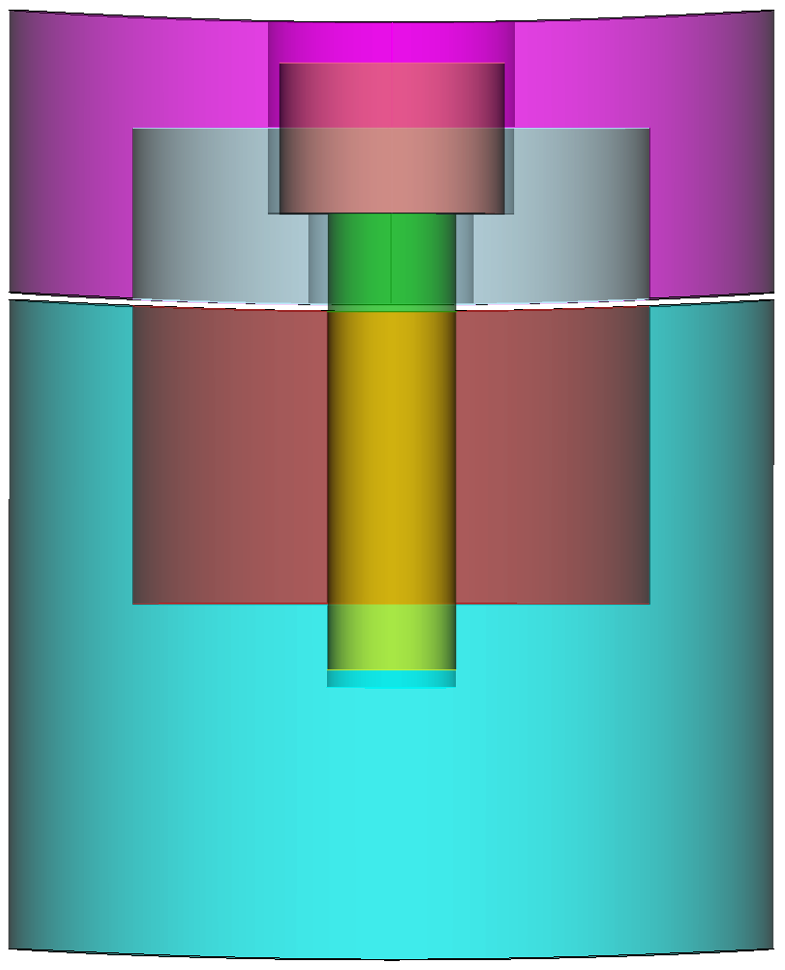
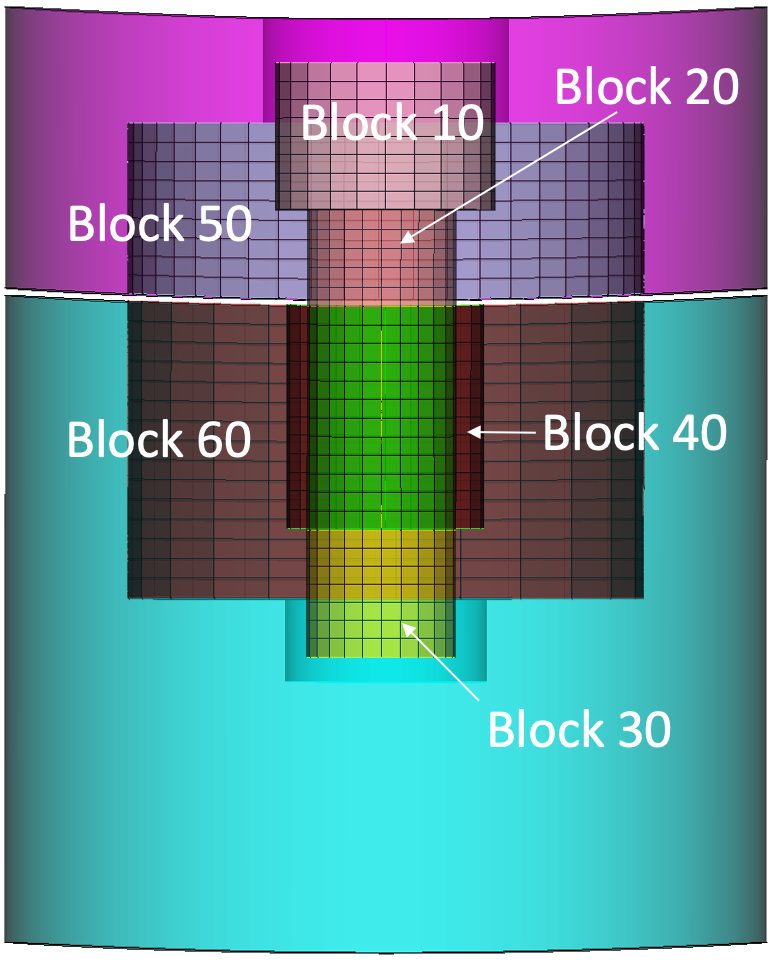
図5. 次の使用例: reduce bolt core コマンドでは、 (a) が元のgeometryです。 (b)では、insert Volumeを含め、coreの寸法を指定しています。 図(c) ではinsertを含めず、coreの寸法を c1, c2 および c3 オプションで変更しています。さらに、bolt shaftの直径も元の値から変更し、boltをhead、shank、plugの各Volumeへ分割しています。 図(d) でもinsertを含め、さらにmeshとカスタムmesh sizeを指定しています。加えて、生成される各VolumeのBlock IDも指定されています。生成されたBlock IDは図(d)にも示されています。