Reduce Bolt Fit_Volume
この Reduce Bolt コマンドは、Volumeを ボルト として扱い、形状の簡略化、重複する形状へのフィッティング、BlockやGroupの作成などを行って解析用に準備するものです。この fit_volume オプションでは、周囲の穴形状や任意の insert を変更することもできます。これはボルト軸部の周囲に配置される場合があります。ボルトとInsert形状を簡略化するだけでなく、重複を除去し、軸部形状を周囲のVolumeまたはInsertに合わせることができます。ボルト周囲にCore領域を生成できる reduce bolt core オプションも参照してください。
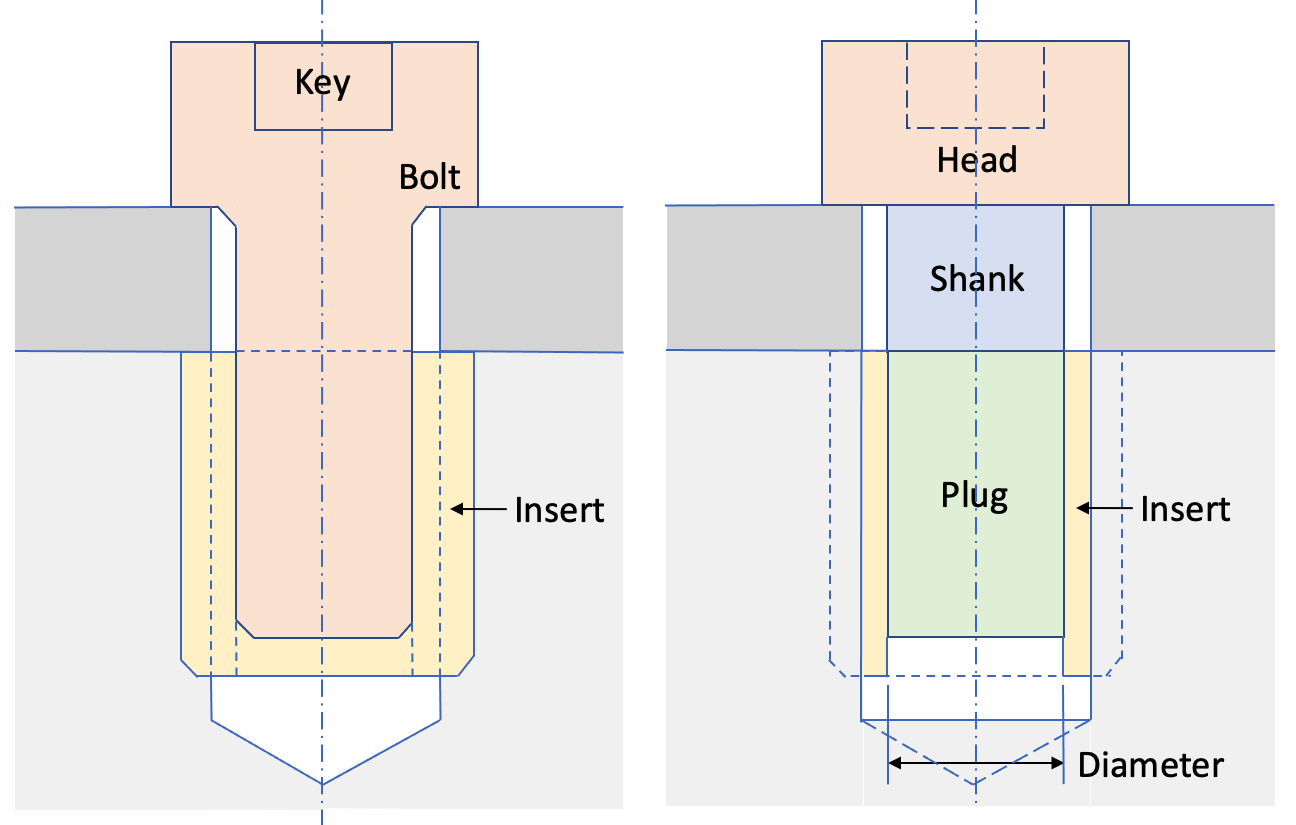
図1. 次は Reduce Bolt Fit_Volume コマンドの処理前後の例です。また、ボルト軸部の任意の insert 形状も示します。
構文:
Reduce {volume <ids>} bolt fit_volume [insert {volume <ids>}] [diameter {<value>|auto}] [align_axis] [tight_fit] [adjust_hole_diameter] [simplify_hole] [remove_key] [merge] [webcut [{Head|Shank|BOTH}]] [mesh] [mesh_size <value>] [bolt_block_id {<value>|Default}] [increment_bolt_block_id] [bolt_block_name {<string>|Default}] [head_block_id {<value>|Default}] [increment_head_block_id] [head_block_name {<string>|Default}] [shank_block_id {<value>|Default}] [increment_shank_block_id] [shank_block_name {<string>|Default}] [plug_block_id {<value>|Default}] [increment_plug_block_id] [plug_block_name {<string>|Default}] [insert_block_id {<value>|Default}] [increment_insert_block_id] [insert_block_name {<string>|Default}] [preview]
解説:
CADで表現されたボルトアセンブリでは、Volume同士が重複していたり、ボルトと周囲形状の間に隙間が残っていたりすることがあります。また、任意の insert(ボルト軸を取り囲む円筒形部品)が含まれ、ボルトや周囲形状と重複する場合もあります。この fit_volume オプションは、穴径またはInsert径を調整したり、ボルト下の空隙を除去したりすることで、この重複や隙間を処理するためのものです。
重複や隙間の除去に加えて、図1に示すように、ボルトをhead、shank、plugの3つへ自動的にWebcutできます。Webcutで得られたVolumeにはBlockを割り当てることができ、shank径も変更できます。plugは締結先形状とMergeしたり、連続メッシュになるよう処理したりすることもできます。
以下に reduce bolt fit_volume コマンドのオプションを示します。
volume ids:Reduce対象VolumeのIDを指定します。 Geometry Power Tool 分類診断 を使用すると、Volumeを「ボルト」として識別できます。
オプション引数
insert {volume <ids>}:Insertは、ボルト軸部を取り囲むことがある円筒形Volumeです。Insert上面は通常、下側Volume(図1の薄いグレーのVolume)と同一面になります。 insert オプションにInsert VolumeのIDを指定すると、 reduce コマンドはInsert形状を自動的に簡略化し、フィレット、ラウンド、小さなフィーチャーを除去します。軸部と周囲形状の重複や隙間も除去し、Insertが軸部とボルト穴に密着するようにします。 tight_fit および adjust_hole_diameter オプションは、 insertを指定した場合には使用できません。 insert オプションを使用しない場合、ボルト軸部に存在するInsert形状は無視されます。
diameter {<value>|auto}: diameter オプションを使用すると、ボルトshankの直径を <value>で指定した値に変更できます。 auto オプションを使用すると、ボルト径を穴径に正確に一致させます。 diameter オプションを使用しない場合は、既存のボルト径が使用されます。
|
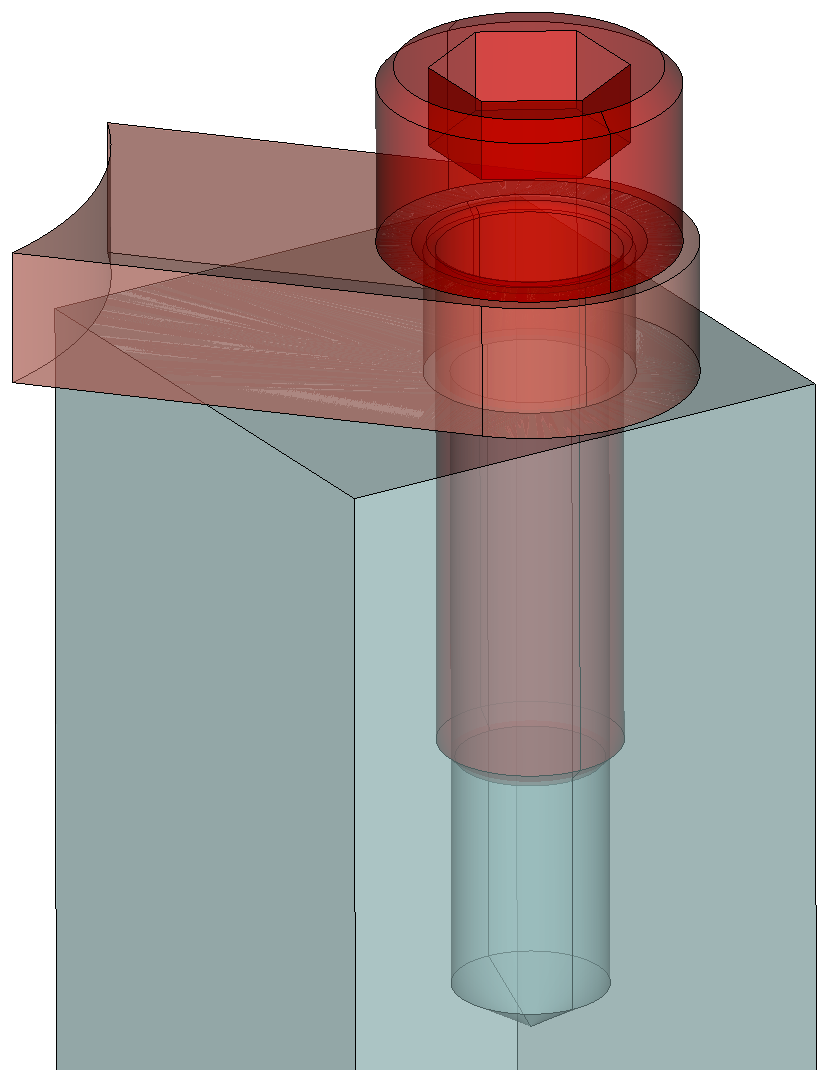
図2。 ボルト形状の reduce 処理前。周囲のVolumeも示します。 |
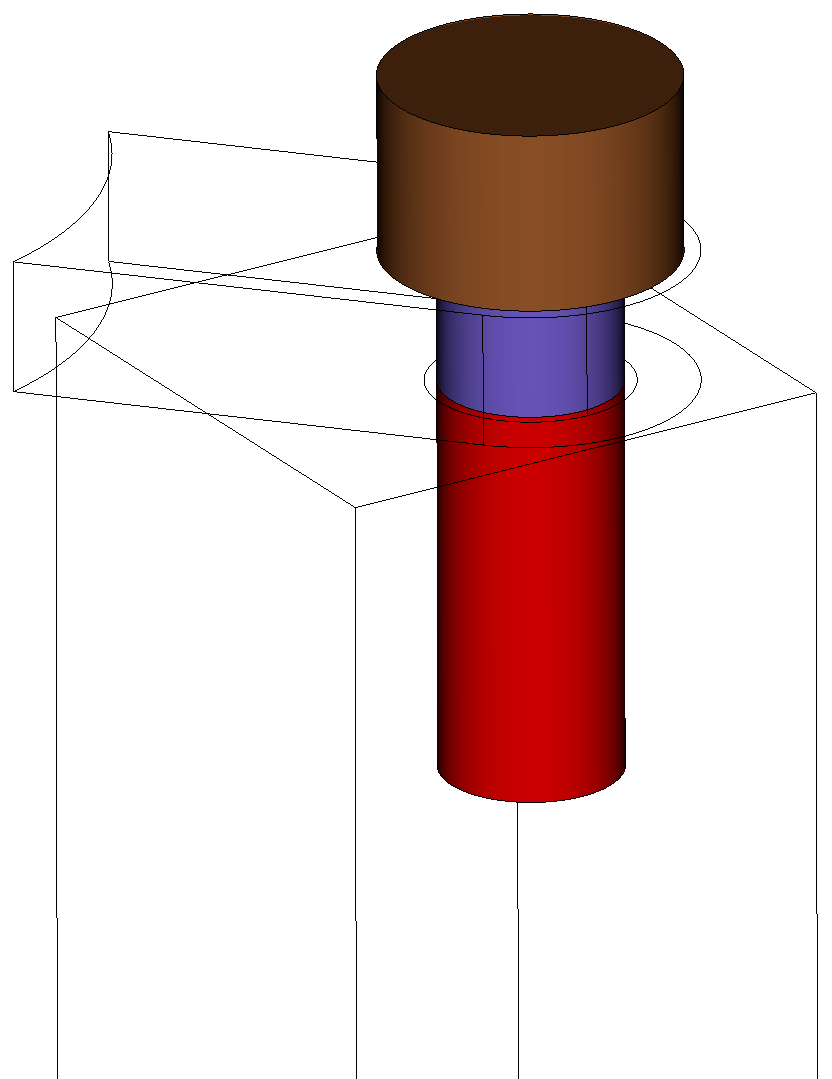
図3。 ボルトの reduce 処理後。fit_volume、webcut、Block割り当てオプションを使用しています。 |
align_axis:ボルトの中心線と穴の中心線が正確に一致していない場合に使用します。このオプションはボルトVolumeを自動的に移動・回転し、穴とボルトの中心線を一致させ、ボルトheadを上側Volumeに接触させます。
tight_fit:このオプションは通常、図2のようにボルト軸部が下側形状と重複している場合に使用します。 tight_fit オプションはBoolean Subtractを実行し、ボルト軸部を下側Volumeの穴形状へ正確に合わせ、ボルト周囲または下部の隙間と重複を除去します。図3に tight_fit オプションの結果を示します。このオプションは、 insert volume is also specified. See figure 4. for an example illustrating the tight_fit オプションを指定した場合には使用できません。
adjust_hole_diameter:このオプションは通常、周囲の穴径をボルト軸径に合わせ、隙間や重複を除去するために使用します。 tight_fit オプションとは異なり、穴径だけを調整し、ボルト下の既存の空隙は除去しません。このオプションは、 insert volume is also specified. See figure 4 for an example illustrating the the adjust_hole_diameter オプションを指定した場合には使用できません。
simplify_hole:ボルト穴には、穴口のフィレットや底部の円錐状のくぼみが含まれる場合があります。 simplify_hole オプションはこれらのフィーチャーを穴から自動的に除去し、底面を平坦にし、穴口をシャープな角にします。 Simplify_hole は通常、 adjust_hole_diameter と併用し、shankを穴表面に密着させるとともに穴形状を簡略化します。 Simplify_hole は、 tight_fit オプションを使用した場合は下側Volumeに影響しません。ただし、上側Volumeの穴口にフィレットや面取りがある場合は、それらを簡略化できます。
remove_key:ボルト形状の上部には、Allen keyが入る六角形の穴が含まれることがあります。デフォルトでは、このkey穴は除去されません。 remove_key を指定すると、この穴をボルト形状から確実に除去できます。 mesh オプションを使用する場合、key穴を残した場合でも除去した場合でも、多くのケースでHex meshを生成できます。ただしkey穴径がボルト軸径を超える場合、Hex meshingは失敗する可能性が高くなります。そのため、 remove_key オプションの使用が、メッシュ生成を容易にするために必要になることがあります。
webcut [{Head|Shank|BOTH}]:図1に示すように、ボルトを最大3つのVolumeへ分割できます。任意の Head または Shank オプションを使用すると、headとshank、またはshankとplugのどちらか一方だけを分離するWebcutを1回実行できます。 webcut オプションに引数を指定しない場合、または both オプションを使用した場合は、2つのWebcutを実行して3つのVolumeを生成します。shank上のWebcut位置は、ボルトが下側Volumeから出る位置になります。
merge: merge オプションを使用すると、ボルトのplug部分が下側Volumeの穴表面とImprint/Mergeされます。さらにplug、shank、headも相互にMergeされます。Insert Volumeを指定した場合は、Insert外側表面を穴表面とImprint/Mergeし、ボルトplugをInsert内側表面とImprint/Mergeします。 merge オプションを使用しない場合、 reduce コマンドで作成されたすべてのVolumeはImprint/Mergeされません。
mesh:このオプションでは、ボルトおよびInsert形状にSweep Meshを生成する処理を、 reduce コマンドの一部として試みます。ボルトheadにAllen key穴がある場合は、メッシュ生成を容易にするためボルト形状をWebcutします。メッシュ生成に失敗する場合は、 remove_key オプションを指定した場合には使用できません。
mesh_size <value>: mesh オプションで使用するメッシュサイズを指定します。指定しない場合は、自動的にサイズが決定されます。
Block ID and name assignment: webcut オプションを使用すると、生成されたVolumeをBlockへ割り当てることができます。IDまたはBlock名に基づいて割り当てるには、次のオプションを使用できます。
- head_block_id {<value>|Default}, head_block_name {<string>|Default}:
- shaft_block_id {<value>|Default}, shaft_block_name {<string>|Default}:
- plug_block_id {<value>|Default}, plug_block_name {<string>|Default}:
もし webcut を使用しない場合でも、Reduce後のボルトVolumeには、 bolt_block_id {<value>|Default} または bolt_block_name {<string>|Default} オプションのいずれかを使用してBlock IDを割り当てることができます。
bolt、plug、shank、headの各Block ID指定には、それぞれ任意の increment 引数もあります。新しくWebcutされたVolumeをBlockへ割り当てる際、指定したblock_idから増分することでBlock IDを自動生成できます。たとえば、 head_block_id を 100に設定し、 increment_head_block_ids オプションを使用すると、新しい各 head volume generated will be assigned to a new unique block id starting with 100には順に 101, 102, 103などが割り当てられます。
もし insert volume is specified, insert_block_id, insert_block_name および increment_insert_block_id も同様に使用して、Insert VolumeのBlock情報を設定できます。
preview:Reduceを実行せずに reduce bolt fit_volume 処理結果をpreview表示するための任意引数です。Reduce後のボルト形状を青色、周囲のVolumeをwireframeで表示します。
例
以下の図は、 fit_volume オプションのさまざまな使用例を示します。対象は reduce bolt コマンドです。左に元のCAD形状、右に結果を示します。
|
(a) |
(b) |
(c) |
(d) |
(e) |
|
初期CAD形状 |
reduce volume 2 bolt fit_volume adjust_hole_diameter simplify_hole remove_key merge |
reduce volume 2 bolt fit_volume tight_fit remove_key merge |
reduce volume 2 bolt fit_volume remove_key adjust_hole_diameter simplify_hole webcut merge |
reduce volume 2 bolt fit_volume remove_key adjust_hole_diameter simplify_hole webcut merge mesh |
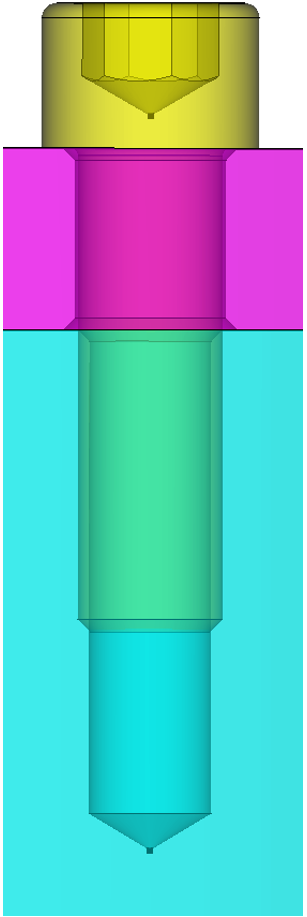
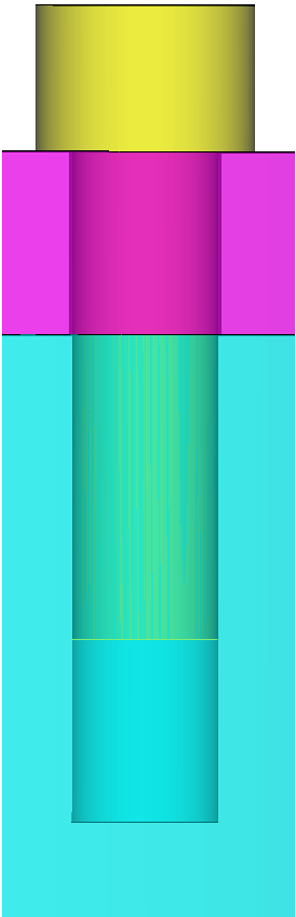
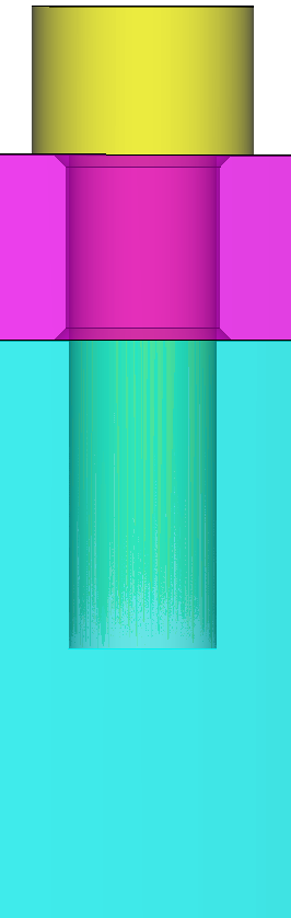

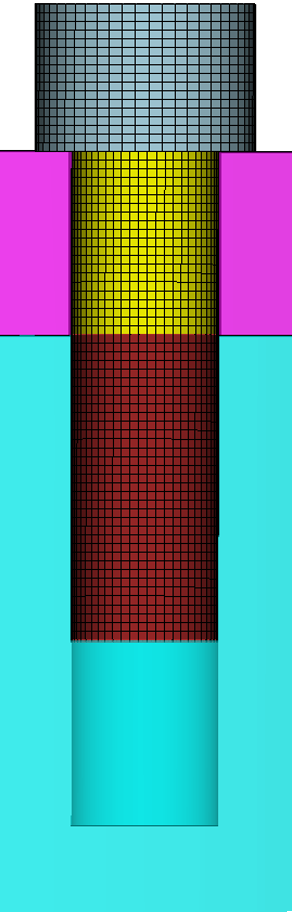
図4。 1本のボルトに対する reduce bolt fit_volume コマンドの4種類の構文例です。この例では、ボルト(Volume 2)がシアン色の下側Volumeと重なっています。 adjust_hole を使用した図(b)、(d)、(e)と、 tight_fit 図(c)の違いに注目してください。どちらもVolumeの重複は除去されますが、 adjust_hole_diameter は穴径だけをボルト軸径に合わせるのに対し、 tight_fit はボルト下の空隙も除去します。また図(d)では、 webcut オプションを使用すると、ボルト形状から3つのVolumeが作成されます。図(e)では、Cubitの sweep ツールを使用し、デフォルトのサイジングでボルトをメッシュしています。
|
(a) |
(b) |
|
初期CAD形状 |
reduce volume 1, 2 bolt fit adjust_hole_diameter simplify_hole remove_key webcut merge mesh head_block_ID 10 increment_head_block_ID shank_block_ID 20 increment_shank_block_ID plug_block_ID 30 |
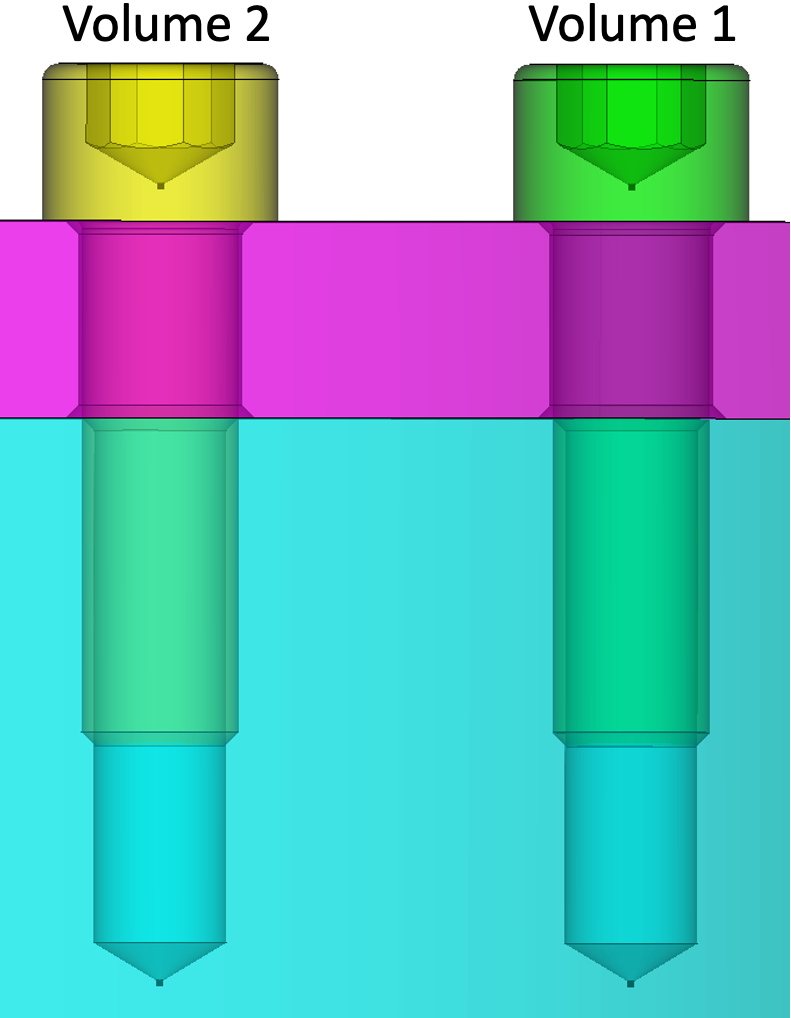

図5。 の使用例。 reduce bolt fit_volume コマンド1回で複数のボルトをReduceし、Blockを指定しています。この例では、head、shank、plug VolumeにBlock IDを指定しています。 increment_head_block_ID および increment_shank_block_ID オプションを使用していますが、 increment_plug_block_ID オプションは使用していません。その結果、headのBlock ID(Block 10、11)とshankのBlock ID(Block 20、21)はボルトごとに増分されますが、すべてのplugに定義されたBlockは増分されず同じBlock 30のままです。
|
(a) |
(b) |
|
初期CAD形状 |
reduce volume 2 bolt fit_volume insert volume 1 simplify_hole webcut merge mesh |
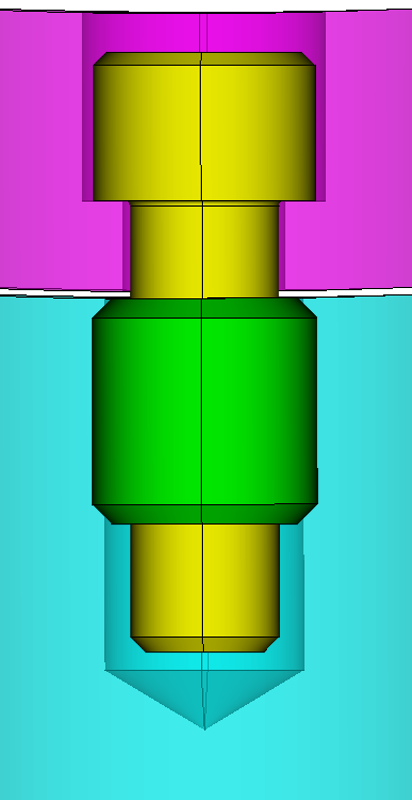
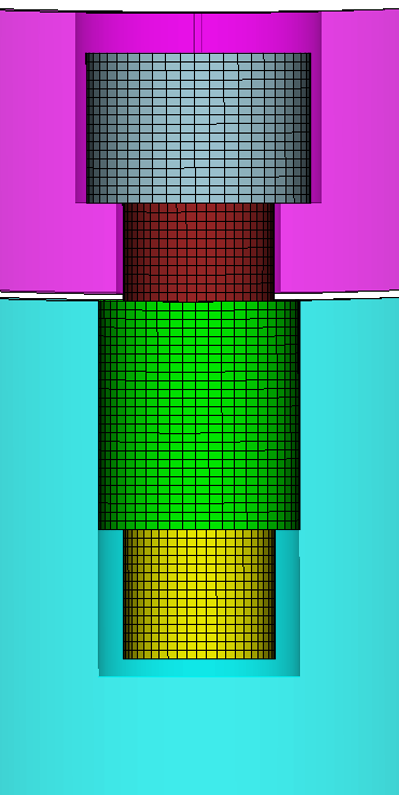
図6。 の使用例。 reduce bolt fit_volume コマンドで insert オプションを使用した例です。この例ではVolume 1をInsert、Volume 2をボルトとして指定しています。ボルトとInsertの両Volumeが簡略化され、Insert Volumeが穴表面およびボルトplugの両方とImprint/Mergeされていることに注目してください。