GUI基本チュートリアル ステップ1
ステップ1:起動
「cubit」と UNIX プロンプトで入力するか、Windows PC ではスタートメニューから cubit を選択します。すると、 CUBITアプリケーションウィンドウ が次のように表示されます:
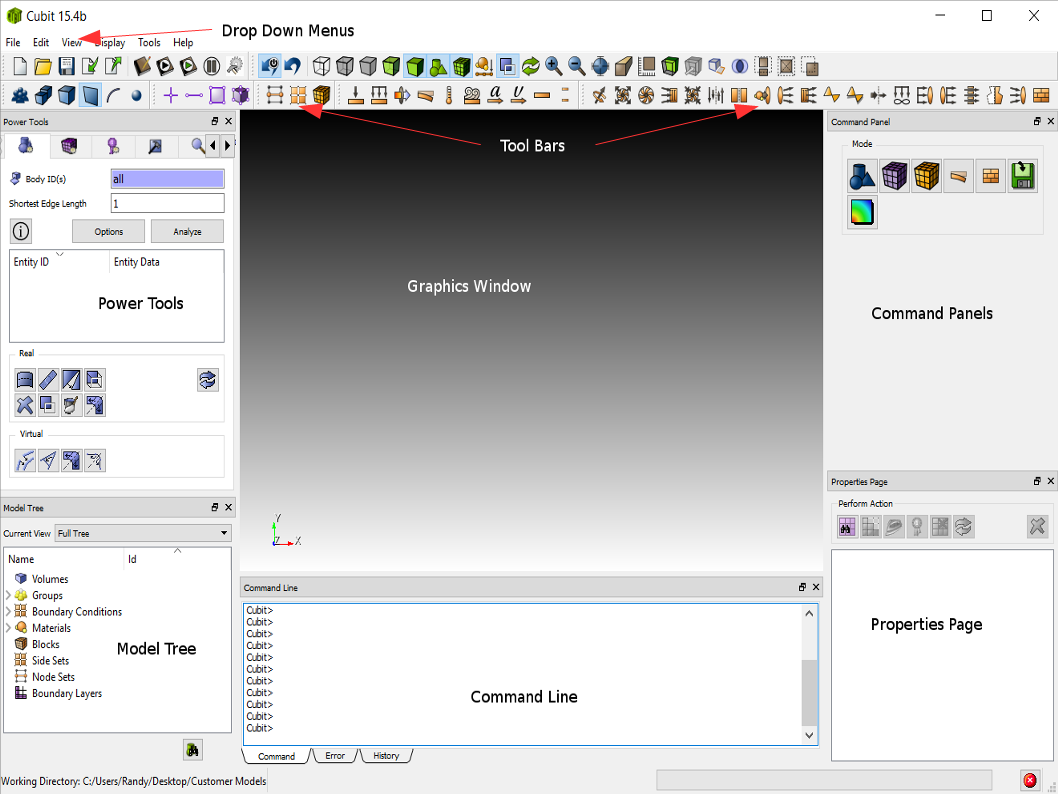
CUBITアプリケーションウィンドウ
CUBIT プログラムの各ウィンドウの用途を以下に簡単に説明します。
| Graphics Window | 現在のモデルがここに表示されます。ズーム、パン、回転もこのウィンドウで行います。 |
| ドロップダウンメニュー | ファイル管理、編集操作、表示オプション、ユーザー設定、ジャーナルファイル管理、ウィンドウ操作、ヘルプなどの機能は、プルダウンメニューから利用できます。 |
| ツールバー | プルダウンメニューの機能に対応する多数の選択可能なアイコンが用意されています。さらに、ピッキングタイプやマウス選択の操作もここにあります。 |
| パワーツール | パワーツールには、ITEM ワークフロー、ジオメトリ修復ツール、メッシングツール、メッシュ/ジオメトリ比較ツール、デフィーチャリングツール、アセンブリツール、メッシュ品質ツールがあります。 |
| コマンドラインワークスペース | コマンドラインワークスペースには、Cubit のコマンド、エラー、履歴、スクリプトの各ウィンドウがあります。コマンドウィンドウでは Cubit コマンドを入力して出力を確認します。エラーウィンドウでは Cubit のエラーを確認します。履歴ウィンドウでは最近のコマンドを確認します。オプションのスクリプトウィンドウは Python プログラミングに使用します。 |
| コマンドパネル | Cubit のほとんどのコマンドはコマンドパネルから利用できます。パネルはトポロジーに基づき、モードごとに整理されています。 |
| プロパティページ | 選択したジオメトリ、メッシュ、境界条件、またはアセンブリのプロパティ一覧です。一部のプロパティはこのウィンドウから編集することもできます。 |
| モデルツリー | モデルツリーには、すべてのジオメトリエンティティとその関係、境界条件、境界層、グループが表示されます。 |

