Power Tools GUI チュートリアル ステップ10
ステップ10:Surface の Composite 化
Composite Surface は、隣接する複数の Surface を1つの Surface にまとめたものです。Composite Surface は Virtual Geometryを使用して作成します。Virtual Geometry は既存ジオメトリの上に重ねて使用する組み込みジオメトリカーネルで、元のジオメトリ定義は変更しません。また可逆であり、メッシュ作成後に削除できます。Composite Surface の主な目的はメッシュの拘束を緩和することです。たとえば2つの Surface を Composite 化すると、Surface 間の Curve 上へノードを配置する必要がなくなります。この例では Sweep アルゴリズムを適用しやすくするために Composite Surface を使用します。
- 開く: Mesh Tools タブ
- 入力:「all」(入力フィールド)
- 押します: 解析
- 切り替え: Reset Graphics ボタン。エンティティを緑と赤(メッシュ可能/不可能な Volume)で表示します
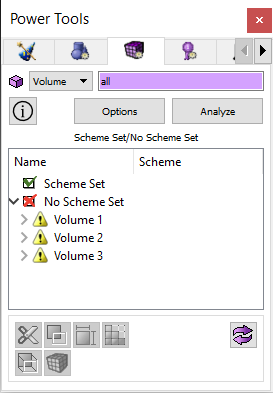
自動的にメッシュ可能と判定された Volume はありません。Graphics Window では、赤は Volume の Scheme が未設定、緑は Scheme が設定済みであることを示します。
- 切り替え: Reset Graphics ボタンで通常の色表示へ戻します
- 開く: Geometry Tools タブ
- 押します: Composite Button
 (Toolbar)
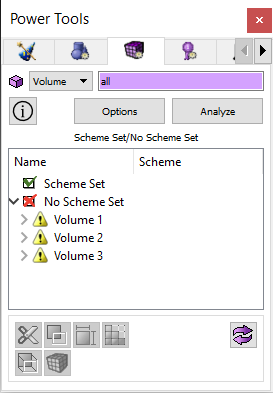
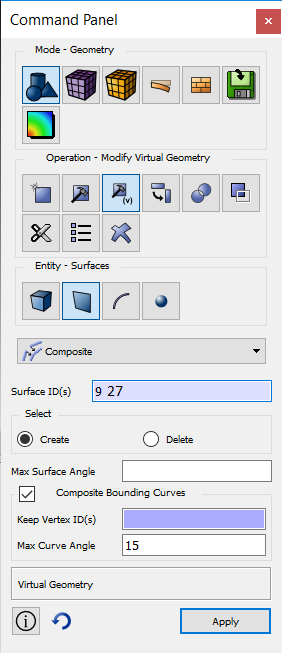
Control Panel に Geometry-Surface-Modify-Composite メニューが開きます。
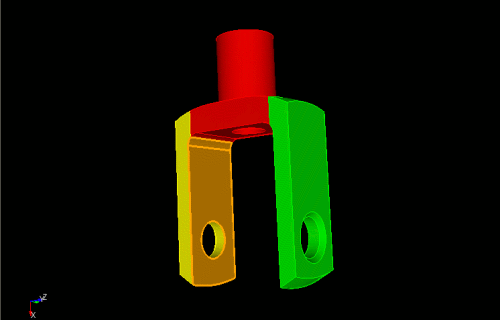
- 選択 サーフェス 9 と 27 (上図)を、入力行へ ID を入力するか、Graphics Window で CTRL+Click(Windows)または Command+Click(Macintosh)して選択します
- 確認: Create ボタンがチェックされていること
- 押します: 適用
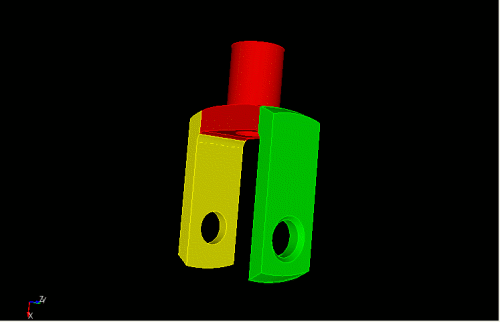
2つの Surface が結合された状態で表示されます。
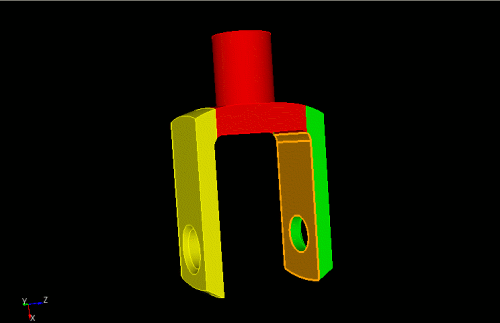
反対側でも同じ手順を繰り返します。
- Rotate the view window so Surface 6 と 24 が表示されるようにします
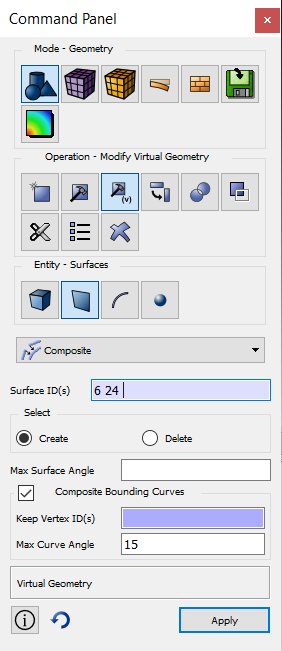
- 選択 Surface 6 と Surface 24 を CTRL+Click(Windows)、Command+Click(Macintosh)、または入力ウィンドウへ ID を入力して選択します
- Apply を押します
Surface が Composite 化され、Graphics Window が次の図のようになっていることを確認します。
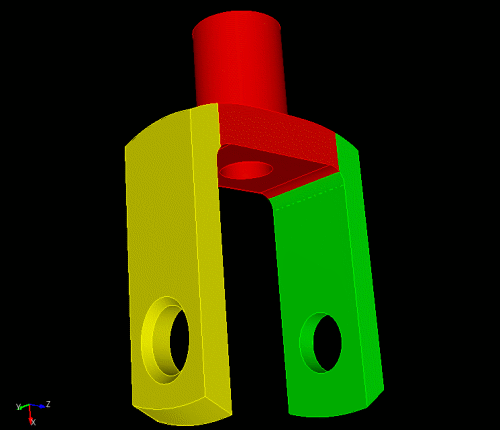
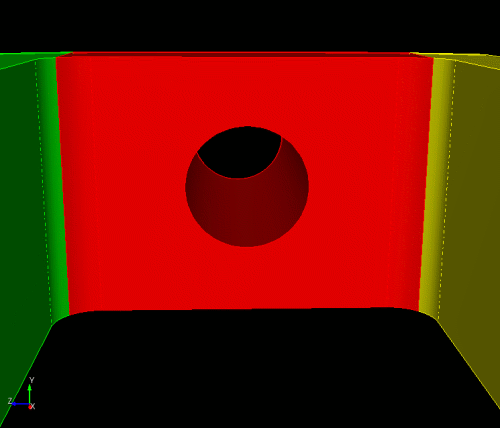
最後に、下図の Surface 11、25、35 を Composite 化します。
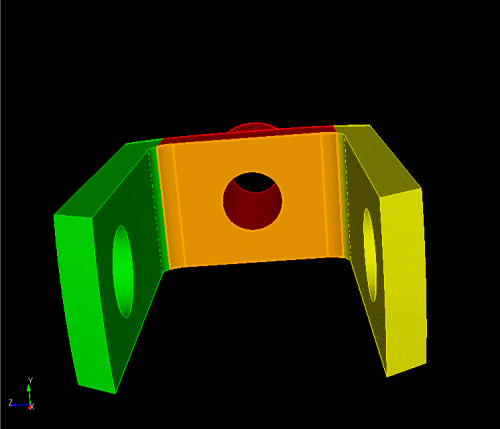
Command Panel で Composite コマンドの対象 Surface を選択します。
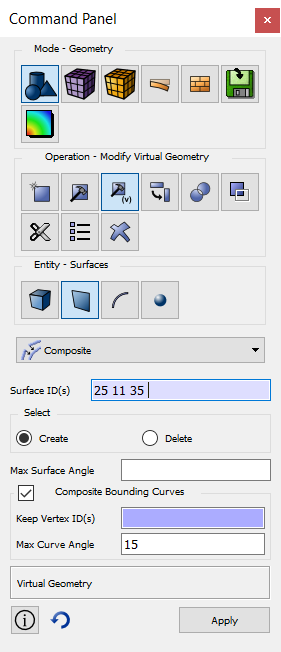
押します: apply ボタンを押し、Graphics Window で結果を確認します。