Power Tools GUI チュートリアル ステップ11
ステップ11:モデルのメッシュ作成
Mesh Power Tools を使用して、残りの Volume に Scheme を適用します。
- 押します: Mesh Tools タブ(Power Tools ウィンドウ)
- 押します: 解析
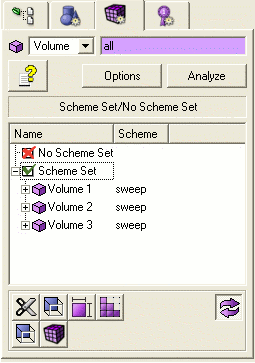
すべての Scheme に Sweep アルゴリズムが設定されました。モデルはメッシュ作成可能な状態です。Graphics Window ではすべての Volume が緑色で表示されます。
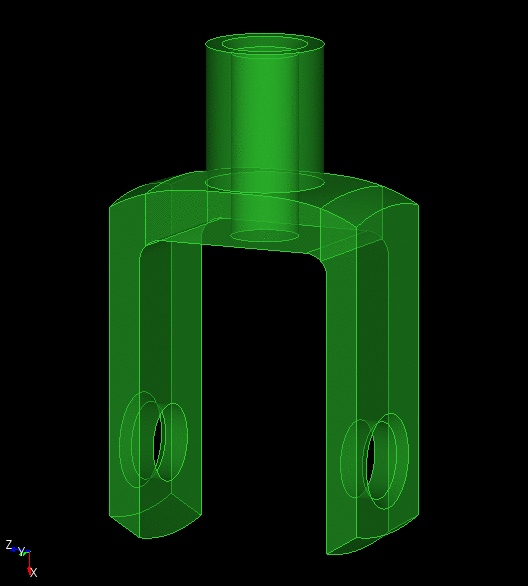
- 切り替え: Reset Graphics ボタンで Volume を元の色へ戻します
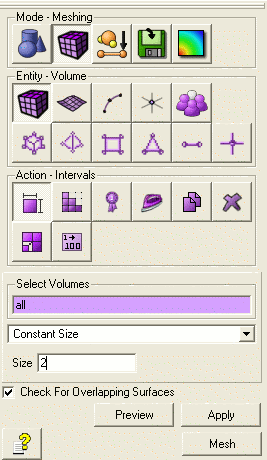
選択 Volume を Entity として選択し、 Intervals を Action として選択します。
- 入力: all ("Select Volumes" 入力ウィンドウ)
- 選択 Constant Size を Sizing オプション一覧から選択します
- 入力: 2 を Size として入力します
- 押します: Apply Size
- 押します: プレビュー
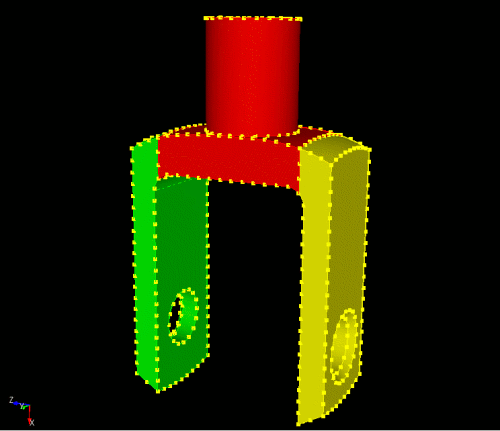
Graphics Window は次のようになります。モデル内のすべての Curve でメッシュサイズの区切りがハイライト表示されます。
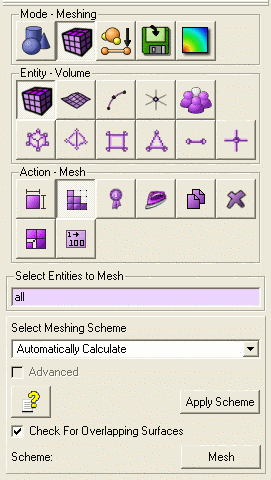
- Mode - Meshing、Entity - Volume、Action - Mesh の順に設定し、 Mesh ボタンを押します
Scheme はすでに Meshing Tools で設定済みなので、Apply Scheme ボタンを押す必要はありません。
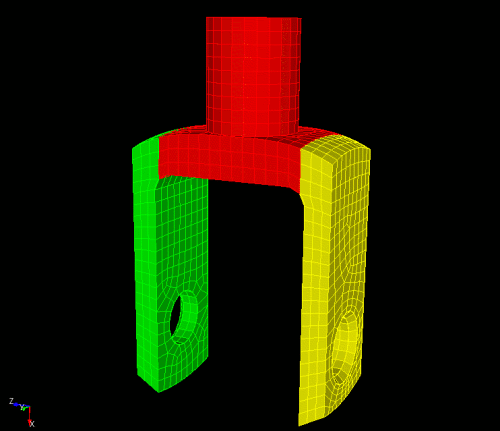
最終メッシュは次のようになります:
Power Tools チュートリアルはこれで完了です。矢印をクリックして Tutorial ホームへ戻ります。

