Coreform IGA for Abaqusのインストール
1 はじめに
Coreform IGA for Abaqusで解析を実行する前に、次の2点が必要です:
- Coreform EULAへの同意。
- 有効なCoreformライセンス。(詳細はこちら)
これらはどちらもインストール時ではなく、Abaqus/CAEでCoreform IGA for Abaqusを初めて起動したときに設定します。初回起動時にEULAへの同意を求められ、その後、Coreformアカウントでサインインするか、セルフホスト型RLMライセンスサーバーを指定してライセンスを設定します。このライセンスダイアログは、いつでも Help → Coreform IGA Licensing….
から再度開けます。インストール手順そのものは以下で説明します。
Windows: 以下の Windowsインストールを完了した後、Abaqus/CAEでCoreform IGA for Abaqusを起動します。初回起動時の案内に従ってEULAに同意し、Coreformライセンスを設定してください。
Linux: 以下の Linux セクションの説明に従ってtarballを展開し、必要に応じてPython設定スクリプトを実行します。詳細は Coreform設定ツール セクションを参照してください。
注: Coreform設定ツール はWindowsとLinuxの両方に対応しています。
Abaqus設定のカスタマイズについては、Dassault Systèmes SIMULIAの Abaqus Configuration Guide.
2 も参照してください。
ダウンロードしたインストーラ .exe ファイルを実行し、Windowsのユーザーアカウント制御(UAC)プロンプトを承認します。インストーラには管理者権限が必要で、デフォルトでは C:\Program Files\Coreform IGA 20XX.Xにインストールされます。ここで 20XX.X はバージョン番号です。以下の図ではインストーラの各画面と、その画面での操作および説明を示します。
Welcome画面では、インストール開始前に他のアプリケーションを終了することを推奨しています。 Next をクリックして続行するか、 Cancel をクリックしてインストールを中止します。
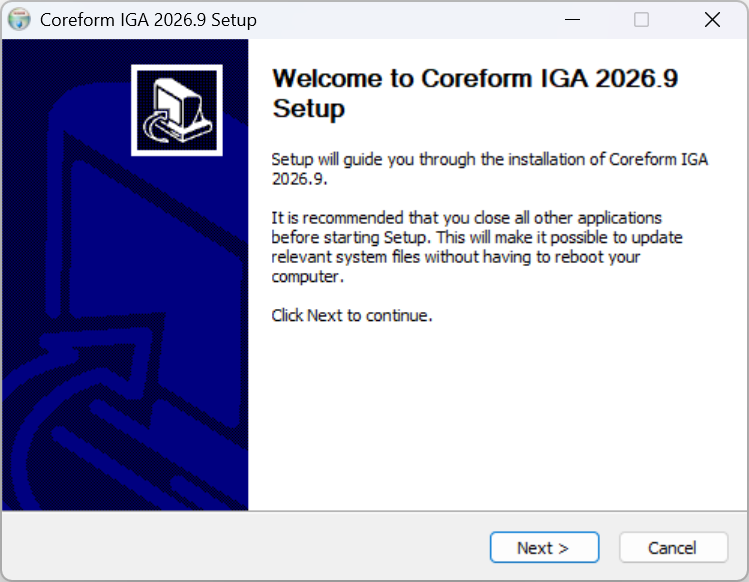
Coreform IGAセットアップウィザードのWelcome画面。 Abaqus Installation ページで、使用するAbaqusインストールの
abaqus.batコマンドを確認または選択します。このファイルは通常、AbaqusインストールのCommandsディレクトリにあります。インストーラはABA_COMMAND、PATH、または標準のSIMULIA Commandsディレクトリからこの欄を自動入力する場合があるため、使用するバージョンを正しく指していることを確認してください。また、既存で書き込み可能なデフォルト作業ディレクトリを選択します。インストーラはこの場所を Start in ディレクトリとしてスタートメニューおよびデスクトップのショートカットに設定するため、これらのショートカットから生成されるAbaqus/CAE出力ファイルはそこへ書き込まれます。 Next をクリックして続行します。
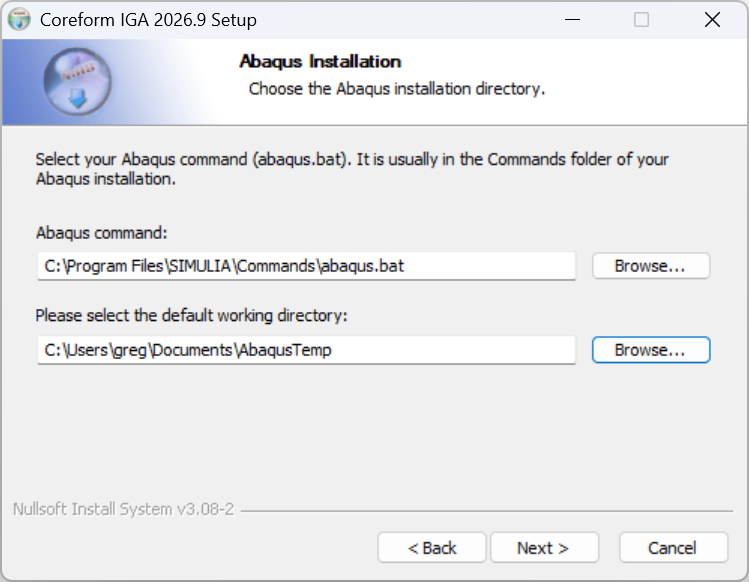
Abaqusコマンドとデフォルト作業ディレクトリを選択します。 Choose Install Location ページでは、推奨されるデフォルトのインストールディレクトリを使用するか、 Browse をクリックして別のディレクトリを選択し、その後 Next.
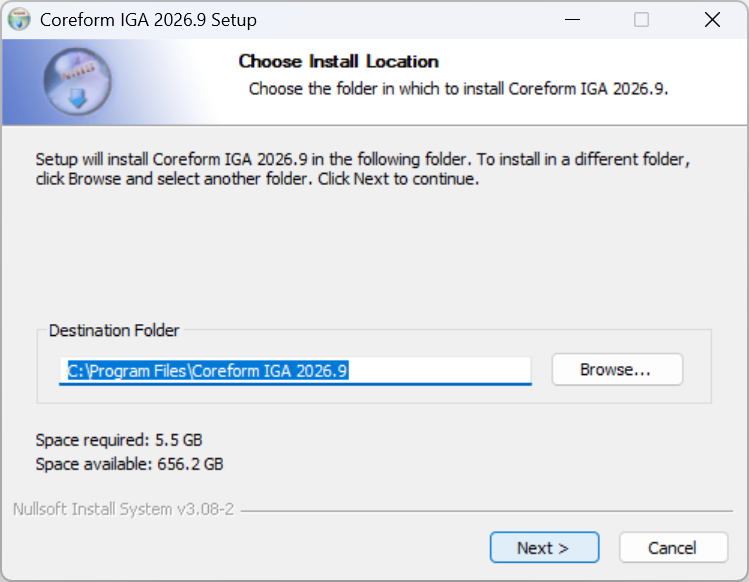
Coreform IGAのインストール先を選択します。 Choose Start Menu Folder ページでは、Coreform IGAのショートカットを作成するフォルダを選択します。 Do not create shortcuts は選択しないでください。インストーラのインストール後チェックではCoreform IGA for Abaqusのスタートメニューショートカットを使用し、このショートカットは本マニュアルで 説明するWindowsスタートメニューからの起動方法にも必要です。 Install ボタンをクリックしてインストールを開始します。
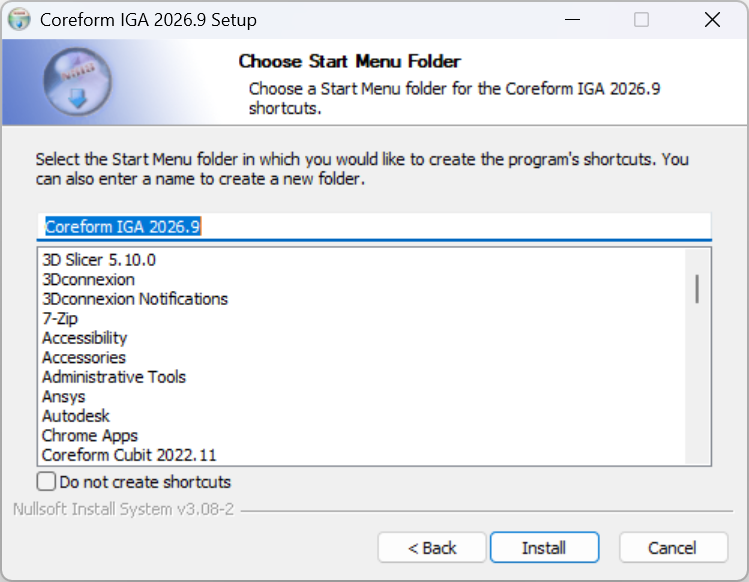
スタートメニューフォルダを選択し、ショートカットを作成します。 Installing ページにはインストールの進行状況が表示されます。Coreform IGAファイルの展開に加えて、セットアップは同梱のMicrosoft Visual C++ Redistributableをインストールし、選択したAbaqusコマンドを記録し、アプリケーションのショートカットを作成し、Abaqusのバージョンとインストール済み連携機能を確認します。 Show details をクリックすると、セットアップ実行中の詳細情報を確認できます。
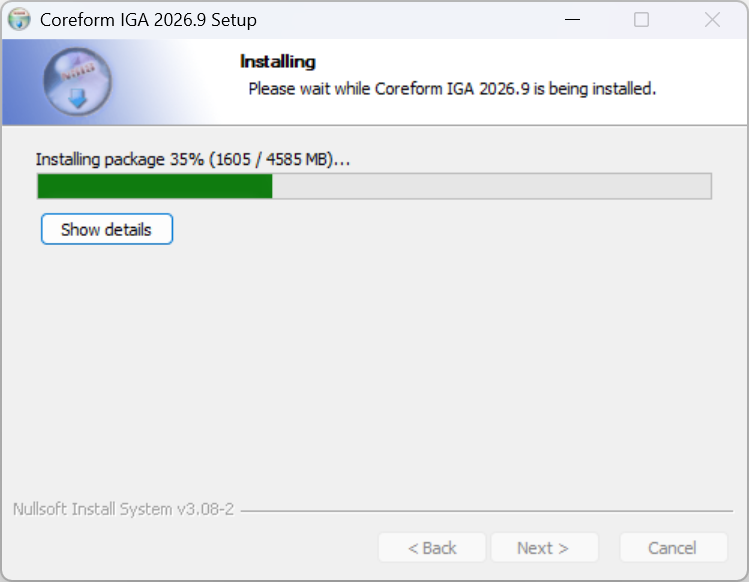
Coreform IGAのインストール進行状況を確認します。 Installation Summary ページには、Coreform IGA for Abaqusとセットアップチェックが正常に完了したかどうかが表示されます。また、ライセンスはAbaqus/CAEでアプリケーションを初めて起動したときに設定することが案内されます。インストーラが未対応のAbaqusバージョンを検出した場合、またはバージョンを確認できない場合は警告が表示されますが、この警告によってインストールが停止することはありません。
セットアップで失敗が報告された場合は、
%TEMP%\coreform_iga_installer_output.logを確認し、必要に応じてIT部門または お問い合わせフォーム へ問い合わせてください。 Next をクリックして続行します。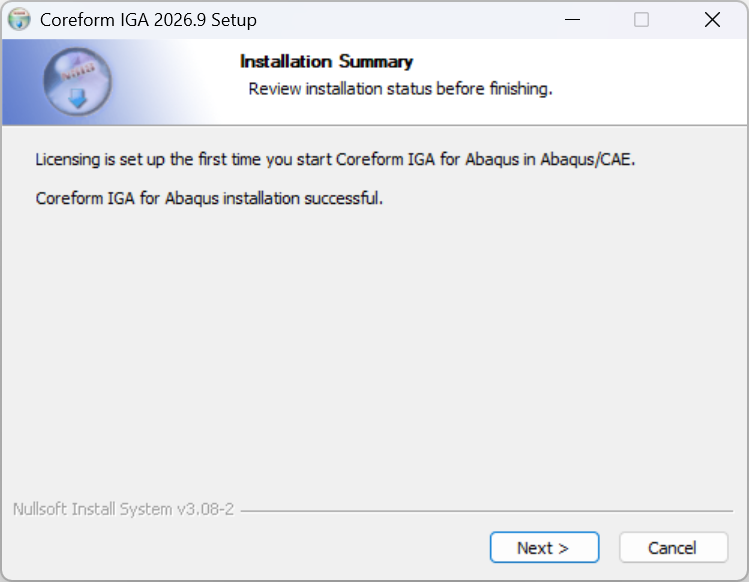
Coreform IGA for Abaqusのインストール概要を確認します。 最後のページで Finish をクリックしてインストーラを終了します。その後、Abaqus/CAEでCoreform IGA for Abaqusを起動し、初回起動時の案内に従ってEULAに同意し、ライセンスを設定します。
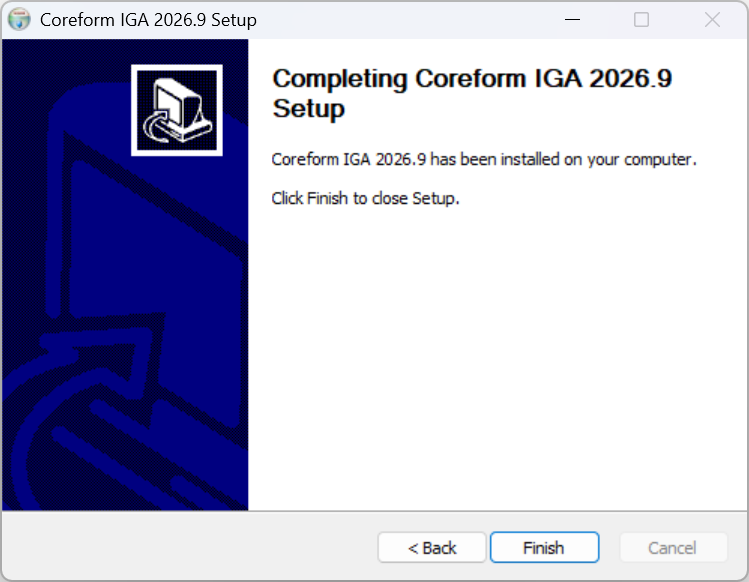
Coreform IGAセットアップウィザードを完了します。
3 Linux
Coreform IGA for AbaqusのLinux版はtarball(.tar.gz).
ダウンロードページで
.tar.gz拡張子のファイル(tarball)をクリックして入手するか、Linuxターミナルから次のようにダウンロードできます:curl -LO "<url to the specific .tar.gz file>"tarballをダウンロードしたら、展開する必要があります。
tar -xf <path to tarball> -C <path to destination directory>このtarballは依存関係を自動解決しないため、必要なシステムパッケージを先に手動でインストールしてください。
Debian/Ubuntuの場合:
sudo apt install libx11-6 libxt6 libxcb-icccm4 libxcb-image0 libxcb-keysyms1 \
  libxcb-render-util0 libxkbcommon-x11-0 libxcb-randr0 libxcb-xinerama0 \
  libopengl0 libglib2.0-0 libxm4 librdmacm1 libgomp1 libcurl4 zip
RHEL/Rockyの場合:
sudo dnf install libX11 libXt xcb-util-wm xcb-util-image xcb-util-keysyms \
  xcb-util-renderutil libxkbcommon-x11 libglvnd-opengl motif librdmacm libgomp zip
tarballを展開し、前提パッケージをインストールしたら、インストールルートへ移動して設定ツールを実行します:
abaqus python coreform_iga_abaqus_setup.py表示される手順にすべて従ってください。 Coreform Configuration Tool セクションでは、このツールが行う処理と想定される出力について説明します。この手順は
abaqusコマンドがPATH上にある場合は任意ですが、実行することを推奨します。設定ツールが完了したら、インストール先の
coreform_igaディレクトリにあるランチャーを使ってCoreform IGA for Abaqusを起動します:bin<install-root>/bin/coreform_igaセットアップツールに
PATHへのシンボリックリンクを追加させた場合は、coreform_igaをどこからでも実行できます。
4 Coreform Configuration Tool
構成ツールは、Coreform IGA ランチャーが使用する必要がある Abaqus コマンドを記録し、Linux では、必要なシステムライブラリが存在することを確認して、 PATH へのシンボリックリンクとデスクトップメニュー項目を作成します。Abaqus本体のインストールや abaqus_v6.env.
を変更することはありません。Windowsでは通常、手動実行は不要で、Linuxでは任意です:
- Windows: インストーラが選択したコマンドを記録し、ショートカットを作成します。既存インストールを再設定する場合(たとえば別のAbaqusバージョンを指定する場合)にのみ、ツールを手動で実行してください。
- Linux:
coreform_igaランチャーはPATH上のAbaqusを自動的に検出するため、AbaqusがPATH。それでも実行することをお勧めします。パッケージに必要なシステムライブラリがインストールされていることを確認し、Abaqus が存在するセットアップの Abaqus コマンドを記録します。 ない 場合でも使用するAbaqusコマンドを記録でき、またPATHを作成し、PATHシンボリックリンクとデスクトップメニュー項目を作成します。
にリストされている不足しているシステムパッケージを報告します。 Linux セクションですが、あります ない それらをインストールすると、インストールされます ない 処理しません。これらはAbaqus/CAEでCoreform IGA for Abaqusを初めて起動したときに処理され、ライセンス設定は Help → Coreform IGA Licensing….
から再度開けます。スクリプトは coreform_iga_abaqus_setup.pyで、Coreform IGA for Abaqusインストール内の interop/abaqus/cf_app/install_tools サブディレクトリとLinuxインストールフォルダのルートにあります。
たとえばWindowsでは、管理者権限でPowerShellターミナルを開き、次を実行します:
cd 'C:\Program Files\Coreform IGA 2026.9\interop\abaqus\cf_app\install_tools\'
abaqus python .\coreform_iga_abaqus_setup.py
プロンプトが表示されたら、検出されたAbaqusコマンドを確認するか、Coreform IGAランチャーに使用させたいバージョンのコマンドを入力します。
ツールは短いバナーを表示し、Abaqusコマンドを解決して、実行した処理を報告します:
===============================
Coreform IGA Configuration Tool
===============================
検出したAbaqusコマンドを確認し、Abaqusが PATH上にない場合はコマンド入力を求めます。その後、各ステップの完了または失敗を示す概要が次のように表示されます:
Summary:
- PASS setup_steps: No delegated setup steps selected
- PASS abaqus_hint: Wrote Abaqus command hint to C:\Program Files\Coreform IGA 2026.9\bin\coreform_iga.abaqus_cmd
Linux では、概要に次の 2 行が追加されます。 system_libraries ホストがパッケージが期待するすべてのシステムライブラリを提供していることを確認します。 desktop_integration の数 PATH シンボリックリンクとメニュー項目の数が示されます:
Summary:
- PASS setup_steps: No delegated setup steps selected
- PASS abaqus_hint: Wrote Abaqus command hint to /opt/coreform-iga/bin/coreform_iga.abaqus_cmd
- PASS system_libraries: All 47 required system libraries are present
- PASS desktop_integration: 3 PATH symlink(s), 1 menu entry(ies) created
システムライブラリが見つからない場合、 system_libraries この行は FAIL を報告し、それを修正するための正確なコマンドが含まれています。 sudo apt install libxm4 Debian/Ubuntu または sudo dnf install 'libXm.so.4()(64bit)' RHEL/Rocky 上 (dnf はライブラリ名を直接解決します)。リストされたパッケージをインストールし、構成ツールを再実行します。