
Coreform Cubit ライセンスの更新
お使いのライセンスタイプに応じて、以下の手順で既存の Coreform Cubit ライセンスを更新します。
標準の Coreform ホスト型ライセンスの更新
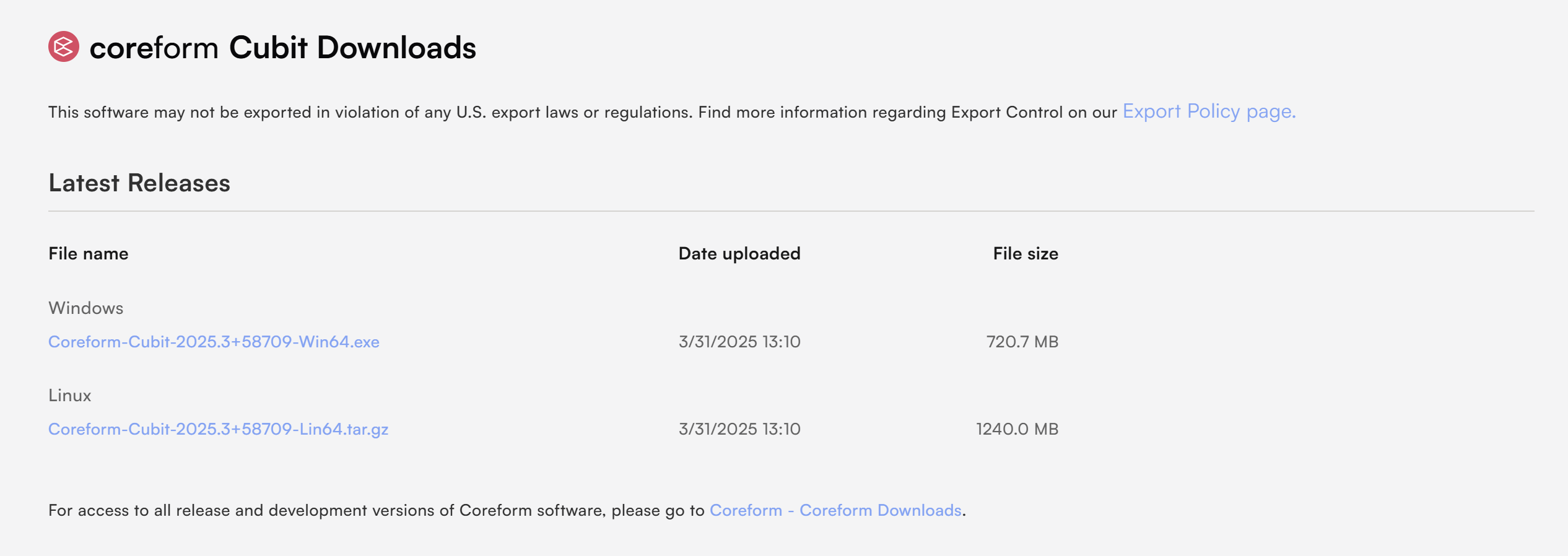
既定のCoreform-hosted licenseを使用している場合、Coreform Cubitの更新は、新しいsoftware versionを account pageからダウンロードするだけです。ページを下へスクロールして最新のCoreform Cubit downloadを確認し、OSに対応するファイルをダウンロードして標準の installation instructions. No other updates are needed.
セルフホスト型 Coreform Cubit ライセンスの更新
セルフホスト型 Coreform Cubit ライセンスサーバーを運用している場合は、最新版のダウンロードに加えてローカルのライセンスファイルも更新する必要があります。
一般に、2025.3 から 2025.8 のような主要リリースへ更新する場合はローカルライセンスファイルの更新が必要です。メンテナンスリリース間の更新では通常ライセンスファイルの更新は不要です。
セルフホスト型ライセンスの更新では、次の作業のうち1つ以上が必要になる場合があります。
- 初回アクティベーションと同じ手順でライセンス自体を更新する
- サーバー上の RLM-Server ライセンスマネージャを更新する
- ネットワーク接続されたワークステーション上の Coreform Cubit を更新する
ライセンスサーバー上のライセンスを更新する
Windows
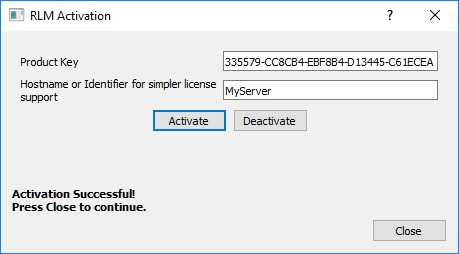
- rlm_activate utilityを実行してProduct Activation dialogを開きます。
- Product Activation dialogでproduct keyを入力し、「Activate」を押します。これでsoftware licenseが更新されます。
Linux または macOS
- terminalからadministrator権限で実行します。
.\rlm_activate --activate <product_key> <hostname>
<product_key>にはlicenseのproduct key、<hostname>にはserver名を指定します。hostnameは省略可能ですが、指定するとaccount内のlicense一覧でserverを識別できます。
RLM-Server ライセンスマネージャを更新する
以前のRLM-Serverでも新しいapplication licenseを管理できる場合がありますが、使用するapplicationと同じversionのRLM-Serverへの更新を推奨します。たとえばCubit 2025.8 licenseはRLM-Server 2025.1でも動作しますが、RLM-Server 2025.8への更新を推奨します。
RLM-Server を更新するには:
- 古いライセンスマネージャをアンインストールします。RLM-Server フォルダ内のアンインストールユーティリティを実行します。アンインストール後もライセンスファイルなど一部のファイルはフォルダに残ります。
- 新しいRLM-Serverをダウンロードします。
- 更新したRLM-Server softwareをserverへインストールします。詳細は RLM-Server installation instructions.
ワークステーション上の Coreform Cubit ソフトウェアを更新する
workstationへ新しいCoreform Cubitをインストールするには:
- 該当するapplicationを次からダウンロードします。 ダウンロードページ coreform.com上で
- アプリケーションを使用する各ネットワーク端末に更新版をインストールします。
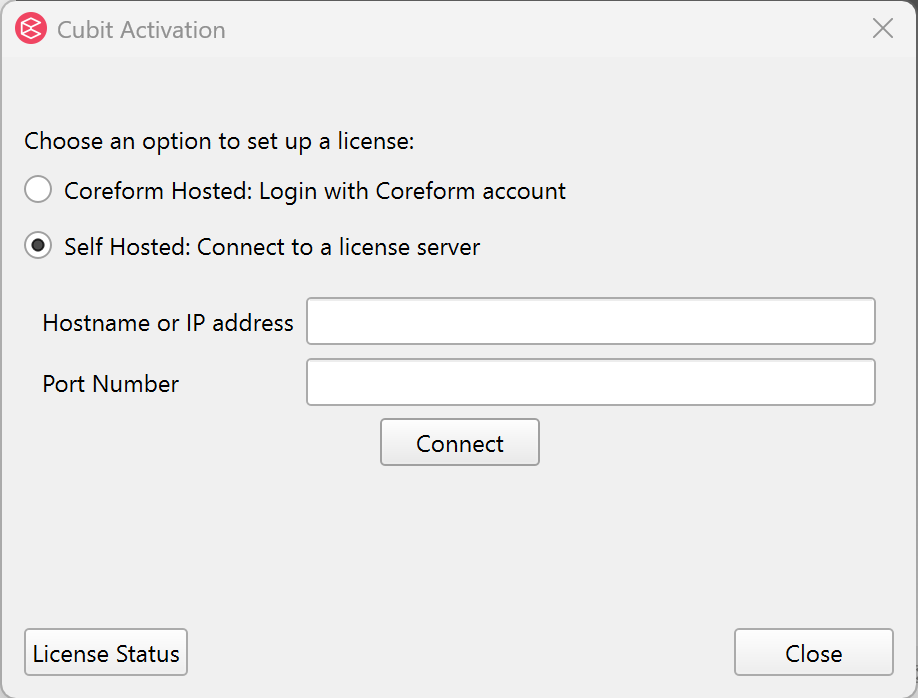
- installation中にlicense設定を求められます。表示される「Cubit Activation」dialogで「Self-hosted: Connect to a license server」を選択します。
- 最初のfieldに、RLM-Serverと有効化済みfloating licenseがあるlicense serverのIP addressまたはhostnameを入力します。
- 「Port Number」fieldには既定のport番号5053が自動入力されます。 RLM-Server インストール手順 for information about changing the port.)
- 「Connect」をクリックします。dialog左下に「Connection to license server succeeded. Press close to continue.」と表示されます。
サポートが必要ですか? ライセンスの更新についてご不明な点がある場合は、 お問い合わせください.