エンティティの描画、位置表示、ハイライト
モデルを効果的に可視化するには、1つのエンティティだけ、または複数のエンティティをまとめて描画する必要があります。これは次のコマンドで簡単に行えます。
Draw {Entity specification} [Color <color_spec>] [Zoom] [Add|Remove]
ここで Entity specification は、 コマンドラインでのエンティティ指定で説明するエンティティリストです。このコマンドは、指定したエンティティを描画する前に表示をクリアします。 color を指定すると、それらのエンティティをその色で描画します。エンティティ自体の色が恒久的に変更されるわけではありません。 zoom オプションを指定すると、選択したエンティティをグラフィックスウィンドウに描画した後、それらへズームします。 add オプションを指定すると表示はクリアされず、指定したエンティティが現在の画面表示に追加されます。同様に、 remove オプションを指定すると、削除対象として指定したエンティティだけが画面から除かれ、その他の現在描画中のエンティティはそのまま残ります。
このコマンドで指定したエンティティは、visibility 設定に関係なく描画されます。詳細は ジオメトリおよびメッシュエンティティの表示/非表示 を参照してください。
マウスでエンティティを選択し、カーソルがグラフィックスウィンドウ内にある状態で Ctrl-D を押して描画することもできます。画面がクリアされ、現在選択されているエンティティだけが描画されます。
エンティティは次のコマンドでハイライトできます。
Highlight {Entity specification}
このコマンドは、指定したエンティティを現在のハイライト色で強調表示します。ハイライトを解除するには次のコマンドを使用します。
Graphics Clear Highlight
モデル全体の通常表示に戻すには Display と入力します。
次の Locate コマンドは、指定したエンティティまたは位置にラベルを付け、グラフィックスウィンドウ内で指し示します。コマンド構文は次のとおりです:
Locate <entity_list> [<string>]
Locate location <options> [<string>]
たとえば、curve に対して次の ID を使用しない 参照があるとします:
Curve ( at 5 5 0 ordinal 1 )
次のコマンドでその curve を見つけられます:
locate location 5 5 0
オプションの文字列を指定すると、エンティティタイプと ID の代わりにその文字列がラベルとして描画されます。
さらに、個々のエンティティまたはエンティティ集合の表示/非表示は、次の visibility コマンドで制御できます。
{Vertex|Curve|Surface|Volume|Body|Group} <range> [Geometry|Mesh] Visibility {on|off}
Edge [Visibility] {on|off}
{Mesh|Geometry} [Visibility]{on|off}
その他のオブジェクトの描画
一般的な geometry、mesh、Genesis エンティティ以外のオブジェクトも、Draw コマンドの各種形式で描画できます。他の Draw コマンドと同様に、これらを描画した後で Display と入力すると通常表示へ戻ります。
エンティティ方向の表示
1つ以上の surface、mesh face、mesh triangle の法線は、次のコマンドで描画できます。
Draw {Surface | Face | Tri} <id_range> Normal [Length <length>] [Face | Tri] Color <color> [Add]
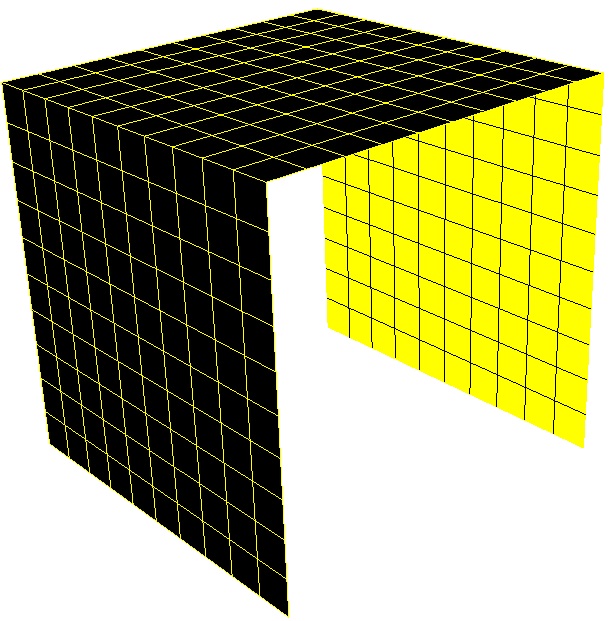
Surface normal コマンドでは、surface の両側を異なる色で表示します。正の半空間側、つまり法線方向側は常に黒で表示され、負の半空間側は指定した <color> で表示されます。
Draw Normal コマンドに Face または Tri 修飾子を指定すると、指定 surface に属するすべての face または tri の法線が描画されます。
"Length" を指定すると、法線を表す矢印が表示されます。
curve の順方向、すなわち接線方向は次のコマンドで描画できます:
curve の順方向、すなわち接線方向は次のコマンドで描画できます:
Draw Curve <id_range> Tangent [Length <length>][Color <color_spec>]
色を指定しない場合、接線は curve と同じ色で描画されます。
Sheet Volume の厚さ表示
次の種類として識別できる volume では、 sheetオフセットした 3D volume を表示できます。
Draw Volume <ids> Thickness <value> [Loft <value>] [Include_Normal] [Color <color>] [Transparent] [Add]
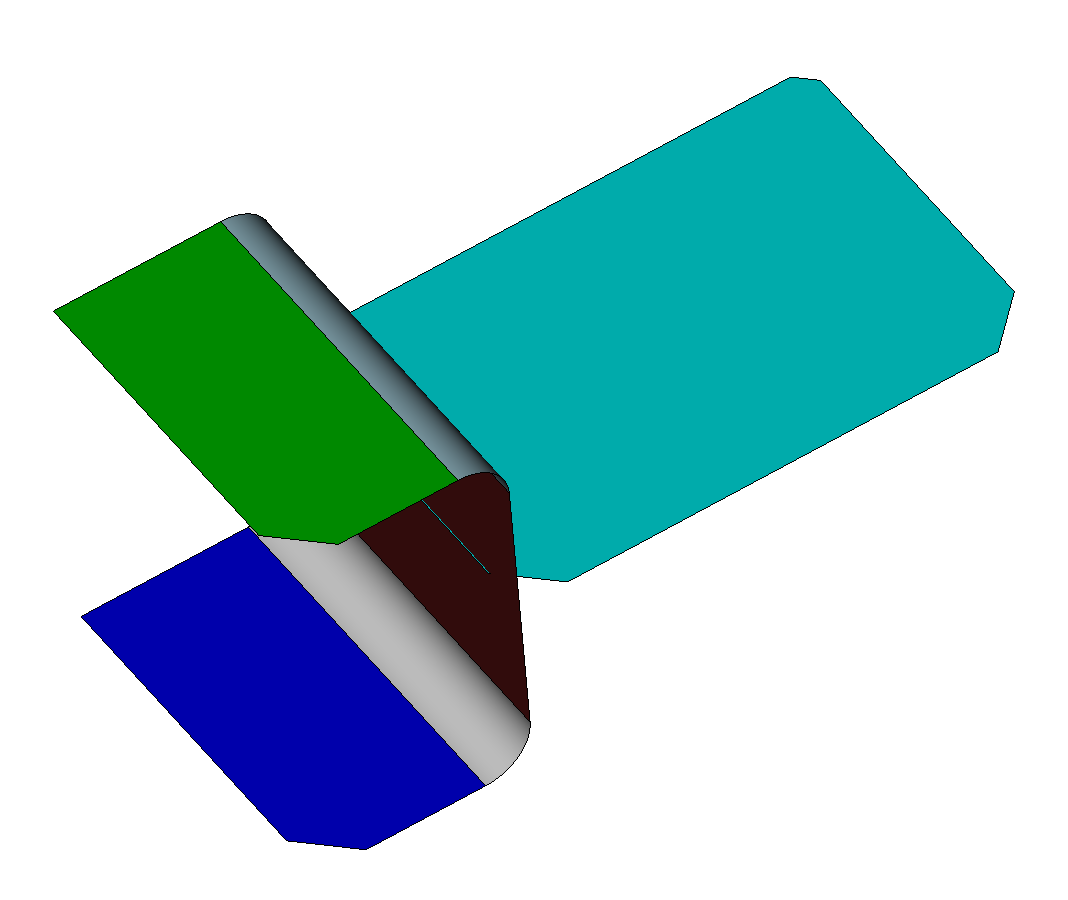
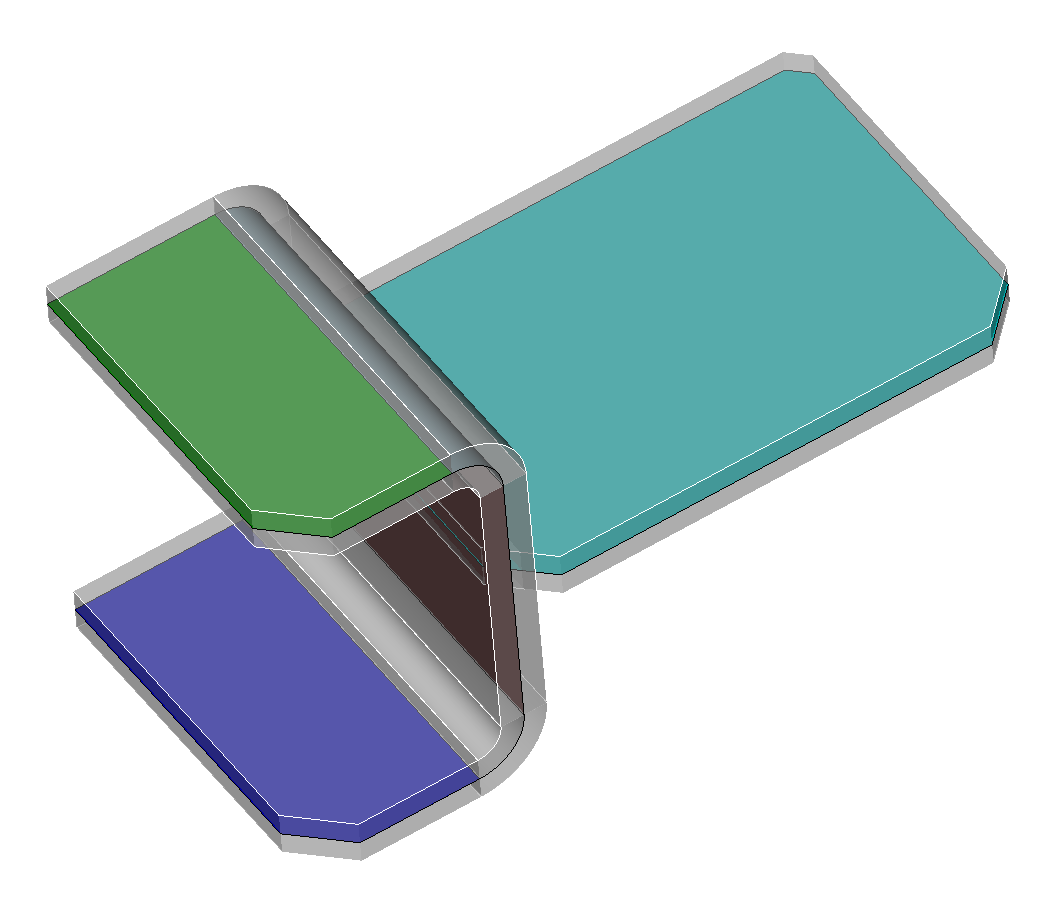
上図は sheet volume の例(左)と、次のコマンドで厚さを付けて表示した同じ sheet volume(右)を示します:
draw volume all thickness 4 loft 0.5 color white transparent add
次の thickness 値には正の浮動小数点数を指定し、sheet volume の法線方向におけるオフセット volume の厚さを表します。 loft オプションには 0 から 1 の値を指定し、プレビュー volume を sheet volume に対してどの位置に表示するかを決めます。loft=0 では sheet volume の surface 法線方向へオフセットし、1 ではその反対方向へオフセットします。0.5 では上図のように sheet volume を中心として表示します。 color には Cubit の標準 color キーワードのいずれかも指定してください。 transparent オプションを使用すると、オフセット volume を透明表示できます。透明表示は、 add オプションと組み合わせ、sheet volume とオフセット volume を同時に可視化する場合にも便利です。 include_normal を指定すると、sheet volume の各 surface 中央に、その surface の法線方向を示す矢印が表示されます。
Volume Sources and Targets
sweep アルゴリズムでメッシュする volume に source surface と target surface を設定した後は、次のコマンドで source と target を視覚的に識別できます。
Draw Volume <volume_id_range> [Source][Target] [Length <size>]
Source キーワードを指定すると、source surface の法線が指定 volume の内側へ向かって緑色で描画されます。Target キーワードを指定すると、target surface の法線が指定 volume の内側へ向かって赤色で描画されます。
モデル軸
モデル軸は次のコマンドで描画できます。
Draw Axis [Length <length>]
軸はモデル原点から始まる3本の線として描画され、それぞれが3つの座標方向を示します。各線の長さは length パラメータで決まり、既定値は 1 です。
Surface Isoparameter Lines
モデル内の surface には、次のコマンドで等パラメータ線を描画できます。
Draw Surface <surface_id_range> Isoparametric [Number <number>| [u <number>] [v <number>]]
Number of lines を指定すると、u パラメータ線と v パラメータ線は同数になります。u と v の線数を個別に指定することもできます。u パラメータ線は赤、v パラメータ線は青で描画されます。
Surface Overlap
2つの surface の重複領域は次のコマンドで描画できます。
Draw Surface <id> <id>Overlap [Add]
このコマンドは各 surface の curve を緑色で描画し、surface が重なる部分を赤色で描画します。Add キーワードを指定すると、現在のグラフィックス表示に重ねて描画します。Add を指定しない場合は、指定した surface とその重複領域だけを表示します。
Volume Overlap
2つの volume の重複領域は次のコマンドで描画できます。
Draw Volume <id> <id> Overlap [Add]
このコマンドは入力 volume を透明表示し、交差している volume を赤色の shaded solid として描画します。 Add キーワードを指定すると、現在のグラフィックス表示へ結果を重ねて描画します。 Add キーワードを指定しない場合は、指定した volume と交差 volume だけが表示されます。
ジオメトリのプレビュー
実際にジオメトリを生成せずにプレビューするためのオプションがいくつかあります。通常は webcutting および surface creationと組み合わせて使用します。ジオメトリのプレビューには、次の Draw コマンドを使用できます。