メッシングツール
メッシングPower Toolは、ジオメトリが autoschemeを使用してメッシュ生成できるか、またはスキームを明示的に設定する必要があるかを判定するためのツールです。このツールは、メッシュ生成前に追加の修正や分割が必要なジオメトリを簡単に確認できるようにし、ジオメトリ分割プロセスを支援します。
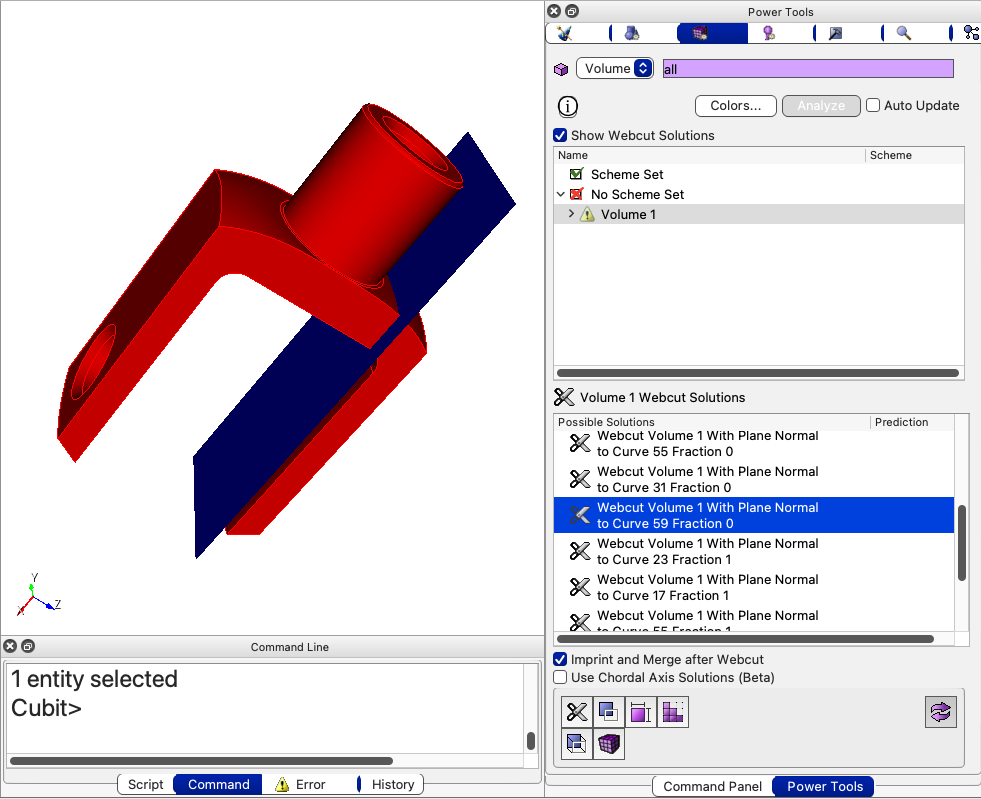
図1. webcutソリューションのプレビューをソリューションウィンドウに表示したメッシングPower Tool。
エンティティ指定-メッシングPower Toolはボリュームまたはサーフェスに対して動作します。
Colors Button - Tools>Options ダイアログを開き、メッシングツールでサーフェスのスキームを表示する色を変更します。
Show Webcut Solutions -選択するとWebcut Solutionsウィンドウが表示され、選択したボリュームに基づくカスタムwebcut候補が一覧表示されます。
Analyze Button -Analyze Buttonは、選択したすべてのボリュームとサーフェスにautoschemeコマンドを実行し、2つのリストに分類します: Scheme Set および No Scheme Set.
Auto Update Checkbox -webcutソリューションと併用します。選択時はwebcut実行後にモデルが自動更新され、対象ボリュームのメッシュ生成可否が再判定されます。
出力ツリー -メッシングツールの結果はツリー形式で表示されます。ジオメトリは「Scheme Set」と「Scheme Not Set」に分類され、それぞれの下にジオメトリが表示されます。autoschemeが成功した場合は、割り当てられたスキームも表示されます。
ソリューションウィンドウ -選択したボリュームに対するwebcut候補を表示するソリューションウィンドウも利用できます。ウィンドウを表示するには、パネル上部の Show Webcut Solutions チェックボックスを選択します。ボリュームを選択するとwebcut候補が一覧表示されます。候補を選択するとプレビューでき、ダブルクリックでwebcutを実行できます。さらに調整する場合は候補を右クリックすると、必要なパラメータが事前入力された対応webcutコマンドパネルを開けます。
Imprint and Merge After Webcut Checkbox -Solutionsウィンドウ表示時に利用できます。選択すると、実行されるwebcut処理にimprintとmergeも併せて適用されます。
Toggle Visibility Button -メッシングツールはGraphics Window内のエンティティを赤または緑で表示します。緑はautoschemeで現在メッシュ生成可能、赤はスキームを明示設定する必要があることを示します。この機能をオフにすると、ボリュームとサーフェスは元の色に戻ります。
メッシングツールのボタン -このウィンドウから複数のメッシングツールを利用できます。選択エンティティによっては右クリックのコンテキストメニューからも利用できます。以下に各機能を説明します。
右クリックのコンテキストメニュー
- Zoom To - Zoom をGraphics Window内で拡大表示します
- Draw - Draw このエンティティだけをGraphics Windowに描画します
- Locate - 位置を特定し Graphics Window内でエンティティにラベルを表示します
- Rotate About - Rotate about コマンドを選択したエンティティに対して実行します
- Visibility On/Off - 表示/非表示を切り替えます
- Reset Graphics- Reset graphics display
- Set Size -Control PanelのMesh/Entity/Intervalパネルを開き、選択したジオメトリの interval sizes を設定できます
- Set Scheme -Control PanelのMesh/Entity/Meshパネルを開き、選択したエンティティの scheme を設定できます
- Set Vertex Type -サーフェス選択時に利用できます。Mesh/Surface/Meshパネルを開き、vertex typeを設定します。
- Imprint/Merge-Control PanelのGeometry/Entity/Mergeパネルを開きます。ツリーウィンドウでエンティティを選択している場合、それらを imprint/merge コマンドへ入力します。
- Webcut -Control PanelのGeometry/Volume/Webcutパネルを開きます。メッシングツールウィンドウでボリュームを選択している場合、そのボリュームを webcut パネルへ入力します。
- Color Surfaces -サーフェスをスキームに応じた色で表示します。既定色は Options ボタンから変更できます。
- Restore Colors -選択したエンティティまたはエンティティタイプの色を元に戻します。
- Mesh - メッシュ生成します 選択したエンティティをメッシュ生成します(Control Panelを経由しません)。
- Delete Mesh - 削除します 選択したエンティティのメッシュを削除します
- Unmerge - Unmergeします 選択したエンティティを対象にします
- View Descendants -子エンティティとそのメッシングスキームの一覧を開きます。戻るにはAnalyzeを押します。
- View Ancestors-親エンティティとそのメッシングスキームの一覧を開きます。戻るにはAnalyzeを押します。
- View Neighbors-境界を共有する隣接エンティティとそのメッシングスキームの一覧を開きます。戻るにはAnalyzeを押します。