メッシュ品質ツール
メッシュ品質ツールは、エンティティツリーウィンドウのQualityタブにあります。メッシュ済みエンティティを対象に、選択した品質指標に基づいてメッシュ品質を解析します。解析結果は色分けされたスケールで可視化できます。また、スムージング、細分化、ノードのマージ、メッシュ検証、メッシュ要素の削除、ノード位置の変更など、メッシュ品質を改善するためのツールも備えています。
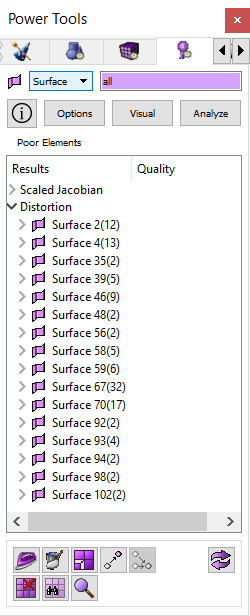
図1. メッシュ品質ツール
エンティティタイプ -メッシュ品質ツールは、ボリューム、サーフェス、六面体、四角形、三角形、四面体などのメッシュエンティティにのみ適用できます。
Help Button -このトピックに対応するコンテキストヘルプを開きます。
Options Button -このボタンをクリックするとTools>Optionメニューダイアログが開き、品質指標の範囲設定を手動入力できます。設定はセッション間で保持されます。品質指標と既定範囲の説明は、次のリンクを参照してください:
Visual Button -このボタンをクリックすると、選択エンティティに対応するMesh/Entity/Qualityコマンドパネルが開きます。色分けされた品質スケールでGraphics Windowに要素を表示するには、対象エンティティを選択し、Display Graphical Summaryチェックボックスをオンにします。続いてDraw Mesh Elementsも選択されていることを確認し、Applyボタンを押します。Analyze Button -選択した品質指標/フィルタに基づく品質解析を開始します。
出力ウィンドウ/ツリー -基準を満たさない要素は、ツリーのPoor Elements見出しの下に表示されます。各品質指標/フィルタの結果は、次のノード構成を持つツリー形式で表示されます。
- ツリー最上位ノードは品質指標名です。
- ボリュームまたはサーフェスを解析した場合、その下のノードには対象を所有するボリュームまたはサーフェスが表示されます。
- 次のノードには要素のカテゴリまたはグループが表示されます。使用されるカテゴリは次のとおりです:
- All Above Threshold - 品質しきい値の上限を超えるすべてのメッシュ要素を表します
- All Below Threshold - 品質しきい値の下限を下回るすべてのメッシュ要素を表します
- Top "n" - 上限しきい値を超える問題の大きい要素を、最大50要素の一覧として展開します。
- Bottom "n" - 下限しきい値を下回る問題の大きい要素を、最大50要素の一覧として展開します。
- ツリーの最下位レベルには個々のメッシュ要素が表示されます。
メッシュ要素は品質値または番号順で並べ替えできます。並べ替え方法を変更するには見出しをクリックします。右クリックのコンテキストメニューには、選択内容に応じた各種改善操作が表示されます。親ノードに操作を実行すると、すべての子ノードにも同じ操作が適用されます。
Mesh Quality Tool Buttons
メッシュ品質ツールウィンドウ下部のボタンには、メッシュ品質を改善するために使用できる次のツールがあります。
- Smooth Button - Opens the Mesh>Entity>Smooth panel
- Refine Button - Opens the Mesh>Entity>Refine panel
- Move Node - Opens the Mesh>Node>Move Node panel
- Merge Node - Opens the Mesh>Node>Merge Node panel
- Delete Mesh Element -選択したメッシュエンティティを削除します
- Validate Mesh -validate meshコマンドを実行します
- Check Coincident Nodes -check coincident nodesコマンドを実行します。
- Refresh Graphics
右クリックのコンテキストメニュー項目
- Draw -品質指標名より下の任意のツリーノードに対してdrawコマンドを実行します。
- Color Code - 'quality .... draw meshコマンドを、品質指標名より下の任意のツリーノードに対して実行します
- Locate -volume/surface/hex/quad/tet/triに対してLocateを実行します。locateコマンドは、選択したエンティティをGraphics Windowに描画し、ラベルを表示します。
- Fly-In -volume/surface/hex/quad/tet/triに対してFly-inを実行します。fly-inはアニメーション付きのズーム機能です。
- Zoom to - Zoom コマンドをvolume/surface/hex/quad/tet/triに対して実行します
- Rotate About -volume/surface/hex/quad/tet/triに対してRotate Aboutコマンドを実行します
- Vis on/off -volume/surfaceの表示/非表示を切り替えます
- Smooth -汎用 smooth コマンドをvolume/surface/hex/tetに対して実行します
- Smooth Surface Parent - smooth surface コマンドを、選択したquad/triの親サーフェスに対して実行します。
- Delete Mesh - delete mesh propagate コマンドをvol/surfに対して実行します
- Delete Elements - delete elementコマンドを、'all'を除くすべてのカテゴリのメッシュエンティティに対して実行します
- Validate mesh - 検証: 選択したボリュームまたはサーフェス
- Check Coincident Nodes -検査: 一致ノード (ボリュームまたはサーフェス)
- Smooth Panel -選択内容に応じた適切な smooth パネルを開きます
- Smooth Surface Panel -選択したquad/triの正しいsurface IDを設定したSmooth Surfaceパネルを開きます
- Merge Node Panel -次の操作用パネルを開きます: merge nodes
- Move Node Panel -ノード移動用パネルを開きます
- Reset Graphics - 表示をリセットします