Exodus IIファイルのImport
Exodus II形式ファイルからメッシュをインポートするコマンドは次のとおりです:
Import Mesh '<exodusII_filename>' No_Geom
[Block <block_ids>] [block_name <names>] [{genesis_collision_fail|COMBINE_GENESIS_IDS|combine_genesis_names|unique_genesis_ids}] [block_offset <value>] [sideset_offset <value>] [nodeset_offset <value>] [{node_id_collision_fail|UNIQUE_NODE_IDS}] [{element_id_collision_fail|UNIQUE_ELEMENT_IDS}] [node_offset <value>] [element_offset <value>]] [nodal_var{<string>|all_nodal_vars}] [element_var<string>|all_element_vars}] [group_name '<free_elements>'] [[Time <time>|Step <step>|Last] [Scale <value>]]Import Mesh '<exodusII_filename>'
[Block <block_ids>] [block_name <names>] [{genesis_collision_fail|COMBINE_GENESIS_IDS|combine_genesis_names|unique_genesis_ids}] [block_offset <value>] [sideset_offset <value>] [nodeset_offset <value>] [{node_id_collision_fail|UNIQUE_NODE_IDS}] [{element_id_collision_fail|UNIQUE_ELEMENT_IDS}] [node_offset <value>] [element_offset <value>]] [{Group|Body|Volume|Surface|Curve|Vertex} <id_range> | Preview]Import Mesh Geometry '<exodusII_filename>'
[Block <id_range>|ALL] [block_name <names>] [{genesis_collision_fail|COMBINE_GENESIS_IDS|combine_genesis_names|unique_genesis_ids}] [block_offset <value>] [sideset_offset <value>] [nodeset_offset <value>] [{node_id_collision_fail|UNIQUE_NODE_IDS}] [{element_id_collision_fail|UNIQUE_ELEMENT_IDS}] [node_offset <value>] [element_offset <value>]] [nodal_var{<string>|all_nodal_vars}] [element_var<string>|all_element_vars}] [Use [NODESET|no_nodeset] [SIDESET|no_sideset] [Feature_Angle <angle>] [Surface_Feature_Angle <angle>] [LINEAR|Gradient|Quadratic|Spline|Acis] [Deformed {Time <time>|Step <step>|Last} [Scale <value>] ] [MERGE|No_Merge] [Merge_nodes <tolerance>] [{midnode_correction|NO_MIDNODE_CORRECTION}]Import Mesh '<exodusII_filename>' Lite
[{genesis_collision_fail|COMBINE_GENESIS_IDS|combine_genesis_names|unique_genesis_ids}] [block_offset <value>] [sideset_offset <value>] [nodeset_offset <value>] [{node_id_collision_fail|UNIQUE_NODE_IDS}] [{element_id_collision_fail|UNIQUE_ELEMENT_IDS}] [node_offset <value>] [element_offset <value>]]
関連コマンド:
Import Mesh Geometry (options)
Import Free Mesh (2D)
Delete Mesh Preview
Export [ Genesis | Mesh ] '<filename>'
List Import Mesh NodeSet Associativity
List [Export Mesh] NodeSet Associativity
[Set] Import Mesh NodeSet Associativity [ON|off]
[Set] [Export Mesh] NodeSet Associativity [on|OFF]
Set Import Mesh [Vertex] [Curve] [Surface] Tolerance <distance>
Set Import Mesh NodeSet Order [On|Off]
List Import Mesh NodeSet Order
共通オプション
インポートするメッシュ範囲の指定
Block オプションは、 Import Mesh コマンドで、指定した 要素ブロック だけをExodus IIファイルからインポートするよう指定します。ブロックはIDで指定します。 block_name オプションでは、名前を指定したブロックだけをインポートできます。複数の名前をカンマ区切りで指定すると、複数ブロックをインポートできます。 block と block_name オプションは併用でき、一部をID、その他を名前で指定できます。 block または block_name オプションを指定しない場合は、メッシュファイル全体を読み込みます。これらのオプションは現時点ではlite importでは未対応で、lite importではファイル全体をインポートします。
Genesis IDの結合オプション
combine_genesis_ids オプションは、現在のセッションとインポートするファイルでIDが同一のブロックを結合します。Cubit IDがすでに割り当てられているアクティブなセッションへインポートする場合に使用します。既定ではGenesisエンティティをIDに基づいて結合します。2つのエンティティの名前が同じでもIDが異なる場合は結合されず、インポートは失敗します。
Genesis名およびNode IDの結合オプション
combine_genesis_names オプションは、現在のセッションとインポートするファイルで名前が同一のブロックを結合します。名前がすでに割り当てられているアクティブなセッションへインポートする場合に使用します。2つのエンティティのIDが同じでも名前が異なる場合は結合されず、インポートは失敗します。
combine_node_ids オプションは 'import mesh' コマンドの 'lite' 形式でのみ使用できます。現在のセッションとインポートするファイルでIDが同一のnodeを、位置の一致に関係なく結合します。
Genesis IDの一意化オプション
unique_genesis_ids オプションは、Cubitへのインポート時にIDが重複する場合、GenesisファイルのGenesisエンティティを再番号付けします。インポートするGenesisエンティティは一意に保たれ、セッション内の既存Genesisエンティティとは結合されません。IDが衝突すると、元のIDと新しいIDがcommand windowに表示されます。Cubit IDがすでに割り当てられたアクティブなセッションへインポートする場合に、この再番号付けが行われます。インポートするエンティティ名が既存名と同じ場合は、'_N' の数値サフィックスを付けて名前を変更します。
Genesis衝突時の失敗オプション
genesis_collision_fail オプションを使用すると、インポートするGenesisエンティティのIDまたは名前がセッション内ですでに使用されている場合にGenesisファイルのインポートを中止できます。Cubit IDがすでに割り当てられたアクティブなセッションへインポートする場合に利用できます。
Block_Offset、Sideset_Offset、Nodeset_Offsetオプション
block_offset, sideset_offset、および nodeset_offset オプションは、インポートするGenesisエンティティのIDを変更するために使用できます。指定した値がファイル内のIDに加算されます。
Node IDおよびElement IDの一意化オプション
unique_node_ids、および unique_element_ids オプションは、Cubitへのインポート時にIDが重複する場合、Genesisファイルのnodeとelementを自動的に再番号付けします。重複がなければ、ファイル内のIDは保持されます。Cubit IDがすでに割り当てられたアクティブなセッションへインポートする場合に使用できます。
Element IDおよびNode ID衝突時の失敗オプション
node_id_collision_fail、および element_id_collision_fail オプションを使用すると、インポートするnodeまたはelementのIDがセッション内のmesh entityですでに使用されている場合にGenesisファイルのインポートを中止できます。Cubit IDがすでに割り当てられたアクティブなセッションへインポートする場合に利用できます。
Node_OffsetおよびElement_Offsetオプション
node_offset、および element_offset オプションは、インポートするnodeとelementのIDを変更するために使用できます。指定した値がファイル内のIDに加算されます。
Node/Element変数
nodal_var と element_var オプションでは、それぞれnode変数とelement変数の情報をExodusファイルからインポートできます。特定の変数だけをインポートする場合は名前を指定します。 *_all オプションを使用すると、すべての変数情報をインポートします。既定では変数情報はインポートされません。
ジオメトリなしでフリーメッシュをインポート
Exodus II形式ファイルからmesh-based geometryを作成せずにfree meshをインポートするコマンドは次のとおりです:
Import Mesh '<exodusII_filename>' No_Geom [group_name '<free_elements>'] [[Time <time>|Step <step>|Last] [Scale <value>]]
free meshとしてExodus II meshをCubitへインポートすると、geometric情報もtopological情報も含まれません。従来は、 関連付け そのmeshを既存geometryへ関連付けるか、 mesh-based geometry をmeshへ適合するよう構築できました。Cubit 11.1以降は第3の方法として、geometryと関連付けないmeshを free mesh(フリーメッシュ) としてCubit内に保持できます。
free meshは、 Free Mesh のドキュメント節に記載された範囲で変更できます。smoothing、renumbering、transformations、refinement、mesh qualityなど、mesh中心の操作を限定的に使用できます。
Exodus IIファイルをfree meshとしてインポートすると、Cubitはfree meshのelementを格納する "free_elements" というgroupを自動作成します。'group_name' オプションを指定すると別のgroup名を使用できます。
変形情報は Time/Step/Last と Scale パラメータで読み込めます。
注: Import Mesh <filename> No_Geom コマンドは、 Import Free Mesh コマンドとは異なります。後者は 2D Exodus IIファイルにのみ適用されます。ドキュメント内の2か所で使われる "Free Mesh" は、どちらもgeometryを持たないmeshを意味します。ただし、その他のimport meshコマンドでは、インポートしたfree meshは最終的にgeometryへ関連付けられます。 Import Mesh <filename> No_Geom は、geometryに関連付けないままfree meshをインポートする唯一の方法です。
既存ジオメトリへのメッシュのインポート
Exodus II形式ファイルからfree meshをインポートし、既存geometryへ関連付けるコマンドは次のとおりです:
Import Mesh '<exodusII_filename>' [{Group|Body|Volume|Surface|Curve|Vertex} <id_range> | Preview]
Exodus IIファイルからmeshをインポートし、一致するgeometryへ関連付けることができます。得られたmeshは通常どおり操作でき、たとえば smooth を行ったり、一部を delete と remesh したりできます。また、 save を使ってgeometryとmeshをexportして作業を保存し、後で restore によりgeometryとmeshを復元できます。場合によっては、journal fileを再実行するよりsave/restoreの方が高速または確実です。
大規模assemblyのconforming meshを複数人で作成する場合、meshの保存とインポートを使って作業情報を受け渡せます。たとえば、ある担当者が2部品間のsurface meshをexportし、別の担当者がそれをインポートして隣接部品のmesh作成に利用できます。
Cubit 7.0以降では、高次element、block定義、nodeset、sidesetはインポート時に保持されます。
Nodeset関連付けを使用したメッシュのインポート
Cubitでは、finite element boundary conditionの定義に用いる nodeset associativity data を含むmeshをインポートできます。exportしたCubit meshを同じgeometryへ再インポートする場合は、 export の前に次のコマンドを実行してください:
set export mesh nodeset associativity on
これにより追加の nodeset dataが書き込まれ、各nodeがgeometric entityへ関連付けられるため、再インポートの信頼性が向上します。ファイル内のnodeset associativity dataを使用しない場合は、インポート前に次のコマンドを実行します:
set import mesh nodeset associativity off
たとえばcurveを composite した結果geometryが元と同一でなくなった場合や、Cubitの name がACIS versionの変更によって変わった場合は、geometry associativityを無効にした方がよいことがあります。
変更されたジオメトリへのメッシュのインポート
一部の例外を除き、Cubitではmeshをexport元と同じgeometryへインポートする必要があります。
merge 情報はACIS表現には保存されないため、meshのexport時とimport時でgeometryを同じ方法でmergeしておく必要があります。一致しない場合は、memoryと時間を余分に使いますが、blockを1つずつ連続したコマンドでインポートすると成功率が上がることがあります。
meshのexportからimportまでの間に、geometryを composite entity操作で多少変更することはできます。ただし、entityが partition された場合、またはbodyが webcut された場合、mesh importは成功しません。変更後のgeometryでも、新しいvertexがmesh nodeと完全に一致し、新しいcurveがmeshのedge chainと完全に一致すれば成功する場合があります。この条件を満たさない場合、meshとgeometryの関連付けは失敗します。
メッシュインポート許容差
インポートするmeshをgeometryへ一致させる際のtoleranceを変更するには、次のコマンドを実行します:
Set Import Mesh [Vertex] [Curve] [Surface] Tolerance <distance>
インポートするメッシュ範囲の指定
Block オプションは、 Import Mesh コマンドで、指定した 要素ブロック だけをExodus IIファイルからインポートします。同様に、 Volume などのgeometryオプションを使用すると、指定したgeometry上のnodeとelementをインポートできます。 block も geometry entity も指定しない場合は、mesh file全体を読み込みます。
block を指定し、 geometry entity を指定しない場合は、associativityまたはproximityを使ってblock elementを関連付けるvolumeを決定します。 block と volume の両方を指定した場合、実際に一致していればblock elementを指定volumeへ関連付けます。 volume を指定し、 block を指定しない場合は、associativity dataを使って指定volumeに対応するblockを検索します。
Nodesetの順序
Import mesh NodeSet Order flagがonの場合、nodesetは既存geometryへ関連付け可能な順序で読み込まれ、昇順であると仮定されます。flagをfalseにすると、インポートするmesh file内のgeometry nodesetは任意順序として扱われます。既定値はonで、通常は変更する必要はありません。
インポート時のMesh-Based Geometry作成
Cubitのmesh generation toolには基礎となるgeometry表現が必要です。多くの場合は、Cubitに組み込まれた ACIS solid modeling engineをgeometry表現に使用します。しかしACIS表現を利用できず、既存のfinite element meshだけがmodel表現として存在する場合があります。その場合にCubitのmesh generation toolを利用するため、 import mesh geometry コマンドはfinite element meshから直接geometryを作成する機能を提供します。
import mesh geometry コマンドは、Exodus IIファイルで定義された各blockごとに新しいvolumeを作成します。また、 dihedral angle (feature angleとも呼ばれます)と、割り当て済みの nodeset / sideset に基づき、model上の適切な位置へcurve、surface、vertexも作成します。geometry構築に使用したmeshは新しいgeometric entityに所有されます。そのため新しいgeometry定義を使って、Cubitのmeshing toolでmeshをdelete、remesh、smoothできます。Cubitは新しいcurveへ適切な interval を割り当て、surfaceとvolumeに適切な meshing scheme を決定します。
Exodus II形式ファイルからfinite element meshをインポートし、meshからgeometryを生成するコマンドは次のとおりです:
Import Mesh Geometry '<exodusII_filename>'
[Block <id_range>|ALL] [Use [NODESET|no_nodeset] [SIDESET|no_sideset] [Feature_Angle <angle>] [Surface_Feature_Angle <angle>] [LINEAR|Gradient|Quadratic|Spline|Acis] [Deformed {Time <time>|Step <step>|Last} [Scale <value>] ] [MERGE|No_Merge] [Merge_nodes <tolerance>]
ファイル名
インポートするファイル名をsingle quotation markで囲んで指定します。ファイルはcurrent directoryに存在する必要があります。current directoryの変更方法については Cubit environment commands を参照してください。current directory内の全ファイルを一覧表示するには、command promptで ls と入力します。
Blocks
このオプションで、Exodus IIファイルからインポートするblockを指定します。blockを指定しない場合は全blockを読み込んでインポートします。標準のID parsingを使ってblock範囲を指定することもできます。例:"1 to 5" または "1, 5 to 10 except 6".
インポート対象として選択した各unique blockは、geometric model内の新しいbodyを定義します。図1に、3D finite element meshから生成したgeometryの例を示します。
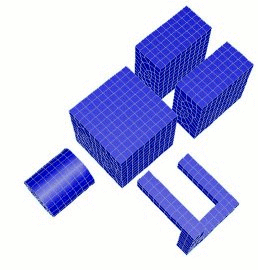
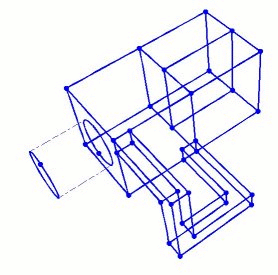
図1. finite element mesh(左)から作成したmesh-based geometry(右)の例
blockは1D、2D、3D elementで構成できます。2D element(QUAD4、SHELLなど)からなるblockではsheet bodyを作成します。1D element(BEAM、TRUSSなど)はcurveを定義します。1つのblockが複数の非連結element集合からなる場合、同じblockに割り当てられた各連続領域ごとにbodyを1つ作成します。可能な場合、新しいbody IDにはblock IDを使用します。IDは一意である必要があるためbody IDが使用済みなら、次の利用可能なIDが自動割り当てされます。
Nodeset / Sideset
nodeset と sideset オプションを指定すると、Exodus IIファイル内の nodeset / sideset 情報をgeometry構築に利用できます。nodesetとsidesetは、finite elementのnode、edge、faceへ割り当てられる一般的なboundary condition dataです。固有のboundary conditionに属するmesh entityをgeometric entityへまとめることで、boundary conditionを再割り当てせずにmodelの特定領域をremeshできます。
nodeset と sideset 引数を指定すると、nodesetまたはsidesetへ割り当てられたnode、edge、element faceの各unique setごとにgeometric entityを生成します。既定ではファイル内で利用可能なnodeset / sideset情報を使用します。図2に、nodeset / sideset情報からgeometryを生成する例を示します。
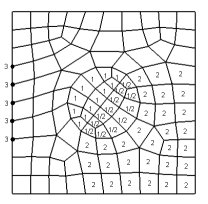
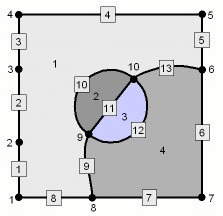
図2. nodeset(3)とsideset(1、2)へ割り当てたmesh entityから作成したgeometryの例
インポート時にはnodesetとsidesetが自動作成され、適切なgeometric entityが割り当てられます。boundary condition dataから生成した新しいgeometric entityのIDにはnodeset / sideset IDを使用します。既存のgeometric IDと衝突する場合は、次の利用可能なIDを自動選択します。
Feature Angle
surfaceをcurveで分割する角度、またはcurveをvertexで分割する角度を指定します。180 degreeでは各element faceごとにsurfaceを生成し、0 degreeではmesh shell全体を単一の連続surfaceとして定義します。既定値は135 degreeです。
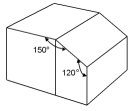
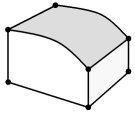
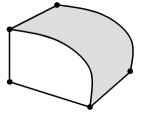
図3. Feature Angleの使用例
図3は異なるfeature angleの使用例です。左は2 elementの単純なhex meshです。feature angleを120 degreeより大きくすると中央のgeometry、90 degreeより大きく120 degree未満にすると右のgeometryが定義されます。
surfaceとcurveのfeature angleは独立に制御できます。Surface_Feature_Angleを指定するとsurfaceをcurveで分割する角度を制御し、Feature_Angleはcurveをvertexで分割する角度を制御します。Surface_Feature_Angleを指定しない場合は、Feature_Angleがsurfaceとcurveの両方の角度を制御します。
CurveとSurfaceのSmooth化
この引数では、生成geometryをremesh/refineするときにsurfaceの高次近似を使用できます。既定では元のmesh face自体をcurve / surface geometry表現として使用します。インポートするfinite element modelが曲面geometryを表す場合に有効です。選択するとsurfaceに4次B-Spline近似を使用します[Walton,96]。図4にsmooth curve / surfaceオプションの効果を示します。
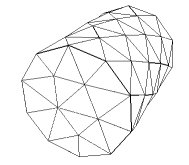
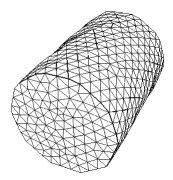
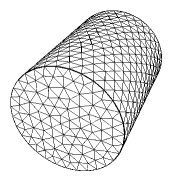
図4. mesh-based geometryのremeshにおけるSmooth Curve / Surfaceオプションの効果
この図の上段はCubitへインポートした元のfinite element meshです。両modelは同じelement sizeでremeshしていますが、右側ではsmooth curve / surfaceオプションを使用しています。このオプションはsurface表現を改善できますが、memory使用量やmeshing時間が増える場合があります。
Exodus IIファイルをcommand lineからインポートする場合は、surface表現に別のオプションも使用できます。
[LINEAR|Gradient|Quadratic|Spline|Acis]
GUIで使用するmethodは Linear または Spline。 Gradient と Quadratic methodはまだ実験的で、 Spline 表現ほど汎用的でない場合があります。 ACIS オプションはmeshからACIS geometryの作成を試みます。このオプションはAlpha機能で、developer commandsを有効にした場合のみ使用できます。詳細: ACIS Geometry From Mesh
変形の適用
deformed オプションではExodusファイルからtime-dependentな変形情報をインポートできます。この場合、Exodus IIファイル内のvector dataは変形情報として扱われます。選択するとインポート時にnodeへ変形を適用します。特定のtime step値、integer step、またはファイル内の最後のtimeを指定します。time-dependent dataがある場合はedit fieldのdown arrowから利用可能なtime stepを表示できます。既定は最後のtime stepです。
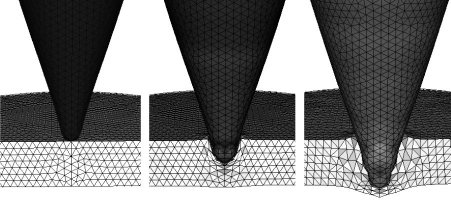
図5. 変形したfinite element meshのremesh例
図5はlarge deformation解析でMesh-Based Geometryを使用する例です。この解析[Attaway et. al.,98]はmesh qualityが許容できなくなるまで継続し、その時点でmeshをCubitへインポートして計算済み変形からgeometryを再作成しました。その後finite element meshを除去、remeshまたは改善し、Exodus IIファイルへ書き戻せます。remapping[Wellman,99]によって適切な解析変数をmeshへ戻した後、解析を再開できます。この処理を目的の結果が得られるまで複数回繰り返します。
注:large deformationを使用する場合は注意が必要です。inverted element(negative Jacobian)は、生成されるgeometric representationに予測できない結果を生じる可能性があります。
さらに任意の scale factorを使用できます。指定scaleをすべての変形へ適用します。既定値は1.0です。
Merge
このオプションでは、生成したvolumeをmergeするか、mergeしないかを選択できます。既定では隣接volumeをmergeします。その結果、 non-manifold topology となり、隣接volumeは共通surfaceを共有します。no_mergeオプションを使用すると、隣接volumeごとに独立したsurfaceを生成します。
NodeのMerge
merge_nodes オプションでは、インポート時にnodeをmergeするtoleranceを指定できます。既定値は1e-6です。
注:import merge toleranceの設定には注意が必要です。toleranceが小さすぎると隣接nodeがmergeされず、大きすぎると望ましくない結果や著しいmesh tanglingを生じる可能性があります。
Midnode Correction
Cubitでmeshをインポートすると、elementのquality checkを実行します。既定では指定quality thresholdを下回るelementがある場合に通知します。このquality assessmentは、高次tetrahedral element(TET10)を使用するインポート済みmesh-based geometryへ適用されます。
TET10 elementでは、 node constraint smart コマンドが指定quality metricを使用してelement qualityを評価します。通常の既定metricは normalized inradius です。element qualityが定義済みthreshold(既定値: 0.15)を下回り、TET10のedgeをstraightenすることでqualityが改善する場合、Cubitはmidnode correctionを自動実行します。この補正はインポート処理中に有効化することもできます。
既定ではmidnode correctionオプションは no_midnode_correction で、midnode位置を変更せずにmeshをインポートします。必要に応じて midnode_correction オプションを選択できます。有効にすると、mesh quality metricが指定thresholdを下回り、かつqualityが改善する場合にCubitが高次edgeをstraightenします。
ライトメッシュのインポート
Exodus II形式ファイルからlite meshをインポートするコマンドは次のとおりです:
Import Mesh '<exodusII_filename>' lite
liteオプションでExodus II meshをCubitへインポートすると、geometric情報およびtopological情報を持たないmeshとして読み込まれます。
lite mesh importは、mesh編集機能をすべて必要とせず、meshを素早く確認したい場合に利用できます。
lite meshの表示・変更方法の詳細は Lite Mesh のドキュメント節を参照してください。