Freeメッシュ
自由なメッシュとは、いかなるジオメトリのエンティティにも関連していないメッシュである。 自由なメッシュにはメッシュの要素(ヘクサヘドラ、三角形、エッジ、ノードなど)しか含まれず、ボリューム、サーフェスなどはありません。 基礎的なジオメトリがないので、無料のメッシュの操作は限られています。 以下の操作は、いくつかの容量で無料のメッシュで行うことができます。
- 自由なメッシュを作る
- メッシュベースのジオメトリを作成して、無料のメッシュに合う
- Mesh merging
- Mesh transformations
- Mesh smoothing
- Mesh quality operations
- Mesh refinement
- 自由なメッシュを掃除する
- 境界条件の設定
- 自由なメッシュを描く
- Mesh deletion
- Bottom-up ‘要素’ の作成
- 自由なメッシュを輸出
自由なメッシュを作る
自由なメッシュは3つの方法で作ることができます。
- 次を使用してメッシュをCubitへインポート: Import Mesh [No_Geom] コマンドこのオプションは、詳細に議論されている。 Exodus IIファイルのImport。
- 無関連 既存のメッシュからジオメトリ
- ジオメトリの寛容なメッシュスキームでメッシュを作る
メッシュをジオメトリから分離する
既存のジオメトリからメッシュを分離するためのコマンドは次のとおりです。
Disassociate Mesh [From] {Volume|Surface|Curve|Vertex} <id_range>
例:
brick x 10
mesh volume all
disassociate mesh from volume 1
delete volume 1
メッシュがそのジオメトリから分離されたとき、「分離要素」と呼ばれるグループが作成され、自由なメッシュを含む。
メッシュベースのジオメトリを作成して無料のメッシュに合う
基本的なメッシュベースのジオメトリを作成し、無料のメッシュを所有することが可能です。 機能性は、機能性に似ています。 Import Mesh Geometry コマンドですが、追加の輸入/輸出ステップは必要ありません。 たとえば、ユーザーは無料のメッシュで読むことができ、メッシュの問題を修正し、メッシュベースのジオメトリを作成し、最初にファイルにメッシュを書く必要はありません。 コマンドの合成は、
Create Mesh Geometry {Hex|Tet|Face|Tri|Block} <range> [no_nodeset] [no_sideset] [exclude block <range>] [Feature_Angle <angle=135>] [Acis] [Keep]
コマンドはメッシュのいずれかのサブセットにも適用されます。 例えば、メッシュ、ジオメトリを六面体要素または要素のブロックのグループのために作成できます。
もし、The keep オプションが指定され、メッシュが複製されるので、メッシュの2つのコピーがあります:元のメッシュと新しいメッシュが新しいMBGのジオメトリが所有しています。 保存のオプションが指定されていない場合、既存のメッシュが再利用され、複製の要素が作成されません。 要素は今、新しいMBGのジオメトリが所有する。 コマンドはメッシュの所有権をチェックし、警告を発行します。 メッシュがすでに所有されている場合にオプションを保持します。 オプションはデフォルトで指定されていません。
デフォルトでは、エンティティの遺伝子が新しいMBGのジオメトリを構築するための基準として使用されます。 ☆ ☆ ☆ ☆ no_nodeset そして、 no_sideset これを防ぐためにオプションを指定することができます。 自由なメッシュに定義されたあらゆるエンティティ遺伝子は、新しいMBGのジオメトリに転送されます。 たとえば、当 keep オプションが使用されているエンティティ遺伝子のコピーが新しいMBGジオメトリで作られています。
☆ ☆ ☆ ☆ ブロックを除く オプションは、指定されたブロックを「フィーチャ」の角度検出から排除します。 これらの排除されたブロックから生成されたボリュームは、単一の「サーフェス」しか持っていません。
☆ ☆ ☆ ☆ ACIS オプションはmeshからACIS geometryの作成を試みます。このオプションはAlpha機能で、developer commandsを有効にした場合のみ使用できます。詳細: ACIS Geometry From Mesh
自由なメッシュを
2つの自由なメッシュを合併するには、コマンドの等式を使用することができます。 コマンドの合成は、
Equivalence Node <range> [Tolerance <value>] [Preview]
指定された許容差の範囲内のすべてのノードが合併されます。 混合して変わらないノードはグループに置かれます。 合併されたノードの間の最大距離と合併されていないノードの間の最小距離は、これらの値が密接に結びついている場合、許容差の問題を示す可能性があるため、ユーザーに記載されています。 許容差と同じ要素の一部内のノードは合併しない。 これは要素が衰退した形態に崩壊するのを防ぐ。 プレビューオプションでは、ノードは実際に合わないが、合ったものは引き出され、グループ化される。 例えば:
br x 10
volume 1 copy move x 10
mesh volume all
disassociate mesh from volume 1 2
delete volume 1 2
equivalence node all tolerance 0.05
## merges all nodes that are within 0.05 of each other
フリーメッシュ変換操作
Mesh transformations for free meshes are achieved through the use of the group transformation commands, given in 基本グループ操作」 無料のメッシュのすべてのメンバーは、自動的にグループに割り当てられます。 これらのグループは、グループ操作を使用して変更することができます。 次のコマンドの順序は、変換が無料のメッシュにどのように適用されるかを示しています。
brick x 10
mesh volume 1
disassociate mesh from volume 1
delete volume 1
group disassociated_elements move x 10
group disassociated_elements rotate 15 about x
group disassociated_elements scale 0.25
group disassociated_elements reflect 1 1 0
group 'node_group' add node 1 to 121
group node_group move z 5
##The moved nodes do not also move the attached geometry, as one might
expect.
グループがメッシュのエンティティで構成されている場合、これらのコマンドはグループのノードにのみ動作します。 グループのすべてのノードは、指定されたように移動、スケール、回転、または反映されます。 グループにノードがない場合は、Cubitがエラーを返します。 グループにすべてのノードを含むことは、モデル全体を変えるでしょう。 ノードを含むだけで、そのノードとその閉じ込められた要素を変換するが、全てのメッシュを変換することはできない。
無関連のメッシュ要素は、グループコピーコマンドを使用してコピーすることはできません。 コピーを作成するには、それらを輸出し、再輸入する必要があります。 代わりに、それらは関連付けられます。 mesh-based geometryそして、その後、典型的なコピーを使用して copy コマンドの適用候補になります。
メッシュを抽出する要素
メッシュの要素は、既存のノード、エッジ、顔、または三角形から新しい要素を作成するために抽出することができます。 エクストルドコマンドの2つの形態は次のとおりです。
Create Element Extrude {Node|Edge|Face|Tri} <element_list> Direction <options> [Distance <value>] {Layers <num_layers | {bias_first_size <value> factor <value>}} [Twist <angle> Axis <axis_options>] [flatten] [group_target]
Create Element Extrude {Node|Edge|Face|Tri} <element_list> Along Curve <curve_list> [Layers <num_layers]
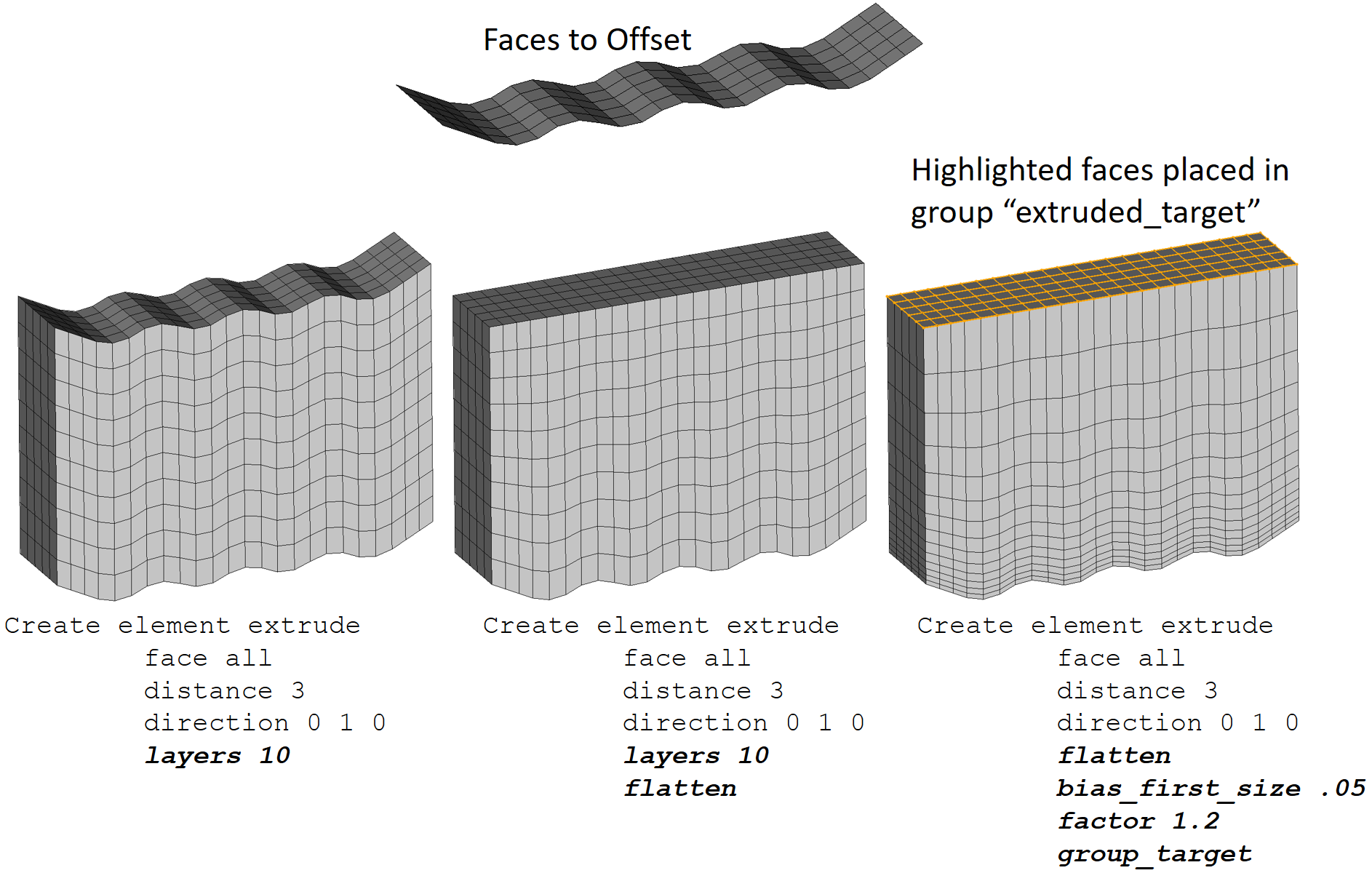
コマンドの最初の形で、一つの方向と、 distance 抽出を定義するために指定されている。 抽出に沿ってスペースするノードを定義するには、コマンドは、 レイヤー あるいは bias_first_size そして、 要因 パラメーターですが、両方ではありません。 価値を指定するために、 レイヤー オプションは、同じサイズの要素がどのくらいの距離で作成されるかを決定します。 ☆ ☆ ☆ ☆ bias_first_size そして、 要因 パラメーターは距離抽出に沿って使用されるバイアスを定義します。 抽出するエンティティを指定する場合、抽出方向に非計画的、または正方形的である場合、抽出方向は、 フラット パラメーターは、単一の平面で、抽出方向に向かって正角で終わる抽出に生じる。 オプション group_target このパラメータは押し出し終端のface、tri、edge、nodeをすべて"extruded_target"というグループへ入れます。このグループは、異なる押し出しパラメータを用いる次のextrusion定義に利用できます。 ツイート また、指定することができ、回転の角度と回転軸が必要です。
下の画像は、新作を示しています。 フラット, bias_first_size, 要因そして、 group_target キーワード上には、非計画的な顔のセットが補償されます。 左下では、すべての顔の各ノードが同じ範囲で抽出され、入力面に同じ曲線で抽出のターゲットを引き起こします。 中途半端なところでは、 フラット キーワードは使用され、抽出が単一の平面で終了することを意味します。 右下で、その bias_first_size, 要因そして、 group_target キーワードを使用するとbiased extrusionとなり、押し出し終端のfaceを含む"extruded_target"というグループが作成されます。
2番目の形式では、カーブが指定され、入力エンティティとともに抽出されます。 カーブに沿って抽出すると、 レイヤー パラメータですが、現在はサポートされていません。 distance, bias_first_size, 要因, フラット, twist あるいは group_target パラメータで読み込めます。
#Extrude a face in a given direction:
create node location 0 0 0
create node location 1 0 0
create node location 1 1 0
create node location 0 1 0
create face node 1 to 4
create element extrude face 1 direction 0 0 1 distance 3 layers 3
create element extrude face 1 direction 0 0 1 distance 3 layers 3 twist
90 axis direction 0 0 1 origin 0 0 0
#Sweep face along curve
create node location 0 0 0
create node location 1 0 0
create node location 1 1 0
create node location 0 1 0
create face node 1 to 4
create vertex location position 0 0 0
create vertex location position 0 .2 1
create vertex location position 0 1 2
create vertex location position 0 3 2
create vertex location position 0 4 1
create vertex location position 0 5 0
create curve spline vertex 1 2 3 4 5
create element extrude face 1 layers 5 along curve 1
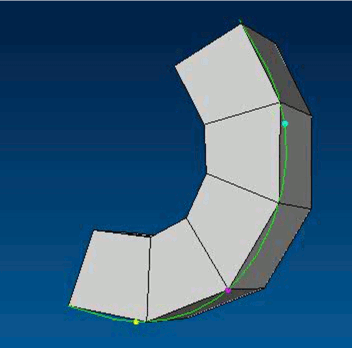
図1 メッシュの要素を spline に沿って抽出
メッシュの要素
三角形と要素は、六面体を作成し、オフセットのコマンドから要素を賭けるために使用できます。 デフォルトオフェストの方向は垂直で、選択した顔に向かいます。 ☆ ☆ ☆ ☆ Oppposite_normal オプションは逆方向を使用します。 ☆ ☆ ☆ ☆ レイヤー パラメーターは、どのくらいの要素が指定された方向で作成されるかを決定します。
Create Element Offset {Face|Tri} <element_list> [Normal_to|Opposite_normal] {Distance <value>] [Layers <num_layers>]
#Create wedge and hex elements from face and tri
elements via offset
create node location 0 0 0
create node location 1 0 0
create node location 1 1 0
create node location 0 1 0
create node location 2 0 1
create node location 2 1 1
create node location 1 2 0
create face node 1 to 4
create face node 3 2 5 6
create tri node 7 4 3
create tri node 7 3 6
create element offset face all tri all distance 3 layers 3 opposite_normal
メッシュの要素の反乱
要素は、既存の要素を特定の軸の周りに回転することによって作成される。 ☆ ☆ ☆ ☆ Attempt_fix パラメーターは、六面体要素(六面体要素)を「要素」に崩壊させることによって、何らかの不適切に形成された六面体要素を修正しようとします。 角度 軸周りの回転量を決定します。 ☆ ☆ ☆ ☆ レイヤー オプションは、どのくらいの要素が特定の回転で作成されるかを決定します。 ☆ ☆ ☆ ☆ 四角形 オプションは、四角形の要素を生み出すことになります。 例えば、HEX20またはTET10の要素が作成される可能性があります。 さらに要素の種類を指定するには、創造された要素のために、それらをブロックに置くことができます。
Create Element Revolve {Edge|Face|Tri} <element_list> Axis <axis_options> Angle <angle> [Layers <num_layers>] [Attempt_fix] [quadratic]
#Revolve 2 faces around the Y-axis and collapse
inner hexes to wedges
create node location 0 0 0
create node location 1 0 0
create node location 1 1 0
create node location 0 1 0
create node location 2 0 0
create node location 2 1 0
create face node 1 2 3 4
create face node 2 5 6 3
create element revolve face 1 2 axis direction 0 1 0 angle 180 layers 4 attempt_fix
block 1 hex all
block 2 wedge all
block 1 element type hex8
block 2 element type wedge6
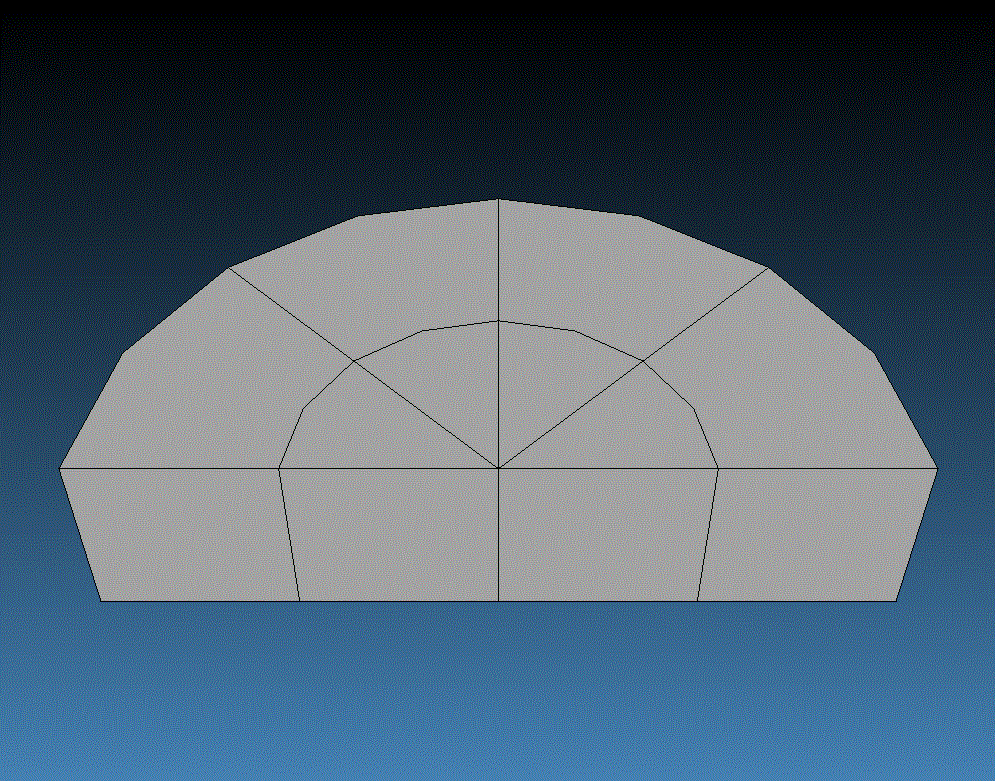
図2 自由なメッシュの要素を革命して六面体要素を創造し、要素を賭ける。
スムージングフリーメッシュ
内部のノードは、例えばコマンドを使用して柔軟化することができます。 smooth hex all、または smooth tet all in block 100」 これらのコマンドは、コマンドに使用される要素の内側のノードのみを柔らかくします。 境界にあるノードは変わらない。 境界線のノードを柔らかくするには、ターゲットスムージングのオプションを使用することができます。 ターゲットスムージングは、ユーザーが自分の所有者ではないサーフェスまたはカーブにメッシュの要素のグループを柔らかくすることを可能にします。 ターゲットスムージングが議論されている。 メッシュスムージング コマンドの次の順序は、ターゲットサーフェスに自由なメッシュをスムージングする能力を示しています。
sphere rad 25
webcut vol 1 plane xplane offset 18
delete vol 2
webcut volume 1 plane yplane offset 8
webcut volume 1 plane yplane offset -8
delete vol 1 3
surf 16 copy
delete vol 4
surf 18 scheme pave
surf 18 size 2
mesh surf 18
disassociate mesh surf 18 ##Mesh and geometry overlap
refine face 1 radius 3
set developer on ##
Smoothing free mesh is a developer command
smooth face all scheme laplacian
##Smoothed mesh is away from surface
smooth face all scheme laplacian target surface 18
##Smoothed mesh is aligned with surface
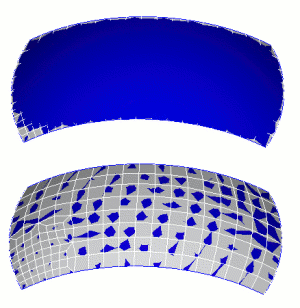
図3 スムージングはターゲット(上)とスムージングはターゲットサーフェス(下)に。
Mesh quality on a free mesh
☆ ☆ ☆ ☆ mesh quality checks 自由なメッシュは、他のジオメトリベースのメッシュと同じです。 違いは、コマンドで要素を指定する方法です。 ボリュームまたは「サーフェス」を指定する代わりに、六面体要素、顔、トリス、または四面体要素のグループを指定します。 下記の例が示されています:
quality hex
all
quality face all scaled jacobian
quality tet 1 to 100 draw mesh
Mesh refinement on a free mesh
フリーメッシュの細分化は次に限定されます: メッシュ要素の細分化」 細分化は、通常の細分化のオプションを使用して細分化するメッシュの要素のグループを指定することによって達成されることができる。 限界の要素の場合、細分化のスキームは、ノードの位置を決定するための平均的な方法を使用し、ノードの位置を定義するための限界のジオメトリが欠けている場合。
自由なメッシュを掃除する
自由な四面体要素メッシュは、 「四面体要素の清掃」 コマンド例えば、
cleanup tet
all
#cleans up all tets
cleanup tet 1 to 1000
#cleans up all tets in the range [1,1000]
このコマンドのために要素の一貫したセットを指定するのが最善です。
境界条件の設定
自由なメッシュに限界条件を割り当てることは、明確にメッシュの要素を指定することによって、自由なメッシュからサイドセットまたはブロックを作成することによって達成することができます。 Skin 要素のグループから、あるいはグループを「フィーチャ」の角度に基づいて作成することによって、 種子方法」 グループが作成された後、それをノードセットまたはサイドセットに割り当てるのは簡単です。
Cubitはブロック、ノードセット、およびサイドセットデータを尊重し、輸入された無料のメッシュ、または無関連のメッシュと関連付けられています。 次のコマンドの順序は、グループの種子操作が無料のメッシュに限界条件を割り当てるためにどのように使用されるかを示しています。##Creating blocks, nodesets and sidesets on free
meshes
cylinder radius 3 z 12
volume 1 size 0.5
mesh volume 1
disassociate mesh from volume 1
delete volume 1
group 'mygroup1' add seed face 752 feature_angle 45
##Groups all faces on the cylindrical surface
group 'mygroup2' add seed face 752 feature_angle 45 divergence
##Groups only faces within 45 degrees of seed face
sideset 1 group mygroup1
sideset 2 group mygroup2
block 1 hex all
draw sideset 1
draw sideset 2
draw block 1
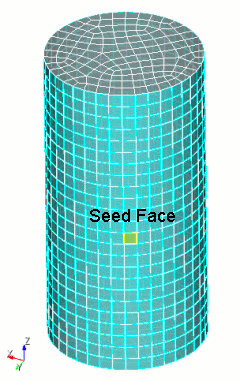
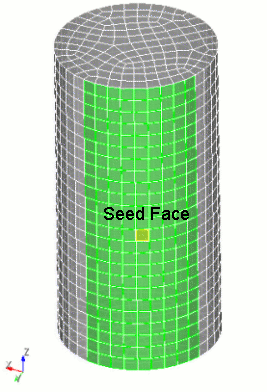
図4 種子の方法を使用して「フリーメッシュ」に顔を集める。 「フィーチャ」の角度方法は、45度の「フィチャ」の角度で左側に使用されます。 右側は、差異方法を使用する場合の結果です。
境界条件はジオメトリのエンティティにのみ直接定義することができるが、これらのジオメトリベースのBCは、無関連のコマンドに従って自由なメッシュに維持される。 次のコマンドラインの順序は、この能力を示しています。
##Respecting blocks, nodesets and sidesets in mesh
elements after disassociation
brick x 10
mesh vol 1
sideset 1 surface 1
nodeset 1 curve 1
block 1 volume 1
disassociate mesh from volume 1
draw sideset 1
draw nodeset 1
draw block 1
自由なメッシュを描く
☆ ☆ ☆ ☆ Skin コマンドはメッシュ要素のリストを取って三角形を返し、そのグループの境界線に顔を向けます。 コマンドから返す要素のグループはグループ、サイドセット、またはブロックに割り当てられます。 無料のメッシュは、ヘクサヘドラのリスト、テトラヘドラのリスト、またはブロックのリストを指定することによってカラーすることができます。
無料のメッシュの要素を削除
通常、メッシュはジオメトリを所有することを指定することによって削除されます。 無料のメッシュでは、このようにメッシュは削除できません。 代わりにメッシュを削除することができる。 Delete mesh コマンドシンタクスは:
Delete Mesh
このコマンドは、モデル全体のすべてのメッシュエンティティを削除します。 削除のための要素のグループを指定するには、個々の要素を使用することができます。 削除 コマンド無料のメッシュ要素のグループを削除するためのコマンドは次のとおりです。
Delete {Node|Hex|Tet|Face|Tri} <id_range> [No_propagate]
要素を削除すると、デフォルトでは子メッシュエンティティが孤立した時点で削除されます。たとえばHexを削除した結果、そのFace、Edge、Vertexが隣接するHex要素から使用されなくなった場合、それらも削除されます。 no_propagate オプションを指定すると、孤立した場合でも子メッシュエンティティを残します。
Bottom-up ‘要素’ の作成
フリーメッシュではボトムアップのメッシュ要素作成方法を利用できます。フリーメッシュと関連付け済みメッシュの要素作成方法の違いは、フリーメッシュ用コマンドには要素を所有ボディへ関連付けるオプションがない点です。それ以外はメッシュ要素作成コマンドと同一です。 創造 コマンドと関連するメッシュ無料のメッシュのためのコマンドシンタクスは次のとおりです。
Create Node <x> <y> <z>
Create {Hex|Tet|Tri|Face|Edge} Node <id_range>
輸出無料メッシュ
自由なメッシュは、 ExodusII ファイル」 すべてのブロックに属する要素は輸出されます。 ブロックに属していない要素は輸出されない(「すなわち」)。 Cubitはデフォルトブロックを割り当てない。