ITEMでのメッシュ生成
ITEMのメッシュ生成パネルはCubitの他のパネルとは異なります。 メッシングエラーは、さまざまな問題から生じる可能性があります。 これらの問題の多くはジオメトリの不適切な準備/清掃によって引き起こされる。 他の問題は、不適切なインターバル設定、またはメッシングスキームによって引き起こされる可能性があります。 他のパネルで行うように特定の操作を提案する代わりに、ITEMのメッシングパネルは、エラーメッセージの出力に基づいていくつかの可能なソリューションを提案します。 これらのソリューションのいずれも重要なユーザーインポートを必要とし、以前のITEMパネルやコントロールパネルを再検討する必要があります。 適切なコントロールパネルを開くには、ソリューションを右クリックして「コマンドを表示する」パネルを選択できます。 便利性のために、これらの一般的なソリューションは、どのようなITEMパネルやどのようなコントロールパネルを参照しているかを含む、ここで説明されています。 また、サポートテーマに関する参照も含まれています。
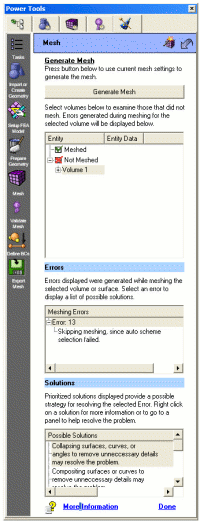
図1. ITEM Meshパネル
ITEMメッシング提案
-
ボリュームは十分に分解されていない。 もしかしたらwebcutになるのかもしれません。
診断: このソリューションメッセージは、自動スキームの選択が失敗したときに表示されます。 自動スキームの選択が失敗した可能性がある理由はたくさんあります。 ボリュームが分解可能な部品に分解されていることを確認してください。 ボリュームの場合、それはそれぞれのボリュームが1つのターゲットサーフェスしか持たないことを意味します。
アクション: このソリューションを右クリックして「コマンドを表示する」パネルオプションを選択すると、コントロールパネルのウェブカットコマンドが開きます。 代わりに、より多くのウェブカットの提案のためにITEMの解体パネルに戻ることができます。
ヘルプテーマ:
ジオメトリデコモポジション ITEM解体パネルでの診断とソリューションを説明
Decomposition チュートリアル いくつかの Webcutting ヒントと例があります。
WEB カットドキュメンタリー コマンドをCubitで Webcutting のすべての合成が含まれています。 -
メッシングのスキームは手動で設定する必要があります。
診断: このソリューションのメッセージは、自動スキームの選択が失敗し、インターバルの合致が失敗し、インターバルの任務が失敗した場合に表示されます。 スキームを手動で設定することは、これらの問題のいくつかを解決するのに役立ちます。 それはまた、ソースを設定し、サーフェスを明確にメッシュにターゲットするのに役立ちます。
アクション: ボリュームのスキームはボリューム - メッシュコントロールパネルから明確に設定できます。 ITEMの「セットソースとターゲット」パネルは、明確なソースとターゲットサーフェスを設定するのに役立ちます。
ヘルプテーマ:
ほぼ睡眠可能な地域の認識 ITEMがどのように用いられるかを説明し、特にスイッチ可能な地域を認識する。
ジオメトリのメッシュ生成 ジオメトリをメッシュに困難にするためのいくつかの提案があります。
Decomposition チュートリアル メッシングのスキームを手動で設定する必要があるいくつかの例があります。
メッシュスキーム Cubitで利用できるすべてのメッシングスキームの概要を示します。 -
ボリュームのメッシュサイズまたはインターバルの数は変更する必要があります。
診断: このソリューションのメッセージは、多くの理由から現れます:自動スキームの選択が失敗し、インターバルの合致が失敗し、インターバルの任務が失敗し、不一致なエッジの顔の比率、パバーロップのインターバルの異常な数、または接続性の問題。 明確なインターバルを設定する必要があるかもしれません。
アクション: ボリュームメッシュインターバルはボリュームインターバルコントロールパネルから明確に設定できます。 ITEMの「セット・要素・サイズ」パネルは、メッシュの明確なサイズとサイズ機能を設定するのに役立ちます。
ヘルプテーマ:
Interval Assignment さまざまなインターバルの割り当て方法へのリンクがCubitにある。
Bias, Dualbias どのようにメッシュを作るかを説明し、 メッシュ品質の制御 カーブのバイアスを広める方法を説明します。
Decomposition チュートリアル メッシングのインターバルが手動で設定されているいくつかの例があります。
Mesh Adaptivity and Sizing Functions Cubitでサイズ機能を使用する方法を説明します。 -
不必要な詳細を除去するためにサーフェスまたはカーブを組み立てることは、問題を解決する可能性があります。
診断: このソリューションメッセージは、自動スキームの選択が失敗したときに表示されます。 モデルには、隣接するサーフェスと組み合わせる必要がある小さなカーブまたはサーフェスが含まれます。 あるいは、分析に必要な以上の詳細を含むだけかもしれません。 サーフェスとカーブの構成は、基礎的なジオメトリに影響を及ぼさない。
アクション: 削除小さな『フィーチャ』またはフォースSweepのトポロジーパネルはITEMで複数の可能な候補者を提案する可能性があります。 サーフェス・変更・構成またはカーブ・変更・構成パネルは、それぞれサーフェスまたはカーブを構成するために使用することができます。 これらのパネルはまた、仮想ジオメトリをカーブまたはサーフェスから削除するために使用されます。
ヘルプテーマ:小さくて狭い「フィーチャャー」を取り除く ITEMを使用して、モデルの中の小さくて狭い「フィーチャ」を削除します。
強制睡眠能力 ITEMを使用して、仮想ジオメトリを使用してスイッチ性を強制することを説明します。
複合曲線 Cubitでカーブを構成する方法を説明します。
複合サーフェス サーフェスを「Cubit」で構成する方法を説明します。
デコモポジションチュートリアル例 7 化合物のカーブを使用してマッサージ性を向上させるという例があります。
Power Toolsチュートリアル もう一つの例はジオメトリの使用です。 -
サーフェス、カーブ、または不必要な詳細を削除する角度が崩壊すると、問題が解決する可能性があります。
診断: このソリューションメッセージは、自動スキームの選択が失敗したときに表示されます。 サーフェスの崩壊はサーフェスを分割し、隣接するサーフェスと組み合わせることを意味します。
アクション: ITEMの「小さなフィーチャ」を削除するパネルは、崩壊のためのいくつかの可能性のある候補者を提案する可能性があります。 サーフェス変更コラップス、カーブ変更コラップス、または頂点変更コラップス角度パネルは、サーフェス、カーブまたは角度を相応に崩壊させるために使用することができます。
ヘルプテーマ:
小さくて狭い「フィーチャャー」を取り除く ITEMを使用して、モデルの中の小さくて狭い「フィーチャ」を削除します。
崩壊の角度 Cubitの角度を崩壊させる方法を説明します。
カーブの崩壊 Cubitでカーブを崩壊させる方法を説明します。
サーフェスの崩壊 サーフェスを「Cubit」で崩壊させる方法を説明します。
-
ジオメトリを簡素化するために不必要なサーフェスまたはカーブを取り除くことは、ボリュームがメッシュになる可能性を高める可能性があります。
診断: このソリューションメッセージは、自動スキームの選択が失敗したときに表示されます。 不必要な「サーフェス」を取り除くことは、マッサージ性を向上させる可能性があります。
アクション: ITEMの削除小さな「フィーチャ」パネルは、削除のためのいくつかの可能な候補者を提案することができます。 サーフェス・モディフィー・ツワック・パネル、サーフェス・モディフィー・リモー・パネル、カーブ・モディフィー・ツワックまたはボリューム・モディフィー・リモー・スライバー・パネルは、モデル内の不必要なフィチャを取り除くために使用されています。
ヘルプテーマ:
小さくて狭い「フィーチャャー」を取り除く ITEMを使用して、モデルの中の小さくて狭い「フィーチャ」を削除します。
ジオメトリフィーチャの除去 不必要なサーフェスと頂点を除去するための合成を説明し、スライバーサーフェスを含む。
ジオメトリのTweak サーフェス、カーブ、および「頂点」をタイトルするための合成が含まれています。
Power Toolsチュートリアル サーフェスのコマンドを使用してモデルを簡素化する例があります。 -
メッシュをスムージングするとメッシュ品質が改善する場合があります。
診断: このソリューションのメッセージは、メッシュ世代が質の低い要素を作り出すとき、特に逆転または『ネガティブジャコビアン』要素を作り出す場合に現れます。 いくつかのケースでは、スムージングのメッシュは、これらの悪い要素を取り除くことができます。
アクション: ジオメトリタイプに応じて、スムージングパネルはボリューム - 柔らかいまたはサーフェス - 柔らかいパネルの下でコントロールパネルからアクセスできます。 また、品質メトリックを評価するためにITEMの「VALIDATE」メッシュページを使用することも便利です。
ヘルプテーマ:
Mesh Smoothing Cubitの異なるスムージングのスキームを説明し、それらをどのように使用するかを説明します。
Mesh Validation ITEMで品質メトリックを使用する方法を説明し、スムージングのスキームについての提案を提供します。
Mesh Quality Assessment Cubitの異なる品質メトリックを説明し、それらを使用する方法を説明します。 -
エンティティのメッシュを削除し、それをさらに分解または変更するために必要になる可能性があります。
診断: このソリューションメッセージは、メッシュ世代が、ネガティブなジャコビアン、不一致なエッジ顔の比率、接続性の問題、または他の不適切なメッシュ構成のために、質の低いメッシュを作成するときに現れます。 メッシュ世代は非常に反復的なプロセスになるかもしれない。 時にはメッシュを削除し、異なるスキーム、サイズ、あるいは単にメッシングの順序を変更する必要があります。 時にはメッシュになるためにジオメトリをさらに分解または変更する必要があります。
アクション: メッシュを削除するには、グラフィックウィンドウでメッシュを選択し、右クリックのコンテキストメニューからメッシュを削除するを選択できます。 また、コントロールパネル上のメッシュ - エンティティ - 削除パネルのいずれかからメッシュを削除することもできます。
ヘルプテーマ:
Mesh Deletion コマンドラインの合成をメッシュを削除するために説明します。 -
「頂点」のタイプを変更すると、サーフェスまたはボリュームが測定可能になる可能性があります。
診断: このソリューションメッセージは、メッシュ世代が、マッピングまたはサブマッピングされたサーフェスに有効な「頂点」タイプを割り当てることに失敗したときに表示されます。
アクション:サーフェスの「頂点」タイプを変更するには、サーフェス - メッシュ - サブマップ - 先進またはサーフェス - メッシュ - マップ - 先進パネルを選択します。 ここから「頂点」タイプを割り当て、表示できます。
ヘルプテーマ:
Surface Vertex Types どのように「頂点」タイプをジオメトリに変更するかを説明します。